5 نکته برای تولید بیشتر در Google Keep
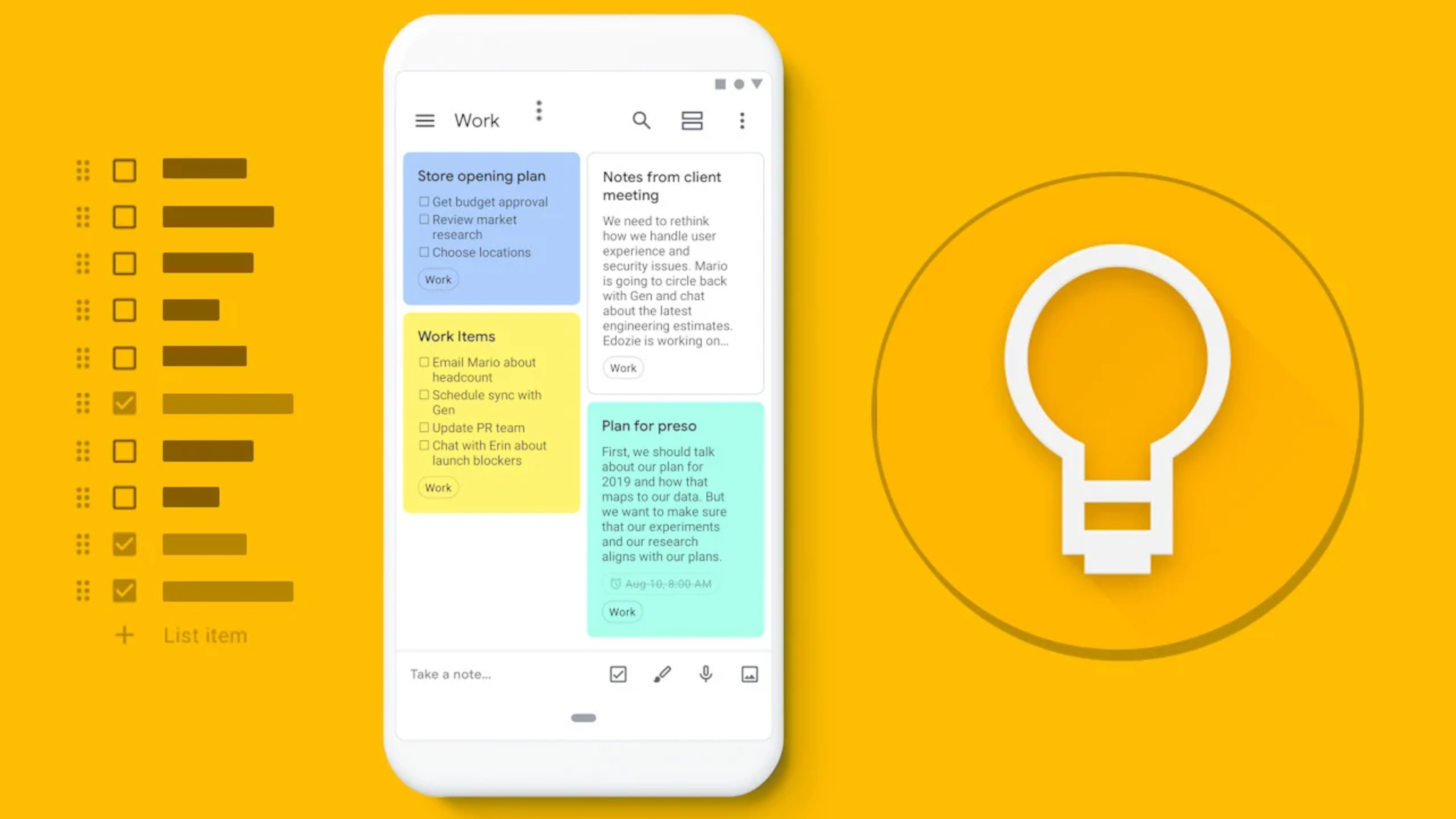
Google Keek یک برنامه شگفت آور مفید است که همه می توانند از آن استفاده کنند تا در وب تولید شوند ، و من می دانم که ماندن در همه چیز در حال حرکت بسیار مفید است ، زیرا دارای برنامه های Android و iOS رایگان است.


من سالهاست که از Google Keep استفاده می کنم ، اما بعد از اینکه به زودی از آیفون به یک دستگاه Android تغییر کردم ، شروع کردم به یک کاربر نگهدارنده.
در نتیجه ، به عنوان رابط Google Keep مفید است ، اکنون می توانم به راحتی از صفحه نمایش خارجی Motorola Razr جدید خود (2025) محافظت کنم ، سطح کارآیی جدید را باز می کنم و در نهایت می دانم که چرا Keep یکی از بهترین برنامه های درجه است.
برای نشان دادن منظور من ، من فکر کردم که مفیدترین نکات و ترفندهایی را که در طی یک ماه گذشته کشف کرده ام به اشتراک می گذارم. بیایید شیرجه بزنیم!
شارژ یادآوری های فوق العاده
مانند بسیاری از یادداشت ها ، Google Keep به شما امکان می دهد یادآوری هایی را برای یادداشت های فردی تنظیم کنید.
بر خلاف بیشتر رقابت ، نگه داشتن زمان و تاریخ را متوقف نمی کند. نه تنها بعداً یک یادداشت خاص را به خود یادآوری می کند ، بلکه می توانید خود را در مورد یک یادداشت خاص یادآوری کنید. محلبشر
این مفیدترین است اگر از برنامه Kew از طریق Android یا iOS استفاده می کنید ، اما اگر با مرورگر خود کار می کنید ، بنابراین می توانید از آن در لپ تاپ خود استفاده کنید تا هنگام رسیدن به مکان های خاصی ، خود را از موارد خاصی یادآوری کنید.
به عنوان مثال ، می توانید از آن برای یادآوری برای ارسال یک محصول خاص یا بررسی یک رسید خاص هنگام ورود به دفتر استفاده کنید. یا وقتی به سوپر مارکت می روید ، می توانید در مورد لیست مواد غذایی به خود یادآوری کنید.
برای دسترسی به این ویژگی ها ، در یک یادداشت جداگانه ، روی نماد یادآوری کوچک (شکل مانند زنگ) کلیک کنید یا برای شروع روی “مکان” یا “تاریخ و ساعت” کلیک کنید. برای بررسی یادآوری هایی که قبلاً تنظیم کرده اید ، روی نماد سه نقطه ای در گوشه سمت راست بالای برنامه KEP کلیک کرده و “یادآوری” را برای دریافت تخریب انتخاب کنید.
از چیزهایی که می خواهید به خاطر بسپارید و سپس OCR عکاسی کنید

یکی از راه های مورد علاقه من برای استفاده از Google Keep نوعی حافظه پشتیبان است ، مکانی که می توانم چیزهایی را که باید به خاطر بسپارم پنهان کنم و بعداً می توانم با آن تماس بگیرم و وقتی وقت دارم ، آن را طبقه بندی کنم.
روش مورد علاقه من برای انجام این کار ، عکاسی از هر آنچه می خواهم به خاطر بسپارم ، آن را در Google و سپس کاتالوگ ذخیره کنید. و با استفاده از فناوری Keep’s OCR (تشخیص شخصیت نوری) ، اغلب می توانید به تصاویر متن بسیار مؤثر اعتماد کنید.
بنابراین من همیشه از Keep برای انجام کارهایی مانند دعوت های عکس ، آگهی ها و کارت های ویزیت استفاده می کنم ، سپس از عملکرد “دریافت متن تصویر” در نسخه وب Keep استفاده کنید-فقط روی نماد سه نقطه کلیک کنید و “متن تصویر را بگیرید” برای جدا کردن متن و سپس برای ذخیره متن انتخاب کنید.
از پیشینه ها برای طبقه بندی بهتر یادداشت های خود استفاده کنید

بسیاری از برنامه های یادآوری به شما امکان می دهد یادداشت های خود را رنگ کنید ، اما به آن تنها موردی گفته می شود که به شما امکان می دهد زمینه های ویژه ای را اختصاص دهید.
من دوست دارم از این پیشینه ها برای طبقه بندی پرونده های خود در یک نگاه استفاده کنم تا بتوانم به سرعت مواردی مانند لیست های خرید و دستور العمل ها را پیدا کنم. دیدن تصاویر در نگه داشتن کمی دشوار است ، بنابراین من ترجیح می دهم از یک رنگ برای طبقه بندی آنها استفاده کنم ، اما برای متن؟ پیشینه های ویژه یک روش عالی برای سازماندهی است.
برای دسترسی به آنها ، فقط روی نماد پالت کوچک رنگ در گوشه سمت چپ پایین هر پرونده در Google Keep کلیک کنید. از آنجا منوی 12 رنگ و 10 الگوی پس زمینه دریافت خواهید کرد.
اسناد Google را برای پروژه های نوشتن طولانی تر قرار دهید

مدتی طول کشید تا متوجه آن شوم ، اما می توانید یادداشت های Google Protection را مستقیماً در اسناد Google خود و برعکس قرار دهید.
من کار به عنوان یک روزنامه نگار را فوق العاده مفید دیدم ، زیرا من معمولاً داستانهایی را از یادداشت هایی که در Google دریافت کردم شروع می کنم ، اما من نفرت بیش از چند جمله را برای نگه داشتن برنامه ننویسید.
در گذشته ، من داستانهای جدیدی را از ابتدا در اسناد Google شروع می کردم ، اما اکنون می دانم که می توانید بر روی نماد سه نقطه ای در هر گوشه پایین سمت راست Google کلیک کنید و “کپی اسناد Google” را انتخاب کنید تا مستقیماً به یک سند جدید Google منتقل شود.
به همین ترتیب ، می توانید با کلیک بر روی سمت راست نماد زرد نگهدارنده Google ، به سرعت دسترسی به یادداشت های Google خود را در اسناد Google دسترسی پیدا کنید.
میانبرهای صفحه کلید اصلی

نکته شماره 1 که به من کمک می کند تا زمان بیشتری را با Google Keep در مدت زمان کوتاه تر بگذرانم ، یادگیری میانبرهای صفحه کلید برخی از متداول ترین کارهای من است.
من هنگام کار با نسخه وب Keep ، که نزدیک به دست است ، از آنها استفاده می کنم. حتی اگر میانبرهایی وجود دارد که می توانید در نسخه های iOS و Android از Keep استفاده کنید ، من به ندرت هنگام استفاده از تلفن هوشمند خود به آنها احتیاج دارم.
اما وقتی من در رایانه خود هستم ، این تفاوت در بهره وری روزانه من را ایجاد می کند تا بتوانم به سرعت پرش کنم یا لیست به لیست بین یادداشت ها را قالب بندی کنم. برای نشان دادن منظور من ، من بیشترین استفاده از میانبرهای صفحه کلید خود را در رایانه لوحی زیر گردآوری کرده ام.
|
میانبر صفحه کلید |
ترتیب |
|
یک یادداشت جدید ایجاد کنید |
جف |
|
یک لیست جدید ایجاد کنید |
سعادت |
|
یادداشت های جستجو |
/ |
|
یادداشت بایگانی |
به |
|
زباله |
د |
|
پرش بعدی/قبلی |
j/k |
|
پرش به مورد لیست بعدی/قبلی |
تغییر + j/k |
|
بین لیست و نمای کباب تغییر کنید |
ctrl + g |
|
میانبرهای صفحه کلید مرجع |
تغییر + / / |
آنها را در نسخه وب Google Keep خود امتحان کنید و ببینید که در عرض چند دقیقه احساس سریعتر و تولیدی نمی کنید!
دنبال کردن راهنمای تام در Google News در انتشارات خود برای به دست آوردن اخبار روزانه ما ، چگونه TOS و بررسی ها. حتماً روی دکمه ردیابی کلیک کنید.