برای افزایش ایمنی رایانه شخصی خود ، 5 تنظیم ویندوز که اکنون باید غیرفعال کنید
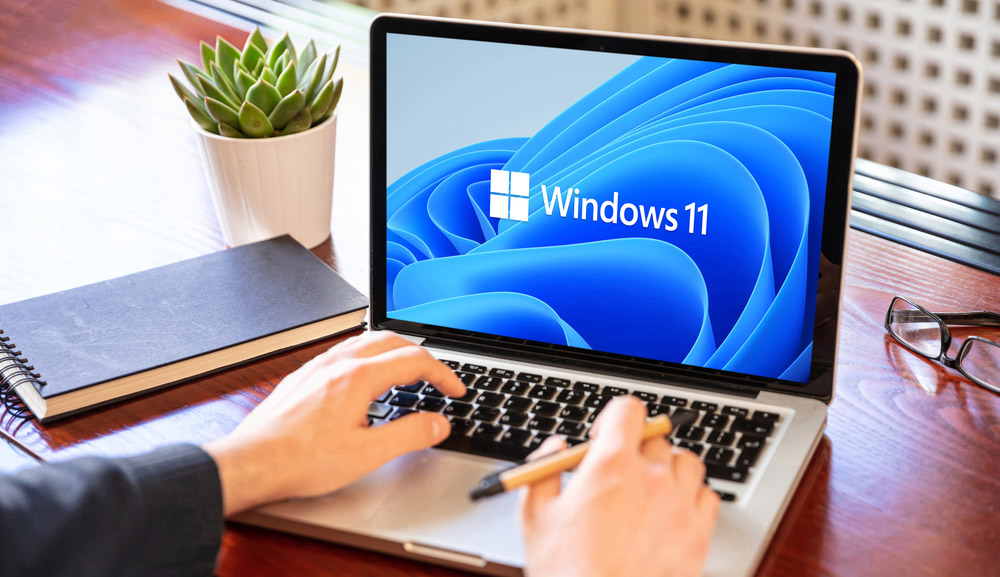
اگر در منوهای رایانه ای سرگرم نمی شوید ، تنظیم تنظیمات روی سیستم عامل خود ممکن است ترسناک به نظر برسد ، اما واقعاً مهم است که خود را در مورد همه گزینه ها برای رایانه خود آموزش دهید. شما باید بدانید که آنها چه هستند و چه کاری انجام می دهند – نه فقط به این دلیل که می دانید چگونه همه جنبه های دستگاه خود را اجرا و کنترل کنید ، بلکه به این دلیل است که شما باید اشتباه کنید ، بلکه وقتی چیزی لازم است اشتباه شود.


در مورد آن به شرح زیر فکر کنید: احتمالاً می دانید برش های برقی برای خانه شما کجاست ، نه؟ احتمالاً می دانید چگونه آب را در مواقع اضطراری ببندید؟ و حتی می توانید بدانید که آتش نشانی و کیت های کمکهای اولیه در کجا قرار دارند. این نه تنها آسان است ، بلکه بسیار حیاتی است.
بنابراین ، اگر هرگز با منویی برخورد نکرده اید و نمی دانید هیچ یک از تنظیمات چه کاری انجام می دهند ، مکان خوبی برای شروع: ویندوز 11 با درک ، تنظیم و ایمن سازی تنظیمات زیر در رایانه ، کامپیوتر خود را ایمن تر می کند.
کشف شبکه
کشف شبکه تنظیماتی است که به دستگاه شما امکان می دهد دستگاه های دیگری مانند رایانه ، تلفن های هوشمند ، تبلت ها یا تلویزیون های هوشمند را در همان شبکه پیدا کرده و یکدیگر را ببینند. این امر به اشتراک گذاری پرونده ها و استفاده از دستگاه های متصل به شبکه آسانتر می شود ، اما اگر همچنان به یک شبکه غیرقابل اعتماد مانند یک شبکه Wi-Fi عمومی وصل شوید ، می تواند شما را در معرض تهدیدات و دسترسی غیرمجاز قرار دهد.
ویژگی را غیرفعال کنید راست -شروع را کلیک کنیدبشر برو پس برو تنظیمات > شبکه و اینترنت > تنظیمات پیشرفته شبکه > تنظیمات اشتراک گذاری پیشرفتهبشر شما باید بتوانید یک دکمه را در کنار “کشف شبکه” تغییر دهید تا بخش های شبکه عمومی و خصوصی را ببندید. اکنون دستگاه های دیگر در شبکه نمی توانند سعی در اتصال و حتی شناسایی شما داشته باشند.
این در مورد همان اصول صدق می کند. اشتراک پرونده و چاپگر تنظیم مستقیماً در زیر کشف شبکه: هنگامی که به همین دلایل باز می ماند ، خطر امنیت است و باید آن را در منو خاموش کنید.
سابقه پانل

مواردی که شما کپی و چسبانده اید ، از جمله متن یا تصاویر ، در پانل رایانه شما ذخیره می شوند. سپس حتی پس از کپی و چسباندن موارد دیگر. این بدان معنی است که شما می توانید به راحتی به آنچه قبلاً بریده شده اید برسید ، که مناسب است ، اما در عین حال این بدان معنی است که اگر به طور مکرر از این ویژگی استفاده می کنید یا با اطلاعات حساس یا شخصی برخورد می کنید ، باید نحوه تمیز کردن تاریخ را یاد بگیرید.
بسته شدن تاریخچه پانل ممکن است از دسترسی یا ذخیره سازی توسط هر یک از این داده های حساس از بازیگران تهدید یا هر کسی که دسترسی غیرمجاز به رایانه شما را بدست می آورد ، جلوگیری کند. با کلیک راست شروع کنید شروع دکمه پس تنظیمات > سیستم > تابلو وت تاریخ پانل را ببندیدبشر موارد کپی شده دیگر ضبط نشده اند (اگر دوباره به جستجوی آنها بروید ، باید در خاطر داشته باشید).
برنامه های کاربردی

برنامه های پیش زمینه هم خوک های منبع و هم به طور بالقوه موضوع حریم خصوصی هستند ، زیرا می توانند مواردی را که شما نمی خواهید نظارت کنند. شما می توانید آن را برطرف کنید ، اما خبر خوب و خبرهای بد: خبر خوب این است که می توانید دسترسی به پیشینه برنامه ها ، اخبار بد را انتخاب کنید ، به این معنی است که باید پیش زمینه ای را که نمی خواهید در پس زمینه اجرا کنید ، ببندید.
راست را ببندید تا برنامه های پس زمینه را ببندید شروعپس بله شما حدس زده اید ، تنظیمات دوباره طرف دیگر برنامه > برنامه های نصب شده و انتخاب کنید که کدام برنامه را می خواهید لغو کنید. روی سه نقطه افقی کلیک کنید به دسترسیگزینه های پیشرفته“منو و انتخاب”هرگز“زیر”برنامه های کاربردی پس زمینه اجازه می دهدبشر این برنامه دیگر قادر به کار در پس زمینه نیست و اگر نظر خود را تغییر دهید ، همیشه می توانید دوباره آن را نصب کنید.
کمک از راه دور/دسک تاپ

هر دو کمک از راه دور و دسک تاپ از راه دور به شما امکان می دهند از مکان دیگری به رایانه خود دسترسی پیدا کنید. در صورت دسترسی از راه دور ، این امکان را به شما می دهد تا از پشتیبانی یا پشتیبانی پشتیبانی استفاده کنید ، اما می توان از آن توسط بازیگران تهدید یا کلاهبرداران استفاده کرد تا دسترسی غیرمجاز به سیستم و داده های خاص خود را بدست آورند. به همین ترتیب ، دسک تاپ از راه دور به شما امکان می دهد از دستگاه یا مکان دیگری به رایانه ویندوز خود دسترسی پیدا کنید ، این امر باعث می شود پرونده ها یا کار از راه دور شما آسانتر شود ، اما خطرات امنیتی مشابهی دارد.
راست را ببندید تا کمک از راه دور را ببندید شروعبعداً تنظیمات > سیستم > در مورد و کلیک کنیدتنظیمات سیستم پیشرفتهبشر “انتخاب کنید”دوردر برگه ویژگی های سیستم پنجره و حذف کنترل اجازه دهید اتصالات کمک از راه دور سپس تغییر را تأیید کنید. راست -کلیک کنید تا دسک تاپ از راه دور غیرفعال شود شروعبعداً تنظیمات > سیستم > دسکتاپ از راه دور و سوئیچ و سپس تصویب کردنبشر
به یاد داشته باشید ، اکنون می دانید که این کنترل ها کجا هستند ، می توانید در صورت نیاز آنها را رد کنید.
اتصال خودکار به یک شبکه

ویندوز شبکه های کلی را که به آن متصل شده اید به یاد می آورد و ضبط می کند ، به طوری که وقتی در همان موقعیت قرار دارید ، دوباره به طور خودکار متصل می شود. اگر بین کار و خانه – شبکه های مطمئن قابل اعتماد به عقب و جلو بروید ، این مناسب است ، اما اگر به طور مرتب به شبکه های عمومی متصل شوید که می توانند خطرناک باشند ، کمتر توصیه می شود. نحوه جلوگیری از اتصال مجدد ویندوز به طور خودکار به شبکه های قدیمی در زیر شرح داده شده است.
راست -کلیک کردن شروعبعداً تنظیمات > شبکه و اینترنت > فای > شبکه های شناخته شده را مدیریت کنیدبشر شما باید لیستی از شبکه هایی را که رایانه شما در گذشته گره خورده است ، ببینید. اکنون می توانید افرادی را انتخاب کنید که نمی خواهید ارتباطات بیشتری برقرار کنید و اتصال را به طور خودکار هنگام قرار گرفتن در جعبه محدوده بلند کنیدبشر