نحوه دانلود و نصب Claude Cowork – دستیار هوش مصنوعی برای ویندوز

اگر به دنبال دستیار هوش مصنوعی هستید که بتواند وظایف بزرگتری را انجام دهد در حالی که تمرکز خود را به چیز دیگری معطوف میکنید، کلود کوورک ارزش بررسی را دارد.

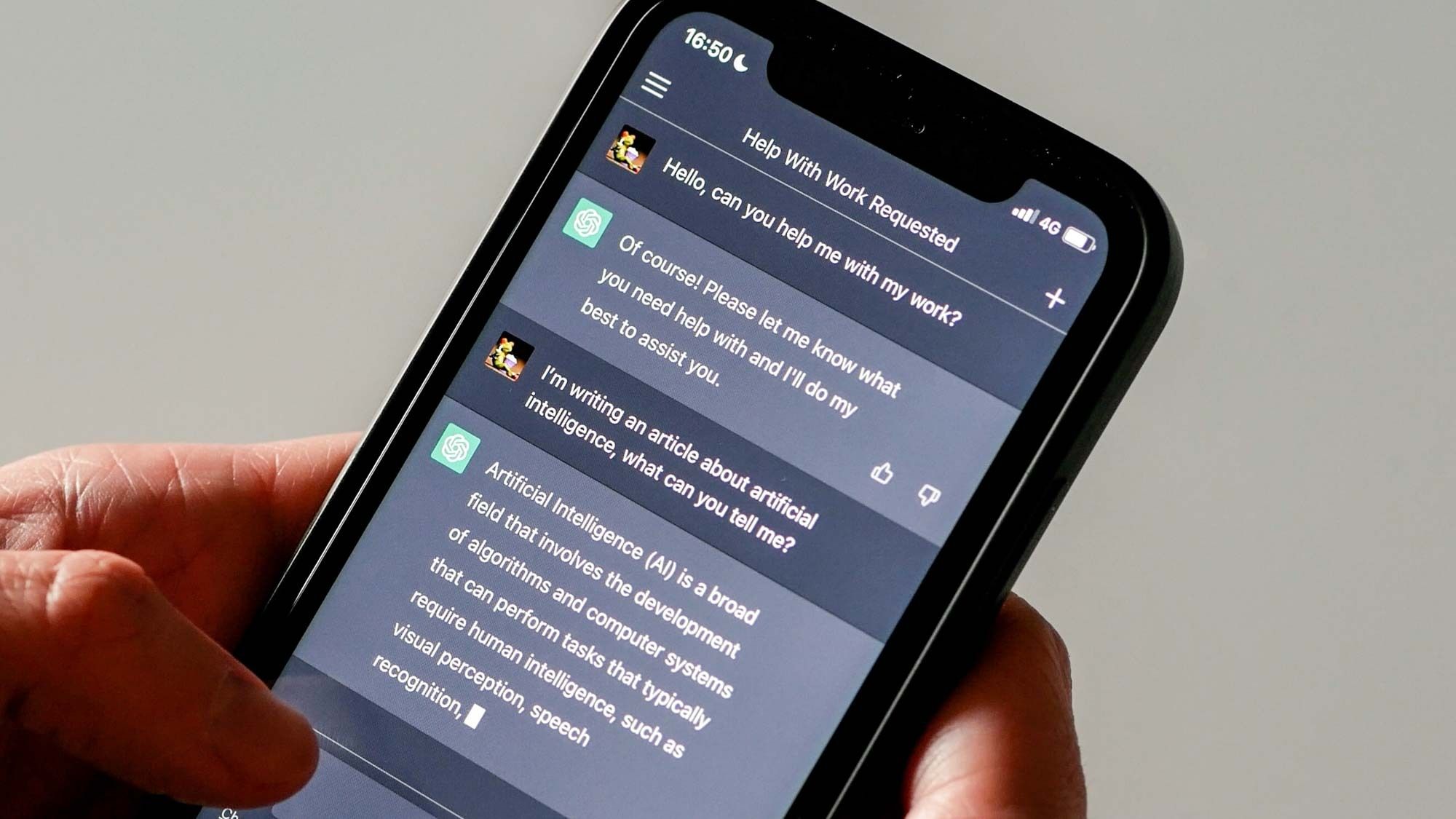


Cowork در ابتدا فقط برای کاربران macOS در دسترس بود، اما اکنون تغییر کرده است و قدرت Cowork به دستگاههای ویندوز آورده شده است. کلود میتواند مستقیماً به فایلهای موجود در دستگاه شما دسترسی داشته باشد، به این معنی که درخواست دانلود آنها با مشکل مواجه نمیشوید. همچنین می توانید بدون نیاز به نوشتن یک خط کد، کارها را از قبل برنامه ریزی کنید.
این ممکن است به معنای مقایسه لپتاپها در چندین برگه و تبدیل یافتهها به راهنمای خرید شخصیسازی شده، مرتبسازی یک پوشه دانلود پر از تصاویر و PDF به چیزی باشد که بتوانید آن را معنا کنید، یا ایجاد یک ارائه از روی انبوهی از یادداشتهای خشن.
ادامه مقاله در زیر
قبل از شروع، توجه داشته باشید که Cowork در زمان نوشتن این مقاله فقط در برنامه های پولی کلود موجود است. اگر رایانه شما از ویندوز 10 یا بالاتر استفاده می کند، در اینجا نحوه نصب و راه اندازی آن آورده شده است.
1. کلود را دانلود کنید
مهم نیست که از کدام سیستم عامل استفاده می کنید، برای استفاده از Cowork باید برنامه Claude را دانلود و نصب کنید. در حال حاضر نسخه ای آنلاین وجود ندارد.
برای شروع اگر از ویندوز استفاده می کنید برو پیش کلود وب سایت و دانلود نسخه ویندوز از چت بات
2. فایل نصب را اجرا کنید

از آنجایی که نصب کننده من فقط 7 مگابایت بود، دانلود فقط یک ثانیه طول کشید. وقتی دانلود فایل نصب به پایان رسید، اجرا کنید.
3. منتظر بمانید تا نصب کننده کار خود را تمام کند

نصب کننده کار خودش را انجام می دهد، از جمله دانلود بقیه فایل ها. مطمئن شوید که اتصال اینترنتی فعال دارید. صبر کنید تا مراحل نصب به پایان برسدسپس به مرحله بعدی بروید.
4. شروع کنید

پس از اتمام مراحل نصب، باید دکمه ای را مشاهده کنید که به شما امکان می دهد به ورود به سیستم ادامه دهید. برای شروع کلیک کنید برای ادامه دادن
5. وارد کلود شوید

برای استفاده از Cowork به یک حساب کلود پولی نیاز دارید. وارد شوید از آن با حساب Claude موجود خود استفاده کنید یا به جای آن از حساب Google خود استفاده کنید.
6. تنظیمات خود را نهایی کنید

سپس از شما خواسته می شود که میانبر صفحه کلید و راه اندازی نوار منوی کلود ایجاد کنید. تنظیماتی را که می خواهید محافظت کنید فعال کنید و ادامه را کلیک کنید.
7. به Cowork بروید

پس از اتمام نصب، خواهید دید که رابط آشنای Claude در مرورگر شما اکنون به عنوان یک برنامه دسکتاپ در دستگاه ویندوز شما اجرا می شود. نمای پیش فرض چت است.
برای شروع استفاده از Claude Cowork، روی تب Collaboration کلیک کنید در بالای پنجره برنامه روی صفحه نمایش شما.
8. درخواست خود را بنویسید

پس از ورود به برگه همکاری، می توانید: اولین درخواست خود را به کادر متن اضافه کنید در وسط صفحه شما
اینجا را کلیک کنید تا الهام بگیرید که ابتدا با دستیار هوش مصنوعی تازه نصب شده خود چه کاری باید انجام دهید.

دنبال کردن راهنمای تام برای Google News و ما را به عنوان منبع ترجیحی اضافه کنید برای مشاهده آخرین اخبار، تحلیل ها و بررسی های ما در فیدهای خود. فراموش نکنید که روی دکمه Follow کلیک کنید!