Android Auto یک تنظیم مخفی دارد که به شما امکان می دهد میانبرهای سفارشی ایجاد کنید که می توانید در حین رانندگی از آنها استفاده کنید. در اینجا نحوه تنظیم آنها آورده شده است
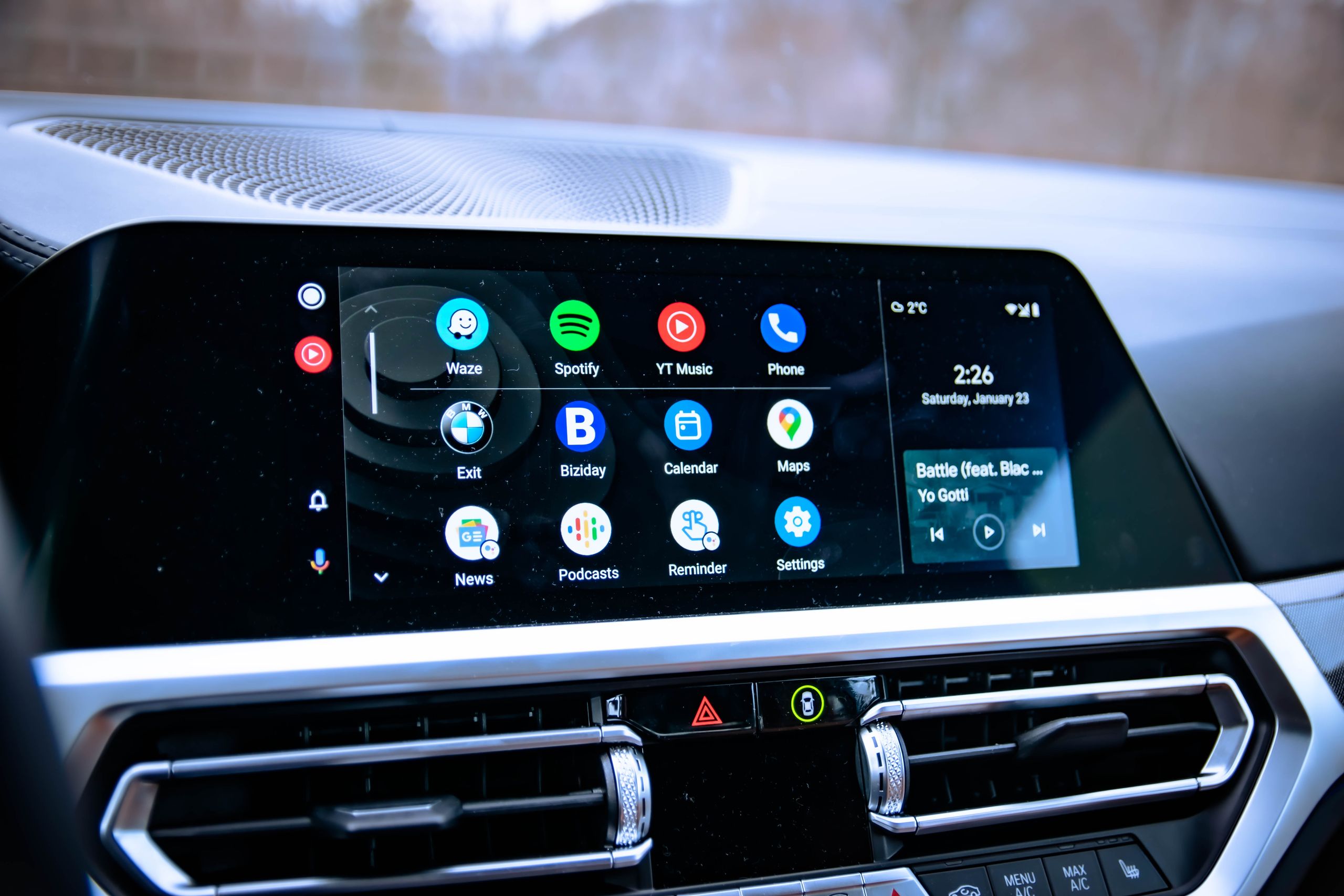
بسیاری از ویژگی های پنهان در نقاط دوردست اندروید وجود دارد و Android Auto نیز از این قاعده مستثنی نیست. یکی از ترفندهای پنهان مورد علاقه من به شما امکان می دهد از برنامه های جانبی استفاده کنید که ممکن است گوگل به طور کامل آنها را تأیید نکند، اما راه های بسیار بیشتری برای شخصی سازی واقعی Android Auto و تبدیل آن به خودتان وجود دارد. بهترین بخش این است که نصب آن نیز بسیار آسان است.

راهی برای ایجاد میانبرهای سفارشی خود برای Android Auto وجود دارد که در صفحه اصلی شما وجود دارد و مانند یک نماد برنامه معمولی به نظر می رسد. تفاوت این است که این یک دستور ویژه برای دستیار گوگل است که به محض ضربه زدن روی حباب شروع می شود و از دردسر احضار دستیار صرفه جویی می کند.
بله، همچنان بهعنوان بخشی از Google Assistant به جای Gemini اجرا میشود، به این معنی که در درک آن محدود است. اما شما همچنان با دستورات دستیار گوگل به شکل دکمه ای از آزادی کامل برخوردار هستید و این خطر را ندارید که دستیار مجازی طوری رفتار کند که انگار نمی تواند حرف شما را بفهمد.

1. تنظیمات Android Auto را باز کنید

ابتدا باید تنظیمات Android Auto را باز کنید. وارد شوید تنظیمات > دستگاههای متصل > تنظیمات اتصال و سپس Android Auto را انتخاب کنید.
2. لانچر خود را سفارشی کنید

وقتی به منوی Android Auto رسیدید، لانچر را سفارشی کنید انتخاب این صفحهای است که به شما امکان میدهد انتخاب کنید کدام برنامهها و سرویسهای سازگار در صفحه ماشین شما در دسترس هستند.
وقتی این باز شد، روی ضربه بزنید. یک میانبر به لانچر اضافه کنید در بالای صفحه نمایش
3. میانبر خود را تنظیم کنید

یک پنجره بازشو خواهید دید که مشخص می کند می خواهید با یک مخاطب تماس بگیرید یا یک مخاطب ایجاد کنید.اقدام دستیار”. دومی را انتخاب کنید.
صفحه بعدی در واقع به شما امکان ایجاد میانبر را می دهد. فرمان کمکی باید دقیق باشد و معادل کتبی سوالاتی باشد که در صورت استفاده از دستورات صوتی از دستیار Google می پرسید. من تصمیم گرفتم در Google Maps به خانه برگردم، اما تقریباً برای هر چیزی ممکن است اتفاق بیفتد.
مطمئن شوید که به وضوح بیان کنید که می خواهید چه اتفاقی بیفتد و در کدام برنامه باید اتفاق بیفتد. ایجاد میانبر وقتی کارتان تمام شد.
4. میانبر خود را تست کنید

پس از ایجاد فرمان، به منوی Customize Launcher بازگردانده می شوید. این بدان معنی است که زمان آن رسیده است که میانبر جدید خود را آزمایش کنید.
باید از طریق USB یا بی سیم به Android Auto در ماشین خود متصل شوید. پس از اجرا، روی میانبر جدید خود از لیست بزرگ و سپس ضربه بزنید دستور تست
4a. صفحه اصلی Android Auto خود را بررسی کنید

همچنین میتوانید نماد جدید را در صفحه اصلی Android Auto خود ببینید، بنابراین میتوانید به راحتی وقتی در ماشین هستید به آن دسترسی داشته باشید.

دنبال کردن راهنمای تام برای Google News و ما را به عنوان منبع ترجیحی اضافه کنید برای مشاهده آخرین اخبار، تحلیل ها و بررسی های ما در فیدهای خود. مشترک شدن در راهنمای تام یوتیوب و ما را دنبال کنید tiktok. در نهایت می توانید از بخش ویژه ما دیدن فرمایید. دفتر مرکزی تیم پس انداز راهنمای تام برای کمک متخصصان برای دریافت بهترین محصولات با قیمت کمتر.