من یک سامسونگ Galaxy S25 دارم – این 3 کاری است که من برای سفارشی کردن آن انجام دادم
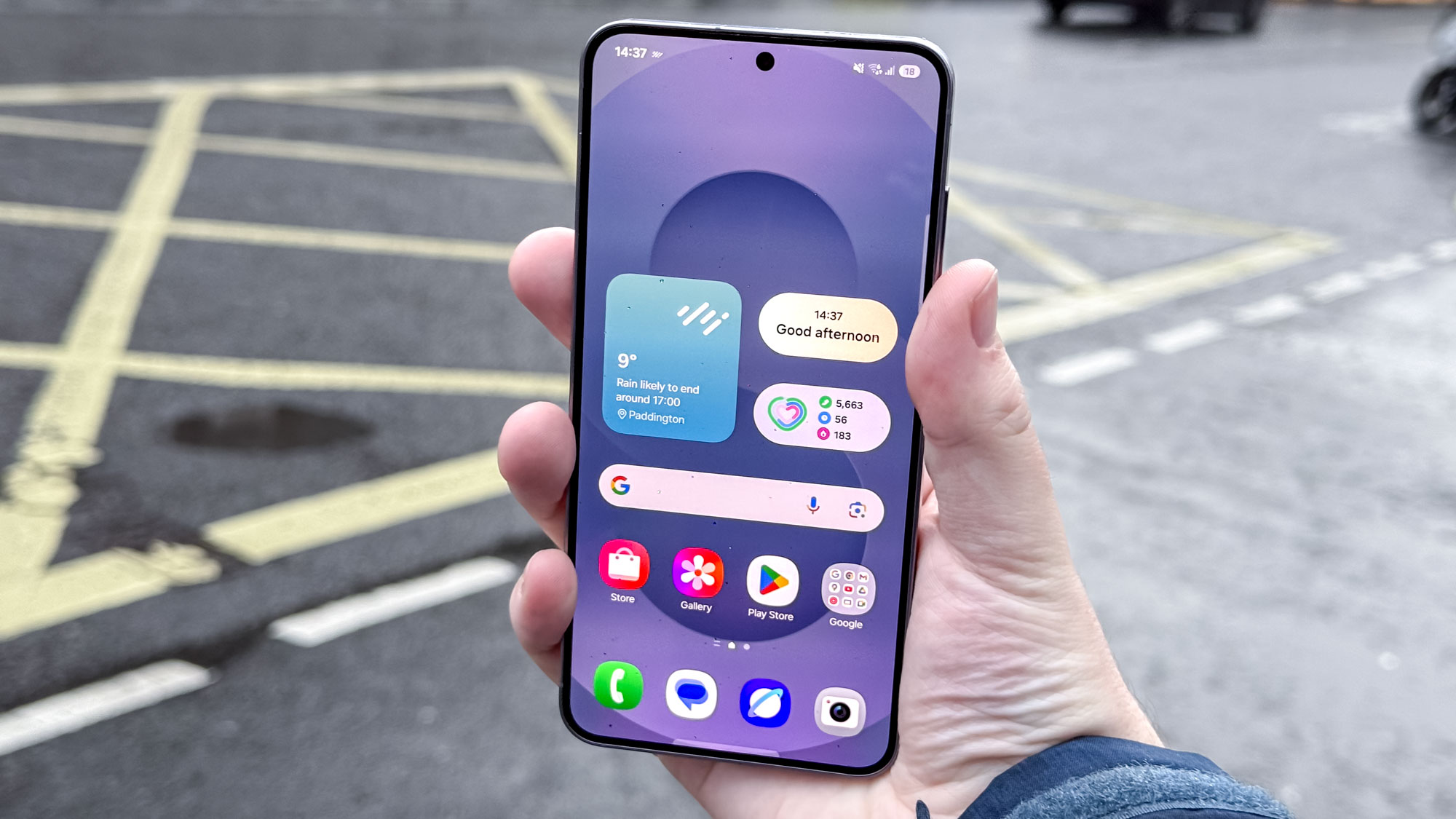
به عنوان چشمگیر سامسونگ گلکسی S25 ممکن است نبوغ تلفن Android کاملاً در ویژگی های AI ، روی صفحه روشن یا امکان تهیه یک روز کامل استفاده با بار کامل باشد. در مقابل ، این توانایی مانند یک آفتاب پرست است که به جذابیت تلفن کمک می کند.
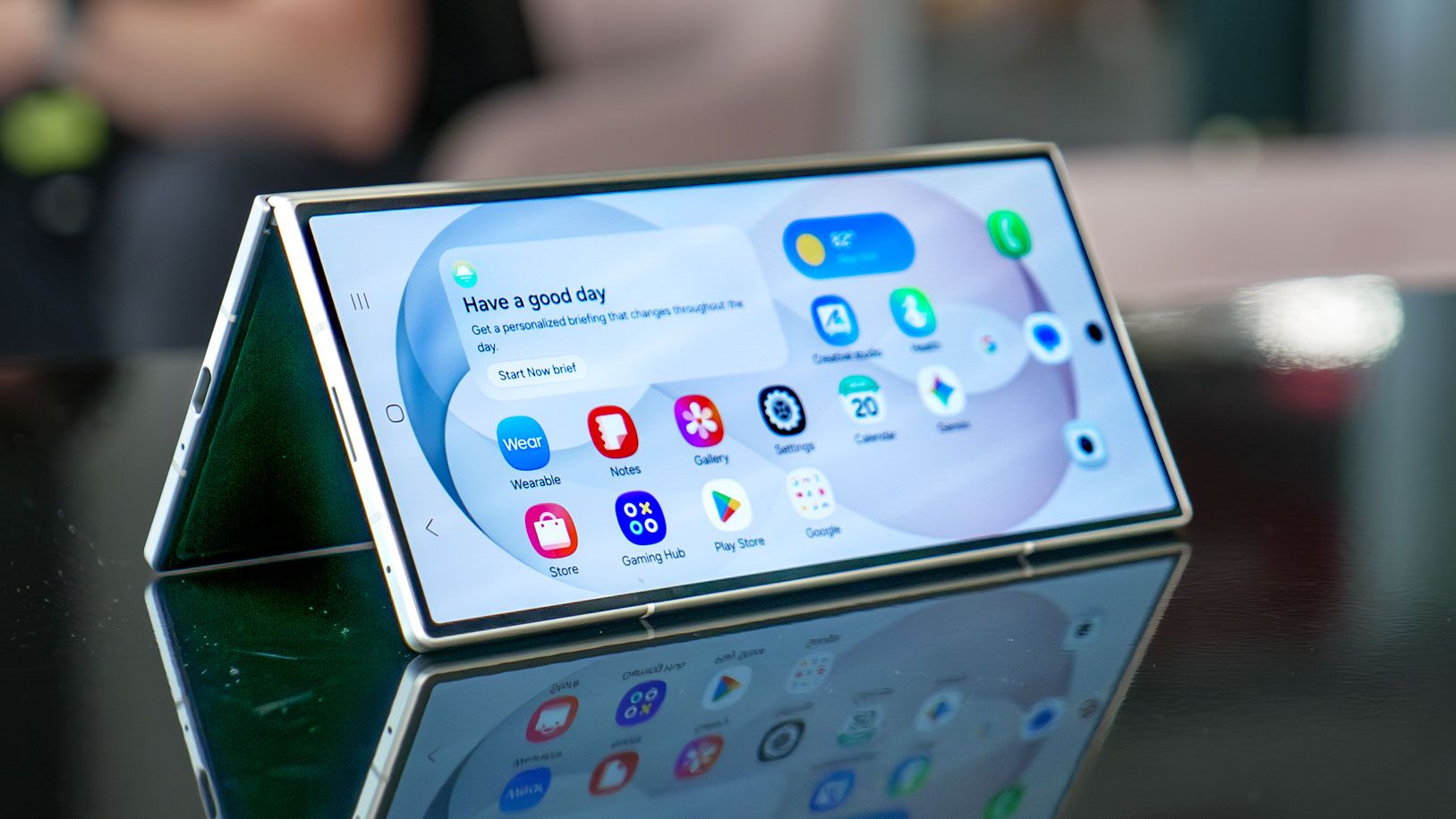
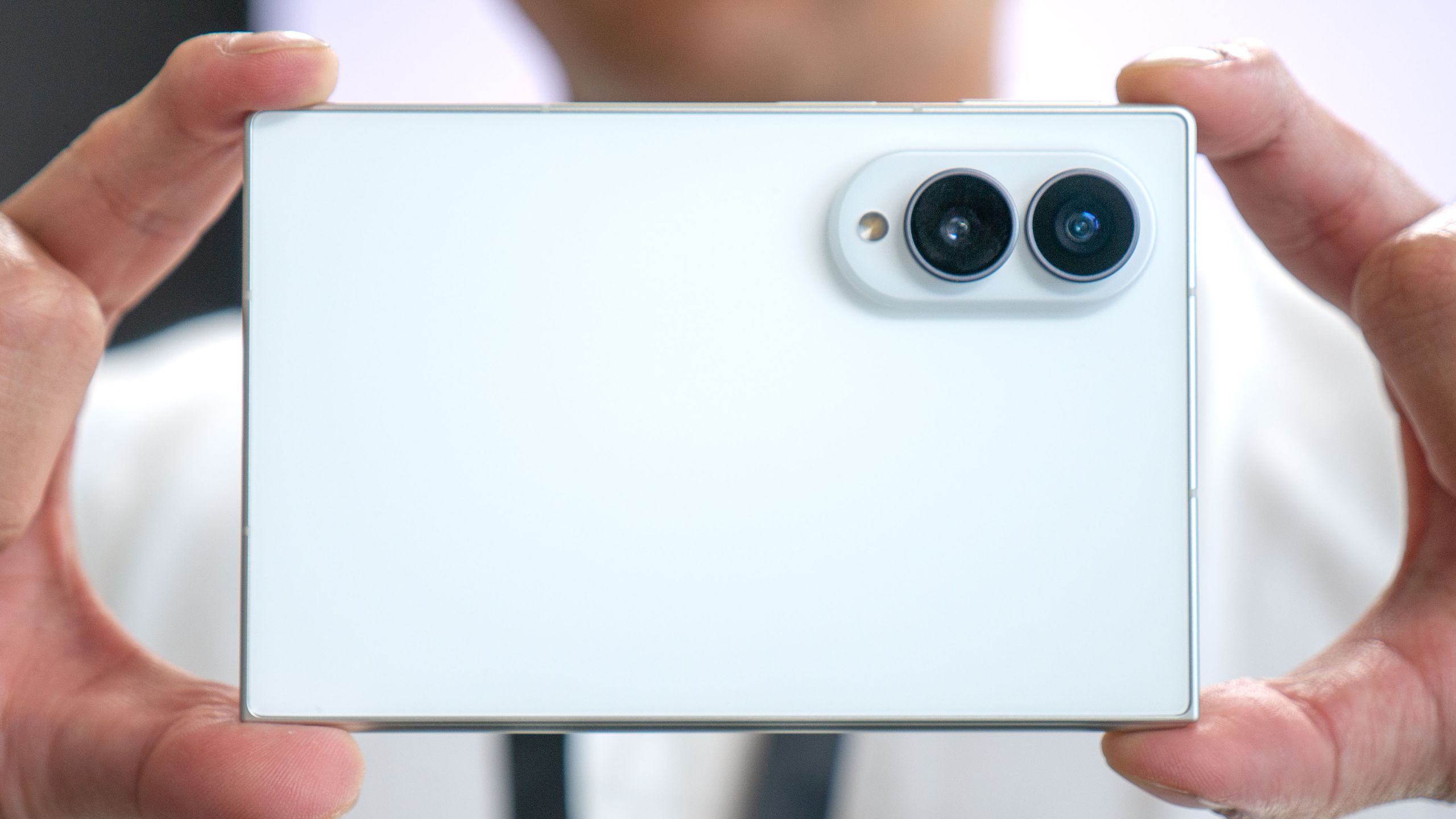
با صدها گزینه خصوصی سازی که می توانید انتخاب کنید ، می توانم Galaxy S25 را به عنوان تلفن دیگری شخصی سازی کنم.
اگرچه این مرزهای این انعطاف پذیری است ، اما بیشتر عملیات اصلی Galaxy S25 می تواند باز و بسته شود ، یا یک روش جامع برای برآورده کردن شخصیت من ، نیازهای موبایل و انگیزه لحظه.
هنگامی که من برای اولین بار دستم را روی این گوشی گرفتم ، سه تغییر تصویر بزرگ که وقتی برای اولین بار دستم را روی این گوشی گرفتم شامل سفارشی کردن صفحه قفل ، اضافه کردن چند ویجت و تغییر دکمه جانبی بود.
خبر خوب این است که در هر یک از این کارها انجام آن آسان است. مدل های Galaxy S25 و من نباید بیش از یک دقیقه آن را بگیرم. وقت آن است که یک وقت خوب را سپری کنم زیرا S25 من به تلفن ایده آل من بسیار نزدیکتر است.
صفحه قفل Galaxy S25 را سفارشی کنید
صفحه اصلی Galaxy S25 یک حرکت تکاملی است و پتانسیل نشان دادن همه چیز از مدل های قبلی کهکشان گرفته تا زمان و هوا تا سطح باتری است. سامسونگ با این نسخه نوار اکنون نوار سطح باید مورد بررسی قرار گیرد.
چگونه می توانم صفحه قفل Galaxy S25 را به خودم بسازم؟
1. به تنظیمات صفحه قفل بروید.
(تصویر: © آینده)
من در برنامه تنظیمات شروع می کنم انتخاب صفحه قفل و ورودی AODبشر از آنجا ، صفحه قفل را ویرایش کنید برای دیدن یک نسخه ویرایش شده از صفحه.
همچنین می توانید صفحه قفل خود را با فشار دادن صفحه خود سفارشی کنید و در صورت درخواست تلفن خود را باز کنید. همان رابط باز می شود ، آماده تغییرات است.
صفحه 2 قفل را سفارشی کنید

(تصویر: © آینده)
صفحه خصوصی سازی ابزاری قدرت است که می تواند هر یک از پارامترها را در زمان واقعی تغییر دهد. من می توانم هر مورد را اضافه ، تغییر یا حذف کنم دوباره ساعت را درست کنیدجدید تصویر زمینه را تغییر دهید یا با ابزارک های صفحه قفل کار کنیدبشر
3. نماد تلفن را تغییر دهید

(تصویر: © آینده)
به طور پیش فرض ، یک نماد تلفن در صفحه قفل Galaxy S25 وجود دارد ، اما می توانید آن را برای میانبر دیگر تغییر دهید یا بسته کنید. نماد تلفن را لمس کنید دیدن طیف گسترده ای از نسخه های پشتیبان ، از جمله دسترسی فوری به چراغ قوه ، حالت تاریک یا برنامه های مختلف دیگر. فراموش نکنید این بیش از نوار است سمت راست بالا یا تغییراتی که ایجاد می کنید از بین می رود.
4

(تصویر: © آینده)
راهی برای پرش کامل از صفحه قفل با استفاده از قفل گسترش سامسونگ وجود دارد. هنگامی که تلفن ساخته می شود ، S25 شما در نزدیکی خانه باز می شود (هنگام باز شدن محل) یا یک وسیله قابل اعتماد. تنها گسترش بافت و برای فعال کردن پین تلفن را وارد کنید.
برای گسترش کار قفل قفل ، شما همچنین دستگاه های قابل اعتماد مانند Galaxy Watch را ذخیره خواهید کرد. احتیاط: استفاده از این ویژگی باتری تلفن را سریعتر مصرف می کند.
ویجت های صفحه قفل را به Galaxy S25 خود اضافه کنید
ابزارک های S25 ممکن است اندک باشد ، اما برخی از قدرتمندترین موارد موجود در زرادخانه خصوصی تلفن هستند. با ایجاد میانبرها در صفحه قفل برای هر یک از کارهای مورد علاقه من ، ابزارک ها می توانند استفاده از تلفن من را آسان تر کنند. نحوه اضافه کردن آنها در زیر شرح داده شده است.
1. به تصویر زمینه و سبک بروید

(تصویر: © آینده)
از برنامه تنظیمات ، روی تصویر زمینه و سبک ضربه بزنیدبشر در آنجا ، تصاویر کوچک صفحه قفل را در سمت چپ و صفحه اصلی در سمت راست نشان می دهد.
ویجت ها را در صفحه 2 قفل سفارشی کنید

(تصویر: © آینده)
روی تصاویر کوچک سمت چپ ضربه بزنید برای شروع سفارشی کردن صفحه قفل. اگر این اولین ویجت ویجت شما است ، از لینک Add Vidgets استفاده کنید این زیر ساعت ظاهر می شود. این لیست ابزارک های بالقوه موجود را باز می کند. اکنون اقدامات این مورد هنگام انتخاب بین دو ابزارک سطح باتری قابل تنظیم است.

در غیر این صورت ، به شهر ویجت بروید و هر یک از لیست ها را به لیست اضافه کنید. همانطور که در بالا مشاهده می کنید ، من یکی را برای دسترسی مستقیم به دوربین و همچنین ویجت ها برای نشانگر باتری اضافه کردم و تلفن را بهینه کردم.

سپس ویجت تقویم را اضافه کردم. شش قالب مختلف وجود دارد که می توانید از بین آنها انتخاب کنید ، اما من با یک ترتیب ساده و آرایش تاریخ رفتم.
3. ویجت ها را حرکت دهید

(تصویر: © آینده)
بوها در هر Mavely فشار دهیداگر دوست ندارید T را اضافه کنید ، این امکان را به شما می دهد تا در Lozenger حرکت کنید یا کاملاً ناپدید شوید. روی منهای قرمز ضربه بزنید (-) خداحافظی در سمت راست بالای هر ویجت برای خداحافظی.
4. کار خود را ذخیره کنید

(تصویر: © آینده)
فراموش نکنید این بیش از نوار استیا همه ویجت ها می روند.
از دکمه سمت Galaxy S25 سؤال کنید

دکمه جانبی در گلکسی S25 می تواند در هنگام بسته شدن تلفن بیشتر از بیدار شدن از خواب باشد. تلفن یک سوئیچ قدرتمند است که برای شخصی سازی انواع مختلفی از آن بالغ می شود.
هیچ راهی برای قرار دادن عملکرد پیش فرض دکمه در خواب و بیدار شدن با فشار کوتاه به دکمه جانبی وجود ندارد. با این حال ، ارتباط زیادی با دکمه های جانبی وجود دارد. نحوه سفارشی کردن دکمه جانبی مطابق دلخواه خود در زیر شرح داده شده است.
1 را تنظیم کنید. Press Double

(تصویر: © آینده)
به تنظیمات بروید و بخش ویژگی های پیشرفته را انتخاب کنیدبشر پس از آن ، این صفحه گزینه استفاده از یک جفت پرس برای شروع هر یک از هشت امکان ، از باز کردن چراغ قوه به یک برنامه به یک برنامه به یک برنامه را فراهم می کند. روی هر گزینه ضربه بزنید برای تنظیم (من برای شروع دوربین از دکمه جانبی خود استفاده می کنم.)

در واقع ، من یک قدم جلوتر رفتم تا دنده تنظیمات را لمس کنم و صفحه نمایش فیلمبرداری را باز کنم. تمام کاری که من باید انجام دهم این است که دکمه قرمز و “عمل ..
2. یک چاپ طولانی را سفارشی کنید

(تصویر: © آینده)
نسخه طولانی از دکمه جانبی شما دستیار دیجیتال Google AI ، دستیار بسیار بدخیم Bixby یا صفحه نمایش قدرتمند سنتی را آغاز می کند. می توانید تلفن را ببندید ، مجدداً راه اندازی کنید یا یک تماس اضطراری برقرار کنید.
پتانسیل سفارشی سازی تنظیمات S25 به حدی عمیق است که اکنون تلفن من همانطور که می خواهم و رفتار می کنم به نظر می رسد. هنگام استفاده ، من در مورد وظایف و شیرآلات فکر نمی کنم. من فقط ضربه می زنم و می روم.