من با این 6 ترفند رایگان سرعت کامپیوتر ویندوز 11 خود را افزایش دادم – در اینجا نحوه انجام این کار آمده است
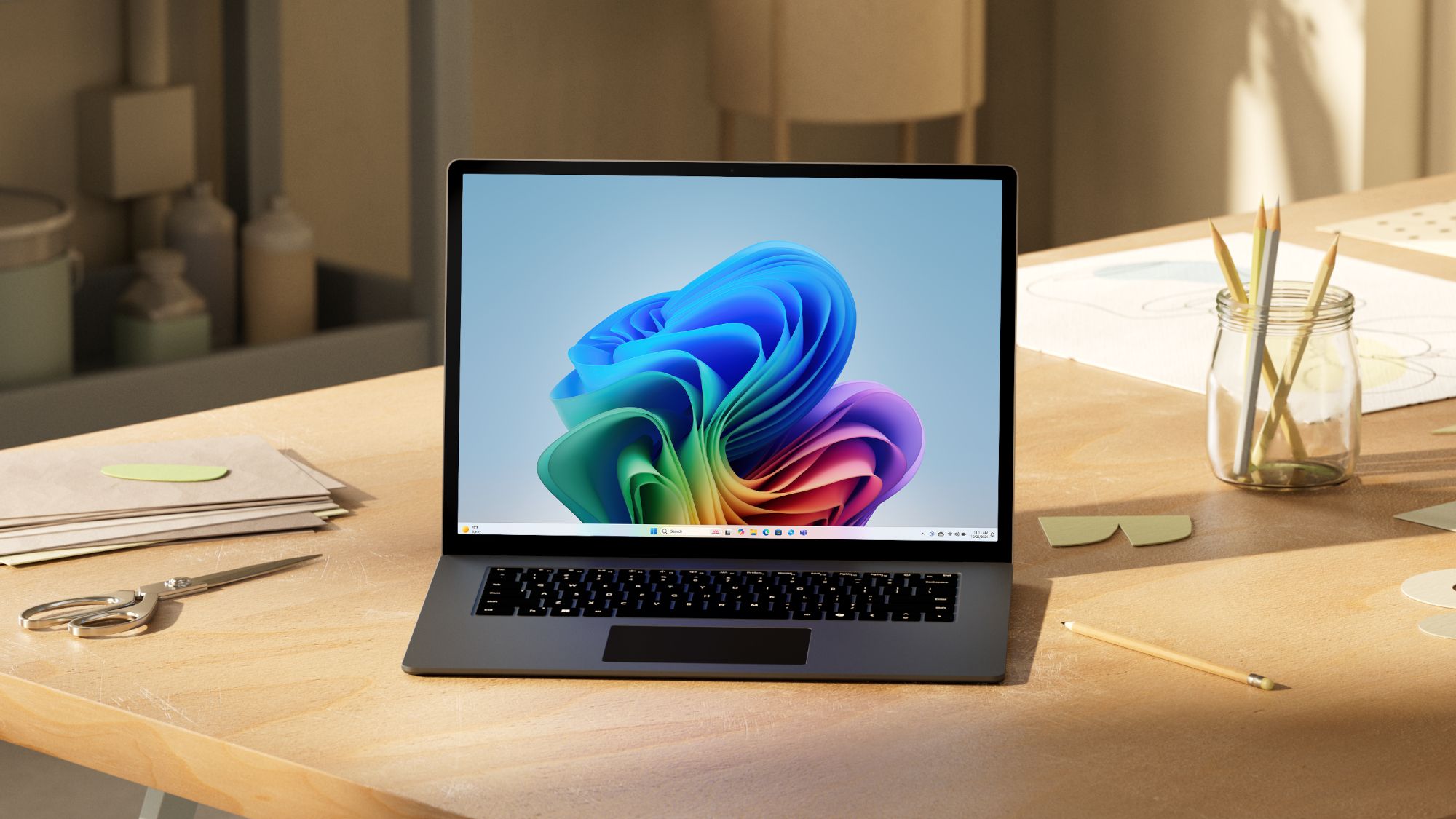
همانطور که ما به رندر کردن تصاویر توسط هوش مصنوعی و پاسخ دادن به سوالات در چند ثانیه عادت میکنیم، زمانی که کامپیوتر نتواند وظایف اصلی را بدون توقف یا توقف انجام دهد، خستهکنندهتر میشود.




قبل از اینکه به دنبال یک دستگاه جدید در قلک خود بگردید، چند کار وجود دارد که می توانید برای افزایش عملکرد لپ تاپ یا دسکتاپ ویندوز 11 خود بدون نیاز به مهارت های فنی عمیق انجام دهید.
من شش راه عملی و کم خطر را برای افزایش سرعت دستگاه شما گردآوری کردهام که به ابزارهای «پاککننده» شخص ثالث نیازی ندارند. در اینجا کاری است که باید انجام دهید تا خودتان آنها را امتحان کنید.
1. برنامه های راه اندازی غیر ضروری را غیرفعال کنید
این میوه کم ارزش بهینه سازی رایانه شخصی است. ویندوز 11 به بسیاری از برنامهها اجازه میدهد در هنگام راهاندازی بهطور پیشفرض راهاندازی شوند و قبل از اینکه بتوانید اولین برنامه مورد نیاز خود را باز کنید، منابع را مصرف میکنند.
برای رهایی از این نفخ؛ روی دکمه شروع کلیک کنید و به تنظیمات خود بروید. بخش Apps را پیدا کنید و روی تب start کلیک کنید.
مرتب سازی برنامه ها بر اساس “تاثیر راه اندازی” و فوراً هر چیزی را که نیاز ندارید غیرفعال کنید وقتی بوت می کنید
2. جلوه های بصری را خاموش کنید

ما از جعبههای محاورهای خشن و خاکستری ویندوز 95 فاصله زیادی گرفتهایم. انیمیشنها و جلوههای بصری پیشفرض ویندوز 11 برای چشمها آسان هستند، اما در سیستمهای محدود به منابع، این پولیش به قیمت عملکرد پایینتر است.
تنظیمات کامپیوتر خود را باز کنید و جستجوی جلوه های بصری. برای افزایش سرعت کامپیوتر، غیرفعال کردن جلوه های شفافیت و جلوه های انیمیشن.
3. Smart Storage را فعال کنید

وقتی ویندوز می تواند این کار را برای شما انجام دهد، نیازی به انجام کار اضافی نیست. رایانه شما دارای یک ابزار تمیزکننده خودکار داخلی است.
باز هم، به تنظیمات خود بروید. جستجو برای ذخیره سازی. بعدا Storage Sense را فعال کنید با استفاده از جعبه عبور
شما می توانید آن را به صورت هفتگی یا ماهانه تنظیم کنید. به طور خودکار فایل های موقت را حذف می کند، سطل بازیافت شما را پاک می کند و حتی دانلودهای قدیمی را که فراموش کرده اید حذف می کند.
4. تنظیمات برق خود را تنظیم کنید

در اینجا یک برد آسان دیگر است. اگر از یک رایانه رومیزی استفاده میکنید یا اهمیتی ندارید که عمر باتری لپتاپ را فدا کنید، تغییر برنامه برق خود میتواند عملکرد قابل توجهی را به همراه داشته باشد.
از تنظیمات شما، کنترل پنل را باز کنید. سخت افزار و صدا را انتخاب کنید و روی گزینه های قدرت کلیک کنید. بعدا طرح های موجود را بررسی کنید و عملکرد بالا را انتخاب کنید.
5. ویندوز را به روز کنید

آخرین چیزی که می خواهید این است که کامپیوتر خودتان علیه شما کار کند. به روز نگه داشتن ویندوز تضمین می کند که آخرین اصلاحات امنیتی و وصله های باگ را دریافت می کنید که می تواند عملکرد را بی صدا کاهش دهد.
تنظیمات را باز کنید، به Windows Update بروید در نوار کناری سمت چپ و چک برای به روز رسانی را فشار دهید. وقتی آنجا هستید، همچنین می توانید: اطمینان حاصل کنید که به روز رسانی خودکار فعال است بنابراین دیگر نیازی به تکمیل این فرآیند به صورت دستی نخواهید داشت.
6. ذخیره سازی را بهینه کنید

هنگامی که به دنبال راه هایی برای افزایش سرعت رایانه خود هستید، پیشنهادات بهینه سازی ذخیره سازی ارائه شده توسط ویندوز را نادیده نگیرید.
تنظیمات را باز کنیدو روی سیستم کلیک کنید. به تنظیمات ذخیره سازی پیشرفته بروید و روی بهینه سازی درایو کلیک کنید. درایورهای خود را انتخاب کنید و بعد بهینه سازی را کلیک کنید.

دنبال کردن راهنمای تام برای Google News و ما را به عنوان منبع ترجیحی اضافه کنید برای مشاهده آخرین اخبار، تحلیل ها و بررسی های ما در فیدهای خود. فراموش نکنید که روی دکمه Follow کلیک کنید!
اطلاعات بیشتر از راهنمای تام

بازگشت به لپ تاپ
