من 12 دلار را برای این برنامه اصلی Meta Quest هزینه کردم که تصاویر را در بازی های VR ایجاد می کند و این تفاوت بزرگی را ایجاد می کند.
من هرگز فکر نمی کردم بازی های VR در Meta Quest 3 یا Quest 3s کمی کسل کننده باشد؟ در حالی که من از غوطه ور شدن کاملاً در VR ضربه ای دارم ، این هدفون هنوز هم محدودیت دارد.

اشتباه نکن برخی از بهترین بازی های VR نشان می دهد که این هدفون های مستقل VR می توانند انجام دهند ، با تصاویر قابل توجه و سرعت مربع صاف-به ویژه Red Matter 2. à la PSVR 2 یا HTC Vive Pro 2.
اما پس از آن بازی هایی مانند Alien: Rogue Incurversion را دریافت می کنید ، جایی که خواهید دید که Quest 3 دقیقاً یک مرکز قدرت در اینجا نیست. ممکن است بافت ها مبهم به نظر برسند ، احساس نورپردازی و تصاویر به طور کلی می توانند موج دار باشند. حتی مورد علاقه من در هدست Quest Set Arizona Sunshine 2 در PCVR بسیار بهتر به نظر می رسد.
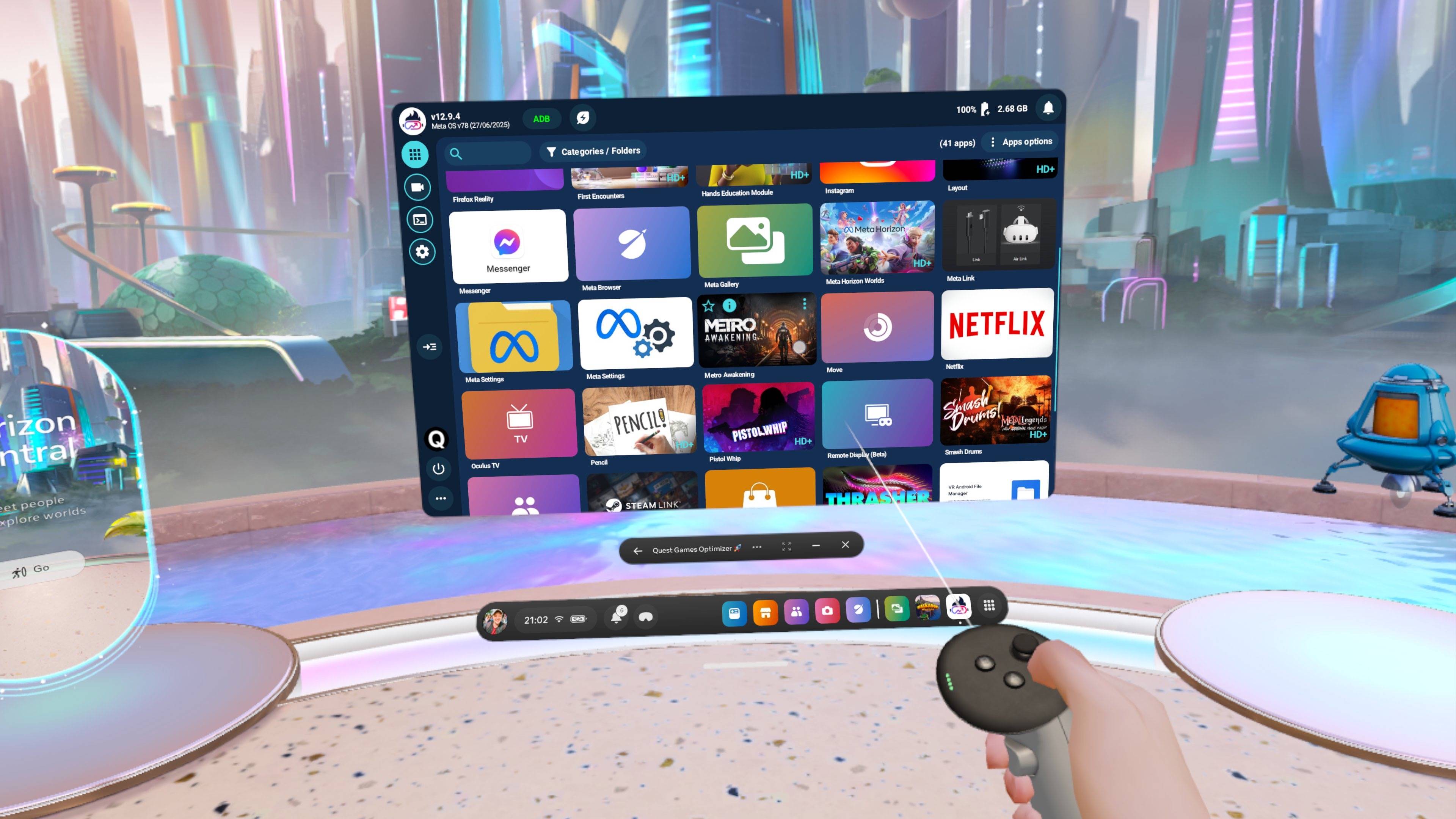
بنابراین ، Stumble On Quest Game Optimizer (QGO) ، یک پرتابگر برنامه ای که پتانسیل هدفون Meta Quest را باز کرد ، تعجب آور بود. بله ، نسخه اول در سال 2022 منتشر شد ، من برای مهمانی در اینجا کمی دیر کردم.
با این حال ، با گذشت سالها ، افزایش محبوبیت و پشتیبانی مستمر آن برای آخرین بازی های VR اکنون به یک برنامه مهم VR تبدیل شده است که به من امکان می دهد کاملاً از Quest 3 بهره مند شوم.
عملکرد ، وضوح و سرعت مربع تقریباً در هر بازی افزایش می یابد ، 60 فریم در ثانیه 4K برای سفارشی سازی ، شروع و ضبط فیلم از یک برنامه تک نفره ، QGO یک ابتکار ارزشمند برای تنها 12 دلار (مالیات) است. اما این برای همه نیست.
اول ، نصب ممکن است کمی دردناک باشد ، زیرا فقط در فروشگاه Meta Task برای بارگیری نیست. ثانیا ، با وجود پیشرفت در سرعت گرافیکی و مربع ، برخی از بازی های بهینه شده کمتر از سایرین قابل توجه هستند. با این حال ، اگر شما یک علاقه مندان به VR هستید که می خواهید بازی ها از نظر چشم بسیار نرم تر و آسان تر به نظر برسند ، چیزهای زیادی وجود دارد که QGO می تواند ارائه دهد.
نصب QGO به سادگی رفتن به فروشگاه Meta Quest و بارگیری برنامه ساده نیست ، زیرا حتی در آنجا نیست. درعوض ، شما باید چند دایره را طی کنید ، اما توسعه دهندگان انجام این کار را بسیار آسان می کنند.
برای نصب Task Game Optimizer ، ابتدا باید برنامه را از Itch.io خریداری کنید. این می تواند با 10 دلار استفاده شود ، اما از جمله مالیات به 12 دلار افزایش می یابد. پس از اتمام این کار ، شما باید یک قدم قدم بردارید تا اطمینان حاصل کنید که روی هدست کار شما کار می کند.
روش های زیادی برای انجام آن وجود دارد ، از جمله رایانه شخصی و جانبی (SideloOader Android) یا از طریق رایانه از طریق مرکز توسعه Meta Quest. همانطور که انجام دادم تنها با استفاده از گوش Meta Quest من به عنوان بهترین راه برای انجام این کار.
نصب مدتی طول می کشد و شما باید با تغییر حساب متا خود به عنوان یک توسعه دهنده ، حالت توسعه دهنده را در هدفون وظیفه خود فعال کنید (این آموزش به شما کمک می کند). اما بعد از تأسیس ، من به مسابقات VR رفتم.
در اینجا نحوه انجام:
1 بهینه ساز بازی ماموریت را بارگیری کنید

(تصویر: © آینده / راهنمای تام)
برنامه مرورگر را در هدست Meta Quest خود باز کنید و به itch.io بروید. پس از خرید برنامه (شما باید از یک آدرس معتبر E -Post استفاده کنید) ، می توانید بارگیری را از صفحه یا E -Mail ارسال شده شروع کنید.
2. مدیر فایل Android VR را بارگیری کنید

(تصویر: © آینده / راهنمای تام)
از آنجا که QGO یک برنامه Horizon متا معمولی ندارد ، باید مدیر فایل Android VR را از فروشگاه App بارگیری کنید. این یک مدیر فایل رایگان است که به شما امکان می دهد از منابع ناشناخته بارگیری کنید.
3. qgo را بارگذاری کنید

(تصویر: © آینده / راهنمای تام)
در برنامه VR Android File Manager ، با فایل QGO به پوشه بارگیری بروید و برای نصب آن روی آن کلیک کنید. از اینجا ، می توانید QGO را با مراجعه به کتابخانه برنامه و انتخاب “منابع ناشناخته” در نوار لبه باز کنید.
هنگامی که برای اولین بار شروع شد ، باید آدرس E -Posta را که برای خرید برنامه استفاده می کنید وارد کنید.
4. qgo را اجرا کنید

(تصویر: © آینده / راهنمای تام)
این یک مورد طولانی است. یک اعلان قرمز را در بالای برنامه مشاهده خواهید کرد. برای باز کردن گزینه های ADB ، روی دکمه “گزینه ها” کلیک کنید. از آنجا گزینه “Open Settings” را انتخاب کنید.
برنامه ای مشابه تنظیمات تلفن اندرویدی ظاهر می شود. به عنوان “تلفن در مورد” (یا هدفون) به پایین بروید و برای فعال کردن گزینه های توسعه دهنده ، روی گزینه شماره جمع آوری کلیک کنید.
اکنون به منوی “سیستم” و “گزینه های توسعه دهنده” بروید و “قطع خطای بی سیم” را در زیر بخش Discovery انتخاب کنید.
کلید را برای باز کردن “استفاده از کشف خطای بی سیم” تغییر دهید. درخواست را بپذیرید و مطمئن شوید که روی “همیشه به این شبکه اجازه دهید” کلیک کنید.
در همان منوی ، “دستگاه را با کد تطبیق” مطابقت دهید و این کد تطبیق را در قسمت “کد” در برنامه QGO وارد کنید.
از آنجا ، شما باید ADB را در بالای برنامه QGO مشاهده کنید ، می توانید با استفاده از پرتاب Green Turn و Quest Optimer Launcher به طور کامل استفاده کنید!
اگر به نصب برنامه ها در VR عادت ندارید ، این ممکن است یک شعار باشد ، اما یک مسیر دقیق برای نحوه نصب برنامه QGO با استفاده از تنها یک هدست تلاش وجود دارد.
به بازی های VR ارتقا دهید

به محض شروع QGO ، من بلافاصله با تمام برنامه ها و بازی هایی که در Quest 3 بارگیری کردم ، رفتار کردم. منظورم این است که یک راه اندازی برنامه کاربردی است ، اما دیدن همه برنامه ها در یک مکان به راحتی مفید است. علاوه بر این ، این موارد را می توان با توجه به قدردانی من ویرایش کرد و همه بازی ها را می توان در این پنجره آغاز کرد.
با این حال ، ویژگی اصلی در اینجا کالاهای qgo و سپس برخی از آنها را ارائه می دهد ، حتی اگر من انتظار بهینه سازی بازی و پشتیبانی زیادی را ندارم.
QGO می تواند بازی های VR را با توجه به دلخواه شما با تنظیمات جلوی مفید خود که وضوح تصویر ، سرعت تجدید ، CPU و GPU را پیکربندی می کند ، سفارشی کند. این به تنهایی در Quest 3 امکان پذیر نیست ، بنابراین داشتن این گزینه ها باعث می شود احساس کنید که من با تنظیمات روی رایانه شخصی سر و کار دارم.
اگرچه می توانید پروفایل های ویژه خود را بسازید ، من بهترین راه را برای بستگی به آنچه QGO ارائه می دهد ، پیدا کردم که به چهار پیشنهاد ارائه می شود:
- صرفه جویی در باتری: تنظیمات بازی ها را برای افزایش عمر باتری کاهش می دهد
- عمل: سرعت تجدید برای یک بازی نرم تر را افزایش دهید
- HD: برای کیفیت بصری برتر (مانند حالت متعادل بین وضوح و عملکرد)
- HD+: حتی کیفیت بصری بزرگتر (مانند حالت کیفیت)
این تنظیمات را می توان تقریباً در تمام بازی های پشتیبانی شده VR ، 4096 پیکسل در هر وضوح ، نرخ تجدید 120 هرتز و عملکرد “فوق العاده” در CPU و GPU به مرزها سوق داد.
با این حال ، qgo ، به ویژه “این بی معنی است که همه چیز را به حداکثر برساند.” از آنجا که شما نمی توانید در بسیاری از بازی ها در حداکثر تنظیمات یک بازی پایدار داشته باشید ، این درست است و تنظیمات بالاتر می تواند عمر باتری را سریعتر مصرف کند و هدست کار را گرم کند.

به هر حال ، من Walkabout Mini Golf را با استفاده از مشخصات HD+ امتحان کردم ، که به پروفایل های خود QGO وفادار مانده ام و با جزئیات واضح ارائه شده توسط بازی منفجر شدم. این وضوح با سرعت 72 هرتز به 1680px 3100px افزایش یافت.
این بازی دارای برخی از تنظیمات شگفت انگیز مانند یک شهر “شروع” برای ذخیره برخی از سوراخ ها است ، اما تنها جزئیاتی که واقعاً به من ضربه زد توپ گلف بود. من به راحتی می توانستم تمام گودالهای توپ را ببینم ، و اغلب بافت مبهم و خشن که متوجه آن نشده ام وجود ندارد. گفتن با تصاویر گرفتار شده دشوارتر است ، اما در VR بسیار عالی به نظر می رسد.

با افزایش پروفایل ، این بازی حتی در 110 هرتز احساس تسلط بیشتری می یابد ، که می تواند به تغییر خوب باشگاه طلای من و حرکت توپ کمک کند. من مشخصات HD+ را انتخاب کردم ، اما خوب است بدانید که در صورت لزوم می توانم به راحتی بین آنها جابجا شوم.
AK-47 که من در آن بودم ، هر یک از اجزای فلزی صاف به نظر می رسید ، و می توانم هر چین و چروک دستکش های قهرمان اصلی Serdar را ببینم.
سپس بیداری ، یک بازی خوب و زیبا را به خودی خود قرار دادم ، اما دقیقاً دیدنی ترین قابل توجه نیست. هنگامی که HD+را باز کردم ، این تغییر را تغییر داد ، 37 ٪ وضوح را افزایش داد و 2300 پیکسل به دست آورد.
AK-47 که من در آن بودم ، هر یک از اجزای فلزی صاف به نظر می رسید ، و می توانم هر چین و چروک دستکش های قهرمان اصلی Serdar را ببینم. معمولاً این سفر برای سفر (از جمله گور و هیولا) بسیار ترسناک تر بود تا به لطف چیزهای کوچک و محیط هایی که من این چشمگیر را نمی دیدم ، سفر کنند.
تصویر 1 پیوسته 2


برخی از بازی ها مانند Asgard’s Wrath 2 انواع مختلفی از گزینه های قبل از تنظیم را ندارند که فقط پشتیبانی می شوند. این باعث می شود GPU به عنوان “فوق العاده” باشد ، اما در غیر این صورت می تواند آنچه را که من می خواهم تحمل کند. با این حال ، غضب آسگارد 2 مورد در حال حاضر یکی است بدنه عنوانی که وظیفه 3 را به مرزهای خود سوق می دهد ، بنابراین کسی نیست که آن را پیکربندی کند. همچنین ، خوشحالم که چگونه بازی به نظر می رسد و اجرا می شود.
مجموعه ای از بازی ها وجود دارد که درمان بهینه سازی مانند Whip ، Thrasher ، Arizona Sunshine 2 را دریافت می کنند (اگرچه فقط یک قسمت جلو را ارائه می دهد) و البته بتمن: Arkham Shadow. با بازی هایی مانند Deadpool VR در افق ، نمی توانم صبر کنم تا ببینم QGO برای بازی های بیشتر VR چه کاری انجام می دهد.
آیا qgo ارزش آن را دارد؟
QGO واقعاً یک مبادله بازی برای Meta Quest 3 و Quest 3s است و بهترین هدفون VR در بازار معامله بسیار شیرین تری ایجاد می کند. تنها با 12 دلار ، بازی های VR با وضوح به روز شده و نرخ تجدید سریعتر بهینه می شوند که این یک درمان در بسیاری از بازی هایی است که من امتحان کرده ام.
اگر از تصاویر ناراحت کننده هستید یا ترجیح می دهید بسته به نحوه ارزش تلاش QGO ، بسته به نحوه بازی در هدست وظیفه خود ، یک بازی را مطابق دلخواه خود سفارشی کنید. به عنوان یک پرتاب بازی ، ابزارهای زیادی به غیر از بهینه سازی ، مانند ضبط ویدیو و داده های پشتیبان در بازی ها ارائه می دهد ، اما تیراندازی اصلی این است که به شما آزادی برای مقابله با بازی ها در VR می دهد.
اکنون که می توانم بازی های VR را به حد خود فشار دهم ، بازگشت برای من دشوار است. با این حال ، اگر شما قادر به مقابله با بارگذاری جانبی برنامه نیستید و اگر با Quest 3 در خارج خوب هستید ( می توان به هر حال ، عالی باشید) ، پس احساس نکنید که او زیاد از دست داده است. با این وجود ، دیدن بافت های صاف در بازی های VR برای اتصال به QGO کافی است.
دنبال کردن راهنمای تام در Google News در انتشارات خود برای به دست آوردن اخبار روزانه ما ، چگونه TOS و بررسی ها. حتماً روی دکمه ردیابی کلیک کنید.