با تشکر از این ایستگاه قرارگیری USB MacBook ، من آن را به رایانه خود می اندازم – به همین دلیل عالی است
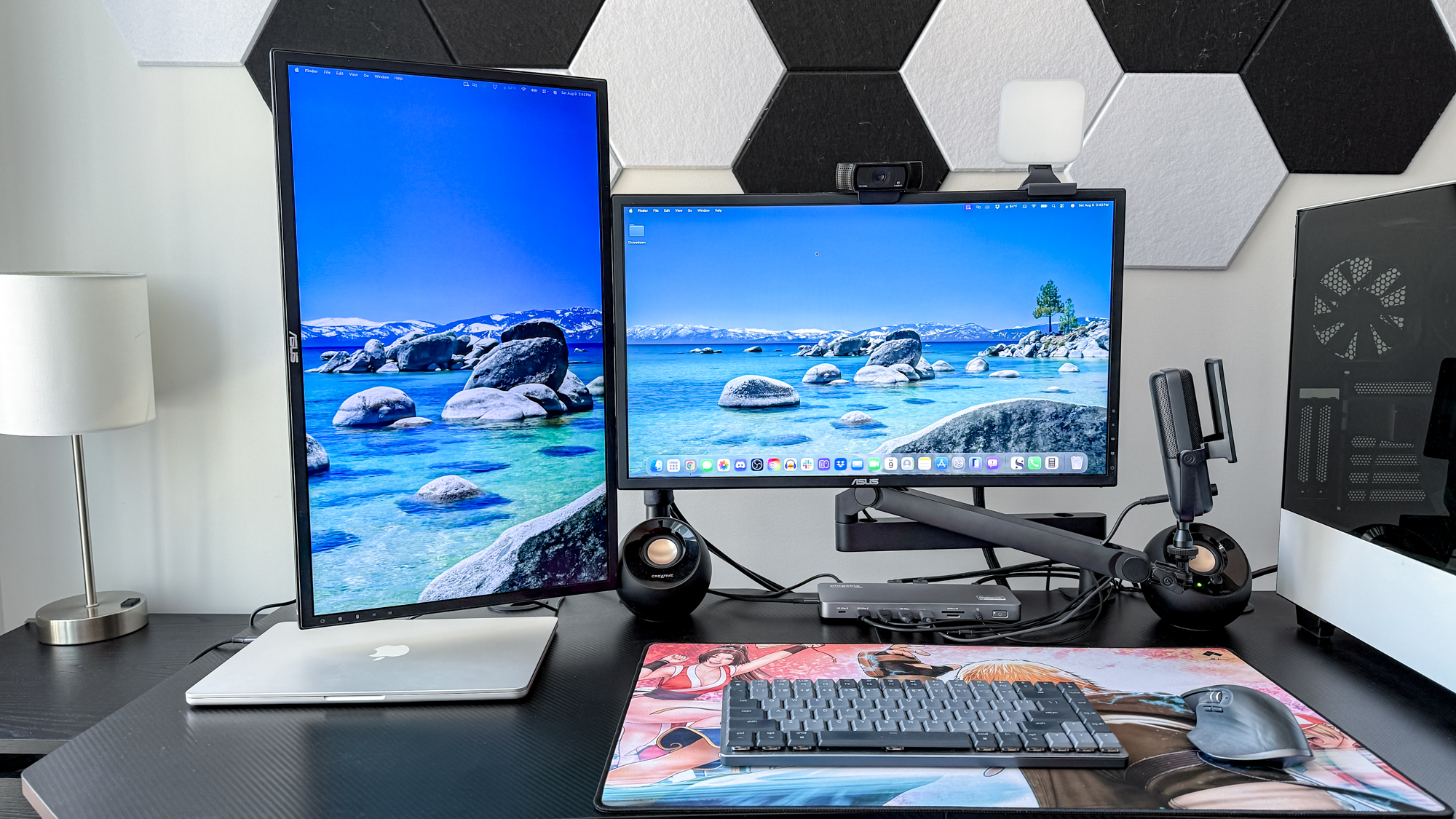
از آنجایی که من بهترین مک بوک ها و بهترین رایانه ها را برای زندگی بررسی و آزمایش کرده ام ، اغلب بین ماشینهایی که در MacOS یا ویندوز 11 اجرا می شوند ، مبادله می کنم. من این کار را در خانه انجام می دهم که در آن از MacBook Air 13 اینچ M4 استفاده می کنم ، نه تنها در دفتر ما ، بلکه برای مرور وب ، تماشای فیلم ها یا سایر استفاده های شخصی.
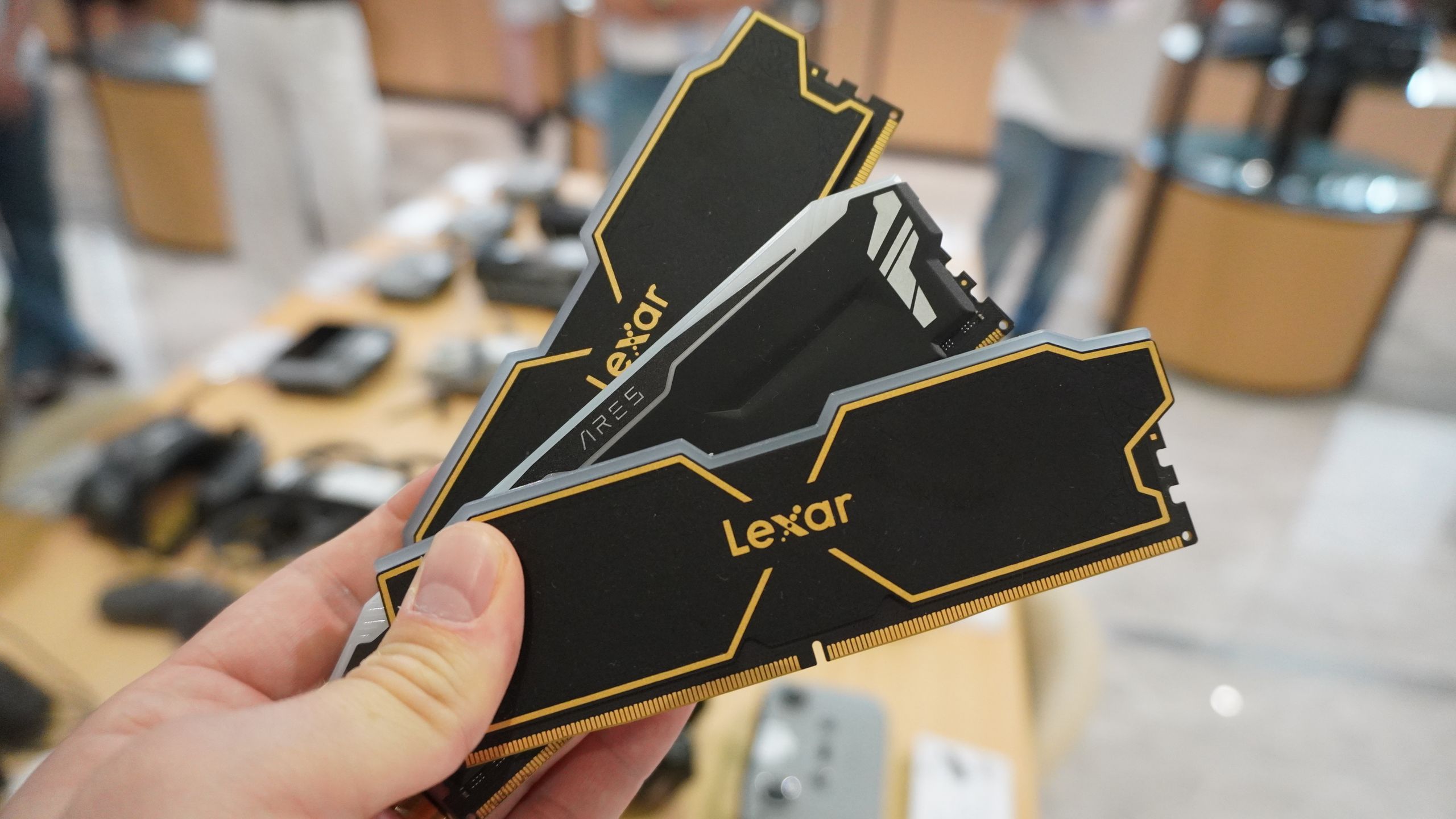

من نمی توانم کمک کنم اما می خواستم هنگام جابجایی بین ماشین های ویندوز و مک در محل کار فقط از یک دستگاه در خانه استفاده کنم. در حال حاضر ، هنگامی که من در دفتر نیستم ، از رایانه ویندوز خود برای ذخیره پادکست خود یا بازی بهترین بازی های رایانه ای استفاده می کنم. حتی اگر من به راحتی نمی توانم بازی های Mac را انجام دهم ، می توانم برای همه چیز از MacBook Air استفاده کنم.
برای این منظور ، من تصمیم گرفتم که یک MacBook Air رایانه اصلی خود را درست کنم تا در خانه راحت تر شود. با این حال ، من بسیاری از لوازم جانبی مانند وب کم ، میکروفون ، بلندگو و دو مانیتور متصل به رایانه من دارم. برای استفاده از این دستگاه ها ، من همه چیز را در ایستگاه قرار دادن USB-C 14 از Pluxable نصب کردم. بگذارید به شما بگویم ، این دستگاه یک مبادله بازی مطلق بود. نه تنها در خانه ساده می شود ، بلکه می تواند به طور بالقوه صورتحساب برق من را کاهش دهد!
ویژگی های ایستگاه قرار دادن
همانطور که از نام آن پیداست ، این ایستگاه نصب USB-C نصب شده در مجموع 14 پورت دارد. این تعداد بسیار خوبی از درگاه ها برای تمام دستگاه هایی است که من استفاده می کنم. تنها پورت هایی که در حال حاضر از آن استفاده نکرده ام ، دو درگاه HDMI هستند و این به این دلیل است که من فقط از جفت صفحه نمایش برای اتصال مانیتورهایم استفاده نمی کنم. یک اسکله با درگاه های کمتر بسیار محدود کننده خواهد بود.
بیایید وارد انتخاب بندر شویم. در مقابل ایستگاه قرارگیری ، چهار درگاه USB-A با توزیع برق وجود دارد. درگاه USB-C همچنین دارای توزیع برق است و پورت ای است که من می خواهم تلفن یا دستگاه های دیگر خود را شارژ کنم. همچنین یک هدفون 3،5 میلی متری Jaki (برای بلندگوهای من) و خواننده حافظه کارت MicroSD/SD وجود دارد. من معمولاً از دومی استفاده نمی کنم ، اما در صورت نیاز به آن خوب است.

در پشت ، یک جفت درگاه HDMI و دو درگاه صفحه وجود دارد. ایستگاه قرارگیری از دو مانیتور HDMI یا DisplayPort به 4K 60 فریم در ثانیه یا ترکیبی از هر دو پشتیبانی می کند. علاوه بر این ، هنگامی که من نیاز به بارگیری فایلهای بزرگ از طریق Wi-Fi دارم ، درگاه اترنت 1 گیگابیت در ثانیه دیگر نیز وجود دارد که یک نقطه فروش دیگر برای من است. سرانجام ، یک درگاه USB-C با توزیع قدرت 100 وات وجود دارد که به لپ تاپ خود وصل می شوید.
در 8.9 x 3.3 x 1.0 اینچ و یک پوند ، این ایستگاه قرارگیری نسبتاً کوچک و سبک است. با تشکر از ردپای کوچک ، برای من آسان است که مکانی را که نیاز دارم روی میز کار خود قرار دهم. آجر برق سنگین تر و ضخیم تر از ایستگاه قرارگیری است و کابل های برق حدود سه تا چهار پا طول دارند. محیط کار من نسبتاً اندک است ، بنابراین من در یافتن سوکت برق برای ایستگاه قرار دادن یا کابل های مدیریتی مشکلی نداشته ام ، اما نتایج شما ممکن است متفاوت باشد.
نکته مهمی که باید در نظر داشته باشید این است که شما باید برنامه DisplayLink Plugable را برای MacBook خود بارگیری کنید. همانطور که در صفحه محصول این دستگاه به تفصیل شرح داده شده است ، برخی از مک ها فقط از یک مانیتور گسترش یافته پشتیبانی می کنند. با این حال ، این حوض USB-C از فناوری اتصال صفحه برای غلبه بر محدودیت های صفحه استفاده می کند. این بدان معنی است که شما می توانید نصب مانیتور دوگانه داشته باشید ، حتی اگر یک سری M Macbook Air یا MacBook Pro قدیمی داشته باشید ، که از خروجی صفحه نمایش دوگانه پشتیبانی نمی کند.
چگونه می توانم از ایستگاه قرارگیری استفاده کنم

برای به دست آوردن خلاصه کامل از تمام دستگاه هایی که به رایانه خود متصل شده ام ، می توانید نگاهی به مقاله در مورد چگونگی نصب کامل جدول داشته باشم. برای این داستان ، من یک توضیح مختصر در مورد دستگاه های مورد نظر و نحوه استفاده از آنها ارائه خواهم داد.

اول ، من یک جفت مانیتور بازی ASUS VG248QG دارم. این مانیتورهای 24 اینچی با وضوح وضوح 1080p ، نرخ تجدید 165 هرتز و زمان پاسخ 0.5ms ، این مانیتورهای 24 اینچی برای تجارت و بازی مناسب هستند. هر دو مانیتور به مونتاژ مانیتور دوگانه Huanuo متصل شدند. من MacBook Air M4 را مستقیماً در زیر سمت چپ مانیتور نگه می دارم زیرا مکان خوبی است.

سپس ، من صفحه کلید مینی مکانیکی Logitech MX و Logitech MX Master 3S Mouse را دارم ، دو مورد از 3 لوازم جانبی MacBook وجود دارد که بدون آنها نمی توانم زندگی کنم. من از بلوتوث برای اتصال این لوازم جانبی به MacBook Air استفاده می کنم ، و هر دو آنها کار می کنند زیرا می توانم از بهترین بی سیم استفاده کنم وقتی می توانم از صفحه کلید ساخته شده MacBook Air ساخته شده و صفحه کلید را لمس کنم.
سرانجام ، من بلندگوهای Creative Pebble V2 ، Logitech C920 Webcam ، Logitech Litra Glow Light و Elgato Wave 3 Microphone و فیلتر پاپ و اهرم میکروفون مرتبط را در نصب خود خریداری کردم. من از درگاه های USB-A فوق الذکر برای اتصال همه این موارد استفاده می کنم. من از Razer Barracuda Pro با رایانه خود استفاده کردم ، اما به Corsair Virtuoso Max رئیس Corsair Virtuoso Max Head تغییر دادم.
آن را برای تفاوت های سیستم عامل ذخیره کنید ، وقتی همه چیز فوق به هم متصل است ، می توانم تقریباً هر آنچه را که لازم دارم از MacBook Air مانند رایانه خود استفاده کنم. با این حال ، اصلی ترین چیز وجود دارد که من باید به طور مؤثر قربانی کنم – بازی PC.
بازی رایانه ای؟

از آنجا که اپل تراشه های سری M را معرفی کرد ، بازی در Macs بسیار بهتر شده است. با این حال ، اگرچه بسیار عالی است که مک ها می توانند بازی هایی مانند Cyberpunk 2077 ، Resident Evil 4 و Baldur Gate 3 را اجرا کنند ، اما شما به بازی گسترده در ویندوز رایانه های شخصی دسترسی ندارید. این دلیل اصلی نبود که من یک کاربر تمام وقت MAC نبودم. با این حال ، به همه تمایل دارد ، مگر اینکه پنجره ها را در خانه بگذاریم.
من حدود سه سال پیش تجهیزات بازی خود را ساختم ، اما GPU NVIDIA RTX 3080 TI ، CPU یازدهم Intel Core I7 CPU و رم 32 گیگابایتی هنوز هم برای بسیاری از بازی های مدرن بسیار قدرتمند هستند. با این حال ، من می توانم این روزها یک یا دو بار در سال برای بازی های ویدیویی استفاده کنم. از آنجا که من به طور عمده در PS5 Pro بازی می کنم ، زیرا می توانم بازی کنسول و بازی کردن را شروع کنم زیرا در مقاله مفصلی هستم که چرا ترجیح می دهم بازی را در تلویزیون LG OLED خود انجام دهم.
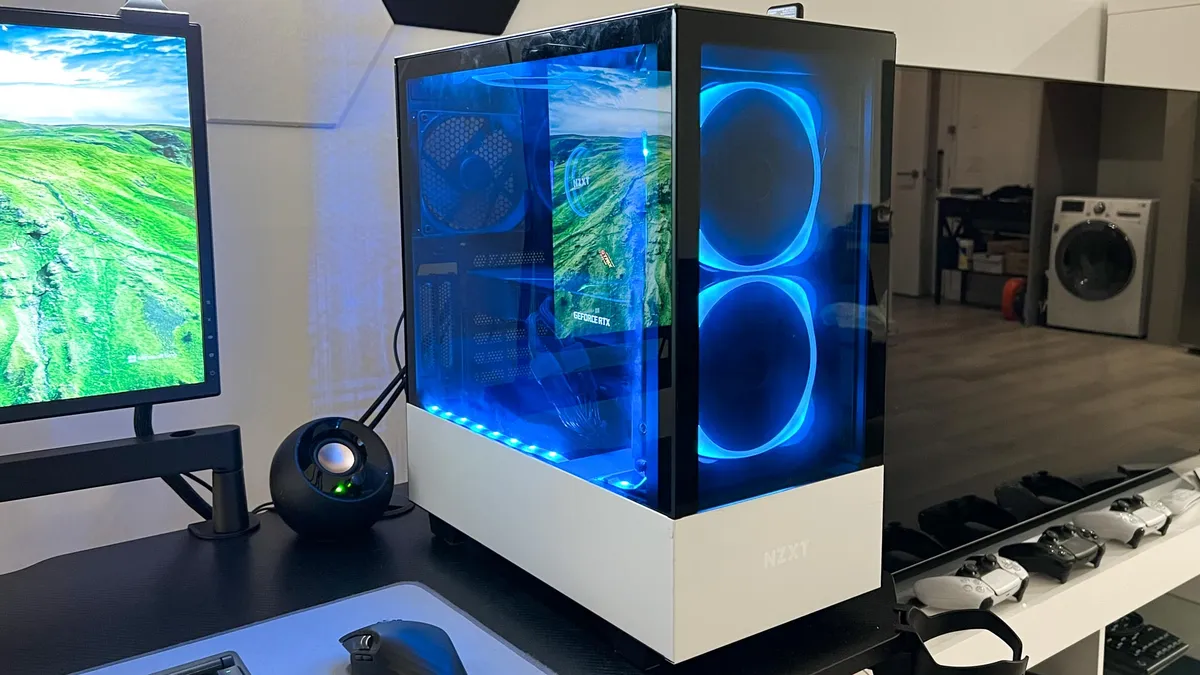
یکی دیگر از دلایلی که من زمان بازی رایانه شخصی خود را محدود کردم این است که نمی خواهم صورتحساب برق خود را افزایش دهم. به عنوان مثال ، هنگامی که من در PC در ایندیانا جونز و دایره بزرگ بازی کردم ، صورتحساب برق من حدود 20 دلار افزایش یافت. و در اوایل سال جاری ، هنگامی که من از رایانه خود برای آزاد کردن Monster Hunter Wilds از PS5 در شب استفاده کردم ، صورتحساب من 60 دلار تکان دهنده افزایش داده است! رایانه من یک هیولا گرسنه برای قدرت است!
بنابراین ، حتی اگر من نمی توانم بیشتر بازی های رایانه شخصی را که در Mac دارم بازی کنم ، من به اندازه کافی بازی های رایانه ای را برای توجیه استفاده از رایانه شخصی خود برای موارد دیگر به غیر از بازی انجام نمی دهم. اگر یک بازی بزرگ وجود داشته باشد که می خواهم بازی کنم ، می توانم رایانه خود را دوباره شروع کنم. در غیر این صورت ، من می توانم با بازی در نسخه SteamPOS Lenovo Legion Go S. هرگونه خارش بازی تصادفی را ترسیم کنم.
دستگاهی که بازی ها را تغییر می دهد
من برای اکثر زندگی من از ویندوز PCS استفاده کردم ، اما استفاده از MAC به عنوان رایانه اصلی من (و مسافرت) اشکالی ندارد. من قبلاً چند ایستگاه قرارگیری را امتحان کرده ام ، اما هیچکدام از آنها تطبیق پذیری ایستگاه قرار دادن تقلید را به من نمی دهند. اگرچه حتی با قیمت تخفیف فعلی 169 دلار گران بود ، اما مبادله بازی برای من بود. من به راحتی می توانم آن را به هر کسی که می خواهد از MacBook یا Mac Mini M4s به عنوان یک رایانه میزبان استفاده کند ، توصیه کنم.
به جز بازی های رایانه ای ، من این روزها کارهای زیادی انجام نمی دهم ، می توانم هر کاری را که می توانم روی رایانه شخصی انجام دهم انجام دهم. و استفاده از یک مک در خانه به جای تجهیزات بازی گوشت گاو من می تواند صورتحساب برق من را به میزان قابل توجهی کاهش دهد ، این بیشتر از گیلاس برتر است.
دنبال کردن راهنمای تام در Google News در انتشارات خود برای به دست آوردن اخبار روزانه ما ، چگونه TOS و بررسی ها. حتماً روی دکمه ردیابی کلیک کنید.