من از Spotlight جدید در MacOS Tahoe 26 استفاده می کنم و این یک مبدل بازی مطلق است
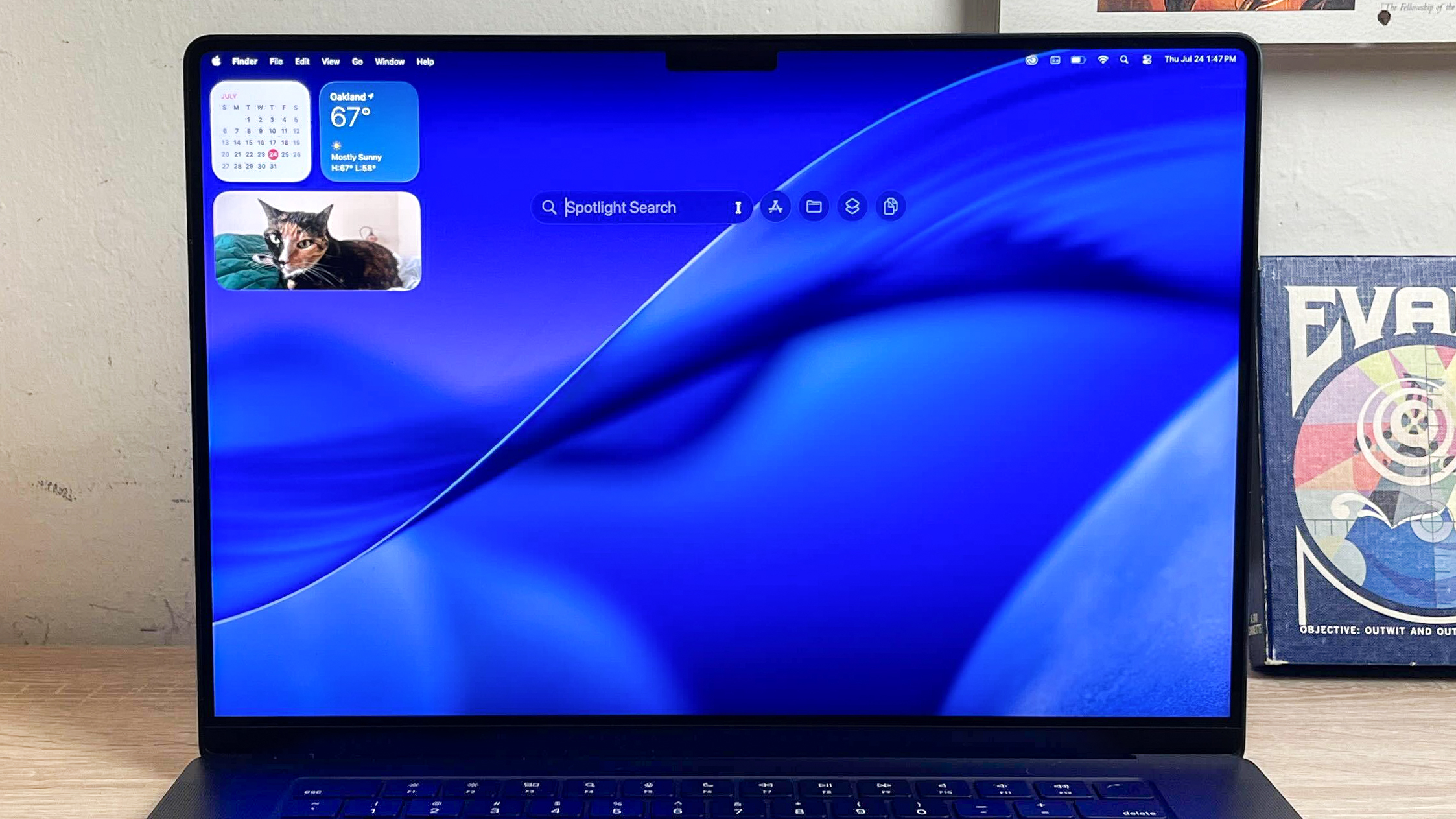
از آنجا که اپل برای اولین بار ما را با MacOS Tahoe26 معرفی کرد ، من از تمام تغییراتی که در سال 2025 به MAC آمد ، هیجان زده ام و می توانم برای جستجوی فوق العاده جدید Spotlight بسیار هیجان زده باشم.



می دانم ، جستجوی کانون توجه جالب ترین قسمت MACOS نیست ، اما من از دکمه شروع Windows 11 Tahoe خوشحال تر نخواهم شد – و من نمی توانستم شادتر باشم.
ببین ، من عاشق فشار دادن دکمه شروع در ویندوز هستم و شروع به نوشتن هر کاری که می خواهم بعداً انجام دهم ، با تکیه بر الگوریتم های ویندوز برای یافتن برنامه یا پرونده ای که می خواهم باز کنم. دکمه شروع تقریباً برای هر کاری که در رایانه انجام داده ام ، نقطه شروع واقعی را ایجاد می کند و MAC من در حال اجرا MacOS Tahoe اکنون ویژگی مشابهی در جستجوی Spotlight دارد.
سالهاست که جستجوی Spotlight برای MACOS کاملاً خوب بود ، اما Barebones بسیاری از کاربران MAC را به آغوش ابزارهای جستجوی قدرتمندتر مانند آلفرد سوق داده است.
اکنون ، یکی از بهترین برنامه های MAC که می توانید برای پول من خریداری کنید ، اما شرط می بندم ، برای افرادی که به MacOS Tahoe می روند بسیار جذاب تر خواهد بود زیرا جستجوی کانون توجه اکنون بسیار مفیدتر است.
من می دانم که من از قدیمی ترین توسعه دهنده بتا از MacOS Tahoe استفاده کرده ام ، بنابراین وقت زیادی برای بازی با تمام ویژگی های جدید داشتم. برای عموم آزاد است که همه می توانند MacOS Tahoe Beta را بارگیری کنند و شروع به آزمایش جستجوی جدید Spotlight کنند ، بنابراین من می خواستم برخی از نشانگرهای سریع را به شما ارائه دهم تا از بهترین راه استفاده کنید.
بدون آزار و اذیت بیشتر ، بیایید بلافاصله شیرجه بزنیم! اگر در MAC نسخه MacOS Tahoe را اجرا کرده اید ، یک جستجوی Spotlight را باز کنید (با کلیک بر روی نماد در گوشه سمت راست بالا یا فقط منطقه CMD + برای دیدن ترکیب کلیدی به پایین بکشید) و همه کارهای بزرگی که می توانید با آن انجام دهید.
نکات عمومی
اول از همه ، هیجان انگیز ترین به روزرسانی برای جستجوی Spotlight باید به محض باز شدن مشخص شود. پس از جابجایی به MacOS Tahoe Spotlight ، می توانید بسیار باهوش تر شوید و می توانید با این انتظار که متوجه خواهید شد که بعد از MAC خود هستید ، یک زبان طبیعی تر بنویسید.
به عنوان مثال ، شما می توانید “Send” را بنویسید و شروع به پر کردن خودکار نتایج جستجوی Spotlight با برنامه هایی مانند پیام ها و نامه ها کنید ، تا بتوانید بلافاصله یک کلید را فشار دهید تا شروع به ارسال متن یا ایمیل کنید. جستجوی کانون توجه ، مانند خریداران و نوار جستجو ، مانند موضوع سطح ، مانند موضوع ، بنابراین می توانید نوشتن پیام خود را از جستجوی Spotlight شروع کنید.
شما می توانید از AHSOR برای حرکت در چهار زیرنویس جدید Search Spotlight Search: Applications استفاده کنید (((CMD + 1) ، پرونده ها (CMD + 2) ، اقدامات (CMD + 3و پانل (CMD + 4). همچنین می توانید از آن استفاده کنید زبانه و با استفاده از صفحه کلید ، کلیدهای فلش برای حرکت سریع در لیست نتایج جستجو.
همچنین ، شما اغلب می توانید ضربه بزنید زبانه برای “شیرجه زدن عمیق تر” به یک برنامه یا پوشه و شروع به جستجو بلافاصله از نوار جستجوی Spotlight. برنامه های پشتیبانی شده همچنین به شما امکان می دهد تا برگه را فشار دهید تا مستقیماً نوشتن را در برنامه شروع کنید ، که می توانید نوشتن یک یادداشت جدید را در برنامه یادداشت ها یا ایجاد یک پیام جدید از نوار جستجوی Spotlight در برنامه پیام ها شروع کنید.

همچنین ، با کلیک بر روی قسمت مناسب از منوی جستجوی Spotlight یا / کلید
با کشف بخش جستجوی Spotlight از منوی تنظیمات ، می توانید نحوه عملکرد جستجوی Spotlight را تنظیم کنید (روی نماد اپل در گوشه سمت چپ بالا کلیک کنید و تنظیمات سیستم> کانون توجه). از اینجا ، می توانید نتایج جستجو را از برنامه های خاص ، زیر بخش های MAC یا حتی از آیفون خود (از طریق بازتاب آیفون) فعال یا غیرفعال کنید.
برنامه های کاربردی Sub -Menu

بعد از اینکه با پایه های جستجوی Spotlight راحت هستید ، می توانید به یک کاربر قدرت تبدیل شوید که با چهار زیرنویس جدید آشنا است.
و اولین چیزی که پیدا خواهید کرد یا با کلیک بر روی نمادی که در سمت راست سمت راست نوار جستجوی نور نقطه یا با فشار دادن ترکیب کلید (1+1) ظاهر می شود ، زیرنویس برنامه است.
شما می توانید از این بخش جستجوی Spotlight برای یافتن سریعتر برنامه های خاص استفاده کنید ، زیرا نتایج جستجوی شما حاوی چیز دیگری نیست – هیچ فایل ، پوشه یا عناصر پانل وجود ندارد.
این تماس همچنین برنامه های موجود در آیفون خود را نشان می دهد اگر آن را از طریق بازتاب آیفون وصل کرده اید ، بنابراین برنامه آمازون خود را به سرعت پیدا کنید بدون اینکه به وب سایت آمازون با نتایج جستجوی خود و رسیدهای سفارش آمازون حرکت کنید.
همچنین می توانید در بخش برنامه های جستجوی Spotlight بر روی Sub -Menu کلیک کنید (یا می توانید به آن ضربه بزنید CMD + چپ یا راست) برنامه های کاربردی را با توجه به دسته بندی هایی مانند بهره وری و مالی ، سرگرمی و برنامه های کمکی فیلتر کنید.
پرونده های فرعی

هنگامی که برنامه ها استفاده از زیرنویس را حذف می کنند ، پرونده های Sub -Menu (تا بعدی) به راحتی حل می شوند. این دقیقاً به همان روش کار می کند به جز پرونده های موجود در MAC شما که همه چیز را فیلتر می کند.
این بسیار ساده است ، اما برخی از خصوصیات تمیز مانند فیلتر کردن نوع پرونده وجود دارد. اگر فقط یک دانه کمی نازک تر بود ، در واقع می توانید یک پرس و جو جستجوی ویژه برای تماس و فیلتر کردن دیگران ایجاد کنید ، اما می توانید با فشار دادن فیلترهایی که به طور خودکار در زیر جستجوی شما مانند “لودر” یا “PDF” ظاهر می شوند ، 90 ٪ از جاده را در آنجا دریافت کنید.
با تایپ نام برنامه یا پوشه ، می توانید با ضربه زدن در برنامه ها و پوشه ها جستجو کنید. زبانه هنگامی که در نتایج جستجو تأکید می شود. بنابراین می توانید Adobe Photoshop را بنویسید و سپس برای جستجوی پرونده های Photoshop ، برگه را فشار دهید.
اقدامات فرعی

اکنون ما واقعاً به جنبه های قوی جستجوی کانون توجه می پردازیم. سومین منوی پایین به شما امکان می دهد تا به سرعت مجموعه های عملی را که می توانید از نوار جستجوی Spotlight در اقدامات و برنامه ها دریافت کنید ، جستجو کنید.
این در واقع یک روش ساده برای فیلتر کردن نتایج جستجو به روش های انجام راه های انجام اقدامات از نوار جستجوی کانون توجه است. به عنوان مثال ، در پیام ها یا میانبرهای پستی ، “ارسال پیام” و همچنین در برنامه تقویم “اضافه کردن یادآوری” یا برنامه برنامه کمکی دیسک ، موارد زیادی مانند “دیسک eJent” پیدا خواهید کرد.
نه تنها از نوار جستجو اجرا می شود ، بلکه می توانید ترکیب اصلی “سوئیچ های سریع” را برای هر عملی تنظیم کنید که به شما امکان می دهد به سرعت نورافکن را از نوار جستجو شروع کنید.

بنابراین ، به عنوان مثال ، می توانید “Add Reminder” را به ترکیب کلید “AR” تنظیم کنید ، و هنگامی که “AR” را در جستجوی کانون توجه بعدی قرار دادید ، به طور خودکار به عمل “افزودن یادآوری” تکمیل می شود.
این احتمالاً قدرتمندترین زیرنویس نوار جستجوی New Spotlight است ، و من قبلاً ترکیبات کلیدی را برای تمام اقدامات گسترده من انجام داده ام.
زیر تابع

سرانجام ، احتمالاً حداقل ، زیرنویس پانل جستجوی جدید Spotlight Search ، به شما امکان می دهد همه چیزهایی را که کپی می کنید در پنل Mac خود مرور کنید ، سپس دوباره کپی کنید و آن را در هر کجا بچسبانید.
این جالب ترین یا قدرتمندترین ویژگی جستجوی Spotlight نیست ، اما می تواند واقعاً مفید باشد که شما نیاز دارید چیزی را که دیروز کپی کرده اید حفر کنید و مدتهاست که کپی می کنید.
این در مورد همه چیز خوب است ، اما من او را دوست دارم زیرا من از طریق تجارت می نویسم ، بنابراین باید برای یک روز کاری خاص ، قطعات و باب ها را از پیش نویس های مختلف کپی و چسباندم. من باید در مورد اطمینان از اینکه می خواهم به MacOS Tahoe چسبانده باشم ، بیدار باشم ، اما اکنون لازم نیست که در مورد ارتباط مجدد و چسباندن تمام روز نگران باشم زیرا می توانم به راحتی پانل خود را از گذشته خود لیست کنم.
اگر تاکنون این کار را انجام داده اید ، هر گوشه ای از جستجوی Spotlight را به روز کرده اید و در راه تبدیل شدن به یک کاربر قدرت MacOS Tahoe هستید. قدرت بیشتر به شما!