یک PS5 جدید دارید؟ در اینجا 7 تنظیمات وجود دارد که باید ابتدا آنها را تغییر دهید
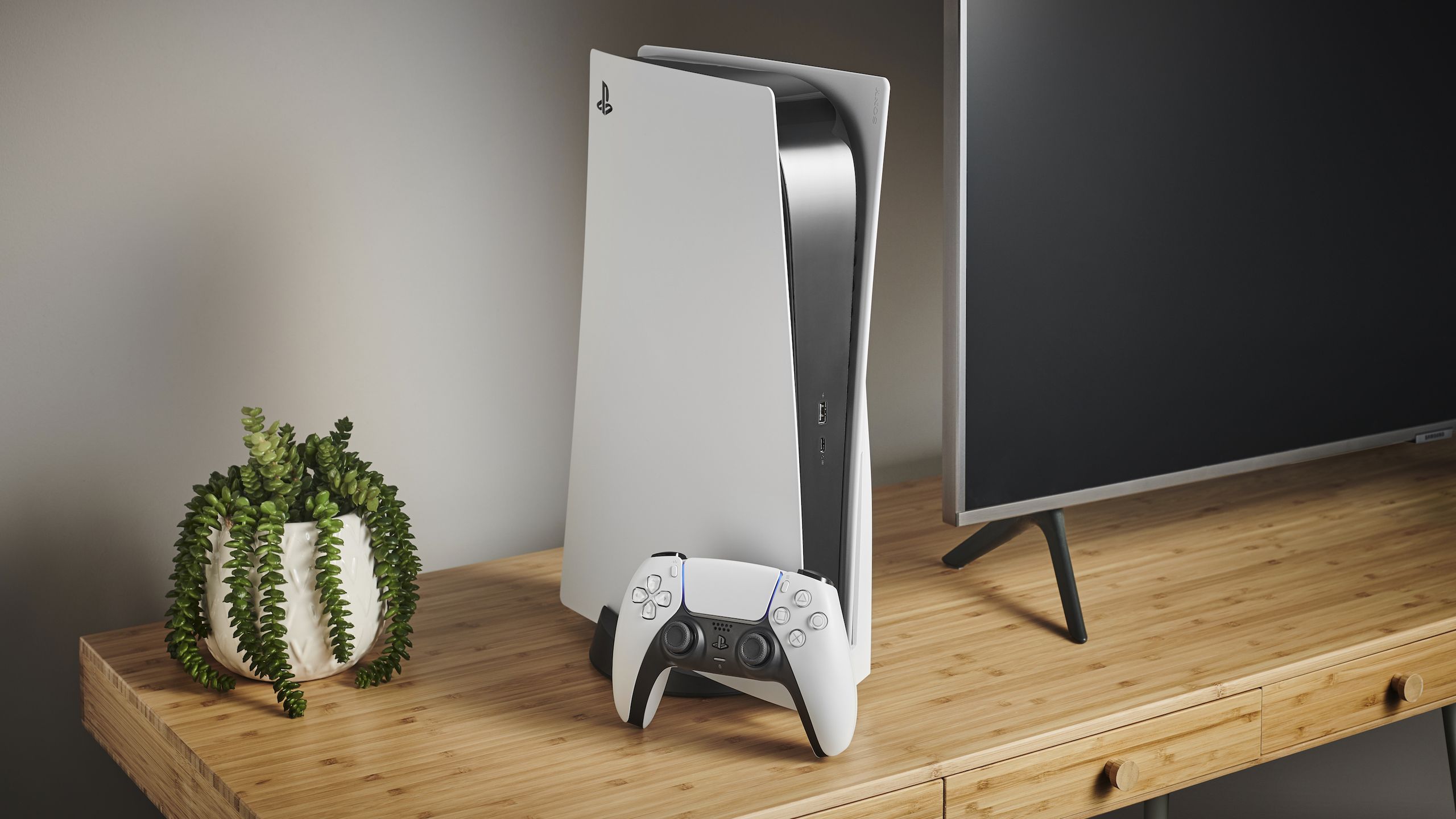
راهاندازی PS5 جدیدتان هیجانانگیز است، اما قبل از غوطهور شدن در بازیهایتان، تنظیماتی وجود دارد که باید آنها را تنظیم کنید تا بهترین تجربه را داشته باشید. تنظیمات پیش فرض سونی همیشه ایده آل نیستند. برخی از فضای ذخیرهسازی زباله، برخی باتری کنترل از راه دور شما را سریعتر خالی میکنند، و برخی دیگر قابلیتهایی را که تلویزیون شما واقعاً میتواند پشتیبانی کند از دست میدهند.
10 دقیقه وقت گذاشتن برای پیکربندی این تنظیمات، اکنون بعداً هر گونه دردسری را از بین می برد و به شما امکان می دهد از کنسول خود حداکثر استفاده را ببرید. شما نیازی به تحقیق در مورد هر گزینه منو ندارید. فقط روی این هفت تنظیمات کلیدی تمرکز کنید که بیشترین تفاوت را ایجاد می کنند.
1. ورود خودکار را روشن کنید
از انتخاب پروفایل خود هر بار که PS5 خود را روشن می کنید خسته شده اید؟ اگر تنها فردی هستید که از کنسول خود استفاده می کنید، نیازی به نگاه کردن به صفحه انتخاب حساب نیست. ورود خودکار را فعال کنید و بازی های خود را مستقیماً شروع کنید.
برای انجام این کار به تنظیمات، کاربران و حسابها، تنظیمات ورود به سیستم بروید و ورود به سیستم را فعال کنید به طور خودکار به PS5. اکنون PS5 شما مستقیماً در صفحه اصلی شما بوت می شود بدون اینکه بپرسید چه کسی بازی می کند. این ممکن است صرفه جویی در زمان کمی به نظر برسد، اما زمانی که می خواهید بعد از یک روز طولانی شروع به بازی کنید، هر ثانیه اهمیت دارد.
اگر دیگران از PS5 شما استفاده میکنند، پس از راهاندازی کنسول باید کاربران را بهصورت دستی تغییر دهند، اما برای خانوادههای تک کاربره این یک راحتی بزرگ است.
2. عمر باتری کنترلر DualSense خود را افزایش دهید

کنترلر DualSense PS5 ویژگی های چشمگیری را ارائه می دهد اما می تواند به سرعت در طول جلسات طولانی بازی فرسوده شود.
با تنظیم روشنایی نشانگر کنترلر با رفتن به زیر شروع کنید: تنظیمات، لوازم جانبی، کنترلر (عمومی)، روشنایی نشانگرهای کنترلر و تغییر از استاندارد به کم نور. این تغییر کوچک، مصرف برق را بدون تأثیر بر عملکرد کاهش می دهد.
سپس تغییر شدت بازخورد لمسی را در نظر بگیرید. در همان منوی کنترلر، شدت اثر ماشه و شدت لرزش را پیدا کنید و هر دو را از استاندارد به ضعیف تغییر دهید. میتوانید برای صرفهجویی در باتری بیشتر این ویژگیها را کاملاً خاموش کنید، اما بازخورد همه جانبهای را که بسیاری از بازیهای PS5 را خاص میکند، از دست خواهید داد.
در نهایت، کنترلر خود را طوری تنظیم کنید که در صورت عدم استفاده به طور خودکار خاموش شود. به سیستم، ذخیره انرژی، تنظیم زمان تا خاموش شدن کنترلرها بروید و بعد از 10 دقیقه را انتخاب کنید.. این به ویژه در هنگام تماشای فیلم ها یا برنامه های تلویزیونی که برای فعال ماندن به کنترلر نیاز ندارید، مفید است.
3. تنظیمات از پیش تعیین شده بازی را تنظیم کنید
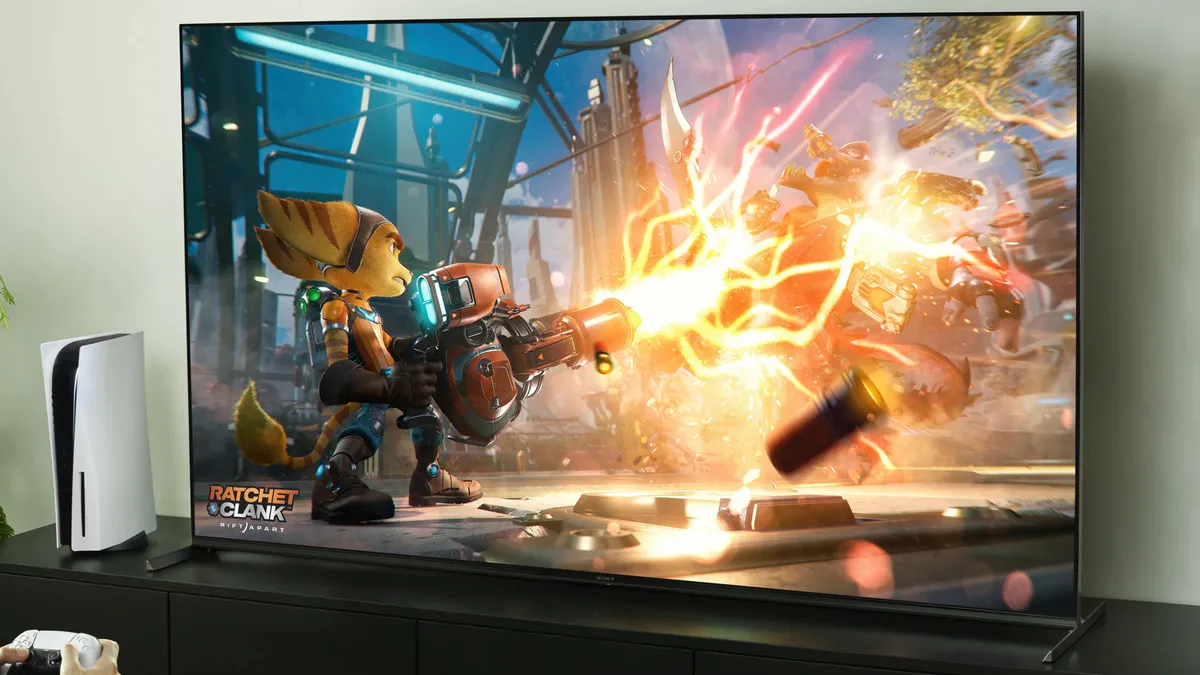
تنظیمات از پیش تعیین شده بازی یکی از کم ارزش ترین ویژگی های PS5 است. به جای تنظیم سختی، حالت عملکرد، اندازه زیرنویس و طرحهای کنترلی با هر بازی که بازی میکنید، میتوانید تنظیمات برگزیده خود را یک بار پیکربندی کنید و به طور خودکار روی بازیهای سازگار اعمال شوند.
به Settings، Saved Data و Game/App Settings و Game Presets بروید برای تنظیم پیش فرض های خود میتوانید سطوح دشواری پیشفرض را تنظیم کنید، تصمیم بگیرید که حالت عملکرد یا حالت وضوح را اولویتبندی کنید، کنترلهای معکوس را فعال یا غیرفعال کنید، و تنظیمات برگزیده زیرنویس را پیکربندی کنید.
همه بازیها از این پیشتنظیمات پشتیبانی نمیکنند، اما تعداد آنها در حال افزایش است. اکنون تنظیم تنظیمات برگزیده به این معنی است که زمان کمتری را صرف بازی با منوهای گزینهها و زمان بیشتری برای بازی کردن میکنید.
4. خروجی بصری را برای نمایشگر خود بهینه کنید
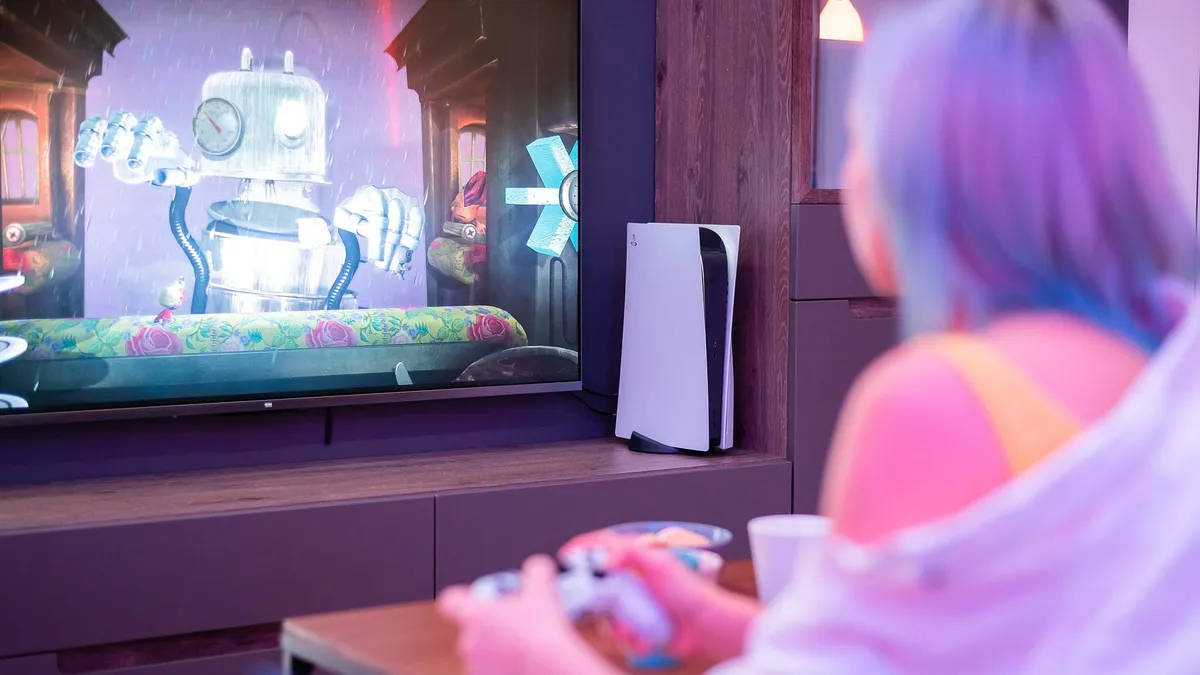
تنظیمات ویدئویی مناسب تضمین می کند که بهترین تجربه بصری ممکن را از PS5 خود دریافت کنید، به خصوص اگر یکی از بهترین تلویزیون های بازی موجود در بازار را دارید.
رفتن به: به دنبال تنظیمات، نمایش و ویدیو، خروجی ویدیو و نرخ تجدید متغیر (VRR) باشید.. بعد، این را روی Automatic قرار دهید و Apply to Unsupported Games را فعال کنید. VRR با همگام سازی نرخ تازه سازی تلویزیون شما با نرخ فریم بازی، پارگی و لکنت صفحه را کاهش می دهد.
در حالی که در همان منو حالت Auto Low Latency Mode (ALLM) و خروجی 120Hz را روی Auto تنظیم کنید. این ویژگیها تاخیر ورودی را کاهش میدهند و حرکت نرمتر را در بازیهای پشتیبانی شده امکانپذیر میسازند. برای استفاده کامل از این گزینه ها، تلویزیون شما به پشتیبانی HDMI 2.1 نیاز دارد.
برای بهترین بازتولید رنگ، مطمئن شوید که HDR روی Always On تنظیم شده است و سپس جادوگر کالیبراسیون HDR را اجرا کنید برای بهینه سازی روشنایی و کنتراست برای صفحه نمایش خاص خود. در نهایت، هم Deep Color Output و هم RGB Range را روی Auto تنظیم کنید برای اطمینان از عمق و دقت رنگ مناسب.
5. Remote Play را فعال کنید
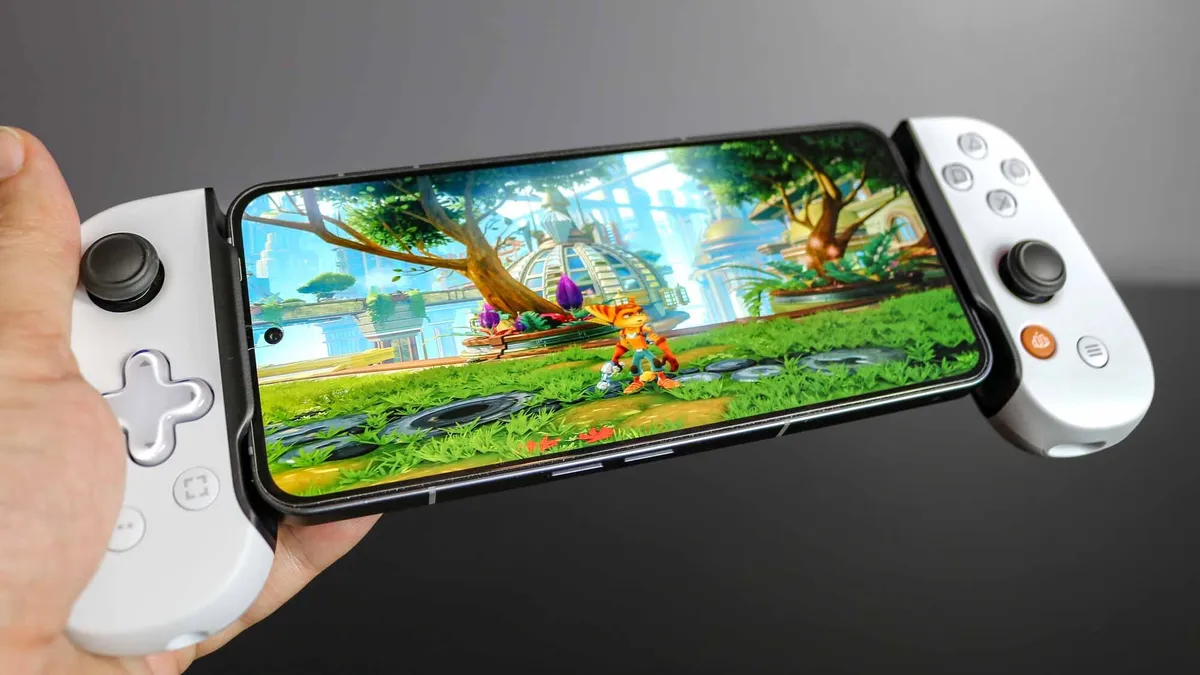
Remote Play به شما امکان می دهد وقتی از تلویزیون خود دور هستید، بازی ها را به دستگاه های دیگر پخش کنید. چه در زمان استراحت ناهار خود باشید، چه در مسافرت هستید یا شخص دیگری از تلویزیون استفاده می کند، می توانید به بازی در تلفن، رایانه شخصی، PS4 یا پورتال پلی استیشن خود ادامه دهید.
به تنظیمات، سیستم، پخش از راه دور بروید و آن را روشن کنید. این به تنهایی این ویژگی را فعال میکند، اما یک مرحله دیگر برای مفید کردن آن وجود دارد. به تنظیمات، سیستم، صرفه جویی در انرژی، ویژگی های موجود در حالت استراحت بروید و Staying Connected را فعال کنید. این به PS5 شما اجازه میدهد حتی زمانی که در حالت استراحت است از راه دور بیدار شود، بنابراین نیازی نیست که آن را همیشه در حال اجرا بگذارید.
پس از پیکربندی، برنامه PlayStation Remote Play را دانلود کنید در دستگاهی که می خواهید استفاده کنید با حساب شبکه پلی استیشن خود وارد شویدو به کنسول خود وصل شوید.
6. تنظیمات حریم خصوصی و امنیتی را بهبود بخشید

PS5 به طور پیشفرض انواع مختلفی از دادهها را جمعآوری میکند، اما میتوانید این تنظیمات را برای محافظت بهتر از حریم خصوصی خود تغییر دهید.
با رفتن به تنظیمات، کاربران و حسابها، حریم خصوصی، مشاهده و سفارشی کردن تنظیمات حریم خصوصی خود شروع کنید. در اینجا می توانید کنترل کنید چه کسی نام واقعی، عکس نمایه، لیست دوستان و فعالیت بازی شما را ببیند. بیشتر گزینه ها را روی Nobody یا Close Friends Only قرار دهید برای محدود کردن دید آنلاین شما
سپس، تحت حریم خصوصی، نحوه جمع آوری و استفاده از داده های خود را کنترل کنید برای دسترسی به سه گزینه مهم: Data You Provide، Personalization و Voice Data Collection. دادههایی که ارائه میدهید را به Limited تغییر دهید، همه گزینههای شخصیسازی را خاموش کنید، و Voice Data Collection را روی Do Not Allow تنظیم کنید. اگر نگران حریم خصوصی داده های صوتی هستید.
این تنظیمات ساده به محافظت از اطلاعات شما کمک می کند و همچنین به شما امکان می دهد از ویژگی های آنلاین و اجتماعی پلی استیشن خود لذت ببرید.
7. ضبط ویدیوی فنجانی را غیرفعال کنید
هر بار که قفل یک تروفی را باز می کنید، کنسول به طور خودکار یک کلیپ ویدیویی 14 ثانیه ای از آن لحظه ضبط می کند. اگر یک گیمر فعال هستید، این کلیپها به سرعت جمع میشوند و گیگابایت فضایی را میخورند که میتوانید برای بازیهای واقعی از آن استفاده کنید.
به Settings, Captures & Broadcasts, Trophies بروید و Record Trophy Videos را خاموش کنید. مگر اینکه در حال تولید محتوا باشید یا فقط عاشق تماشای مجدد لحظات جایزه خود باشید، هرگز این کلیپ ها را از دست نخواهید داد.
صرفه جویی در فضای ذخیره سازی به تنهایی ارزش انجام این کار را دارد، به خصوص اگر بازی های زیادی نصب کرده باشید.

دنبال کردن راهنمای تام برای Google News برای دریافت آخرین اخبار، نحوه کارها و نظرات ما در فیدهای خود. فراموش نکنید که روی دکمه Follow کلیک کنید.
بیشتر از راهنمای تام

بازگشت به کنسول های بازی
