Google Pixel شما دارای دو ویژگی اعلان هوش مصنوعی پنهان است که واقعاً مفید هستند
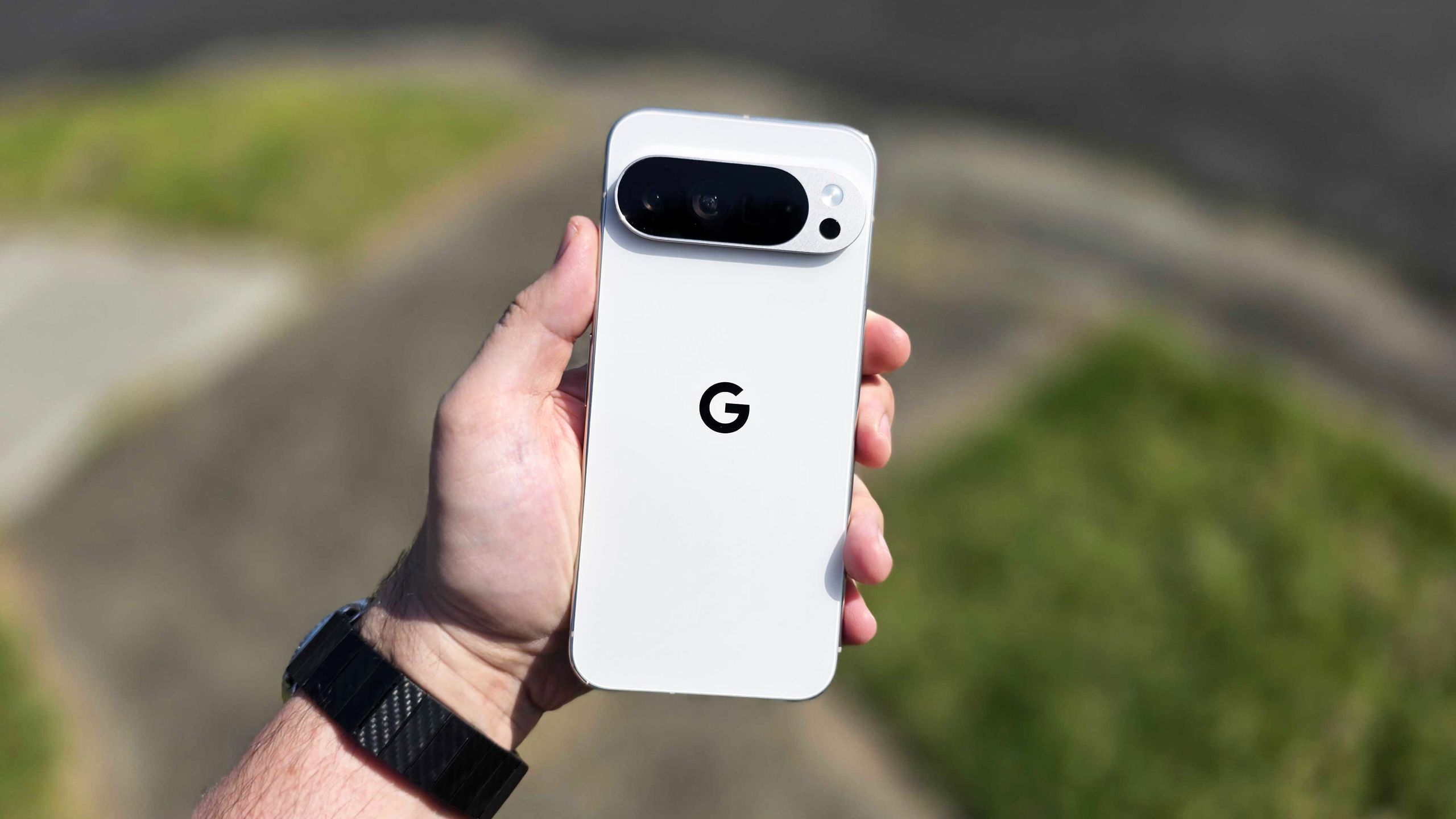
گوگل تقریباً در همه قسمتهای تلفنهای هوشمند پیکسل خود، هوش مصنوعی را تعبیه کرده است، چه عکسبرداری با Camera Coach، ذخیره اطلاعات برای استفاده بعدی با Pixel Screenshots یا داشتن اطلاعات مرتبط با سطح Magic Cue در برنامههای پیامرسانی هر زمان که به آن نیاز داشته باشید. یکی از زمینه هایی که برای مدتی پشت سر گذاشته شد اعلان ها بود.

گوگل در گنجاندن هوش مصنوعی در نوتیفیکیشن ها نسبتاً دیر عمل کرده است. اپل در حال حاضر خلاصه نوتیفیکیشنها را در آیفون ارائه میکند و سامسونگ نیز در حال برنامهریزی چیزی مشابه با One UI 8.5 است. با این حال، این پیادهسازی است که اهمیت دارد و گوگل بالاخره اعلانهای مبتنی بر هوش مصنوعی را به گوشیهای پیکسل آورده است و مسلماً این کار را بهتر از بسیاری از گوشیهای پیکسل انجام داده است.
خلاصه اعلان های هوش مصنوعی
خلاصه اعلانهای هوش مصنوعی در گوشیهای هوشمند چیز جدیدی نیست. همانطور که از نام آن پیداست، هنگامی که یک اعلان طولانی می رسد یا چندین پیام در یک رشته پیام وجود دارد، این ویژگی از هوشمندی روی دستگاه برای خلاصه کردن همه چیز در قالبی مختصر و خوانا استفاده می کند.
این باعث میشود بدون باز کردن برنامه، درک درستی از اعلانها چه اتفاقی میافتد را بسیار آسانتر کنید. هنگامی که یک خلاصه هوش مصنوعی ایجاد می شود، به وضوح با متن و یک نماد کوچک براق مشخص می شود، بنابراین می دانید که توسط هوش مصنوعی ایجاد شده است.
چند پیش نیاز وجود دارد که باید در نظر داشت. خلاصههای اعلانها در حال حاضر فقط روی سریهای Pixel 9 و Pixel 10 کار میکنند، به استثنای Pixel 9a. این ویژگی همچنین در حال حاضر فقط از زبان انگلیسی پشتیبانی می کند. علاوه بر این، خلاصههای اعلانها بهطور پیشفرض در تلفنهای Pixel غیرفعال هستند، بنابراین باید آنها را به صورت دستی روشن کنید.
1. منوی Notifications را در برنامه تنظیمات باز کنید

از آنجایی که خلاصه اعلان ها به طور پیش فرض خاموش هستند، با این شروع کنید: برنامه تنظیمات را باز کنید در تلفن Pixel شما. پس از داخل شدن، به آدرس زیر بروید: اطلاعیه ها بخش
2. خلاصه اعلان ها را فعال کنید

از اینجا روی آن ضربه بزنید خلاصه اعلان ها. در داخل این منو، دکمه برچسب زده شده را باز کنید از خلاصه اعلان ها استفاده کنید.
3. برنامه ها را برای خلاصه اعلان ها مدیریت کنید

هنگامی که خلاصه اعلان ها را فعال کردید، باید انتخاب کنید که کدام برنامه ها می توانند از این ویژگی استفاده کنند. در منوی خلاصه اعلان ها ضربه بزنید. مدیریت برنامه ها برای مشاهده لیست برنامه های پشتیبانی شده در دستگاه خود.
برنامه های مورد نظر خود را فعال کنید؛ اعلانهای این برنامهها از این پس شروع به خلاصهسازی میکنند.
ویرایشگر اعلان هوش مصنوعی
مانند خلاصههای اعلانهای هوش مصنوعی، Google همچنین یک سازماندهنده اعلان مفید در تلفنهای پیکسل ارائه میکند. به این ویژگی به عنوان روشی هوشمندانه برای دسته بندی اعلان های خود فکر کنید. مشابه نحوه مرتبسازی ایمیلها توسط جیمیل در برگههای اصلی، بهروزرسانیها، اجتماعی و سایر تبها، سازماندهنده اعلان هوش مصنوعی در تلفنهای پیکسل بهطور خودکار هشدارها را در دستههایی مانند تبلیغات، اخبار، اجتماعی و توصیهشده مرتب میکند.

به عنوان مثال، اعلانهای برنامههایی مانند اینستاگرام و TikTok در بخش Social قرار میگیرند، در حالی که معاملات و هشدارهای برنامههایی مانند آمازون و والمارت در قسمت تبلیغات قرار میگیرند. این به ویژه در صورتی مفید است که سایه اعلان شما دائماً درهم باشد و به شما کمک کند ابتدا به آنچه مهم است برسید.
مانند خلاصههای اعلانهای هوش مصنوعی، سازماندهنده اعلانها به گوشیهای سری Pixel 9 و Pixel 10 محدود میشود، به استثنای Pixel 9a. این ویژگی در حال حاضر محدود به انگلیسی است و فقط در مناطق منتخب از جمله استرالیا، کانادا، آلمان، ژاپن، بریتانیا و ایالات متحده در دسترس است.
میتوانید فوراً به یکی از مناطق پشتیبانیشده بروید تا این ویژگی را امتحان کنید، اما Google باید به زودی این ویژگی را در مناطق بیشتری گسترش دهد. در اینجا نحوه فعال کردن AI Notification Editor در تلفن Pixel آمده است.
1. منوی Notifications را در برنامه تنظیمات باز کنید
اولین قدم برای فعال کردن ویرایشگر اعلان هوش مصنوعی این است که یک بار دیگر این کار را انجام دهید: برنامه تنظیمات را باز کنید روی گوشی شما پس از ورود به برنامه تنظیمات، به مسیر زیر بروید: اطلاعیه ها تنظیمات
2. ویرایشگر اعلان را فعال کنید

در قسمت مدیریت، گزینه ای را که با آن برچسب گذاری شده است انتخاب کنید ویرایشگر اعلان. سپس دکمه برچسب زده شده را روشن کنید از ویرایشگر اعلان استفاده کنید. پس از فعال شدن، دسته بندی های مختلفی مانند تبلیغات، اخبار، اجتماعی و توصیه شده را مشاهده خواهید کرد.
تبلیغات و اخبار به طور پیش فرض روشن هستند. اگر می خواهید از Social and Recommended استفاده کنید باید به صورت دستی فعال شود.
3. برنامه هایی را مدیریت کنید که ویرایشگر اعلان می تواند به آنها دسترسی داشته باشد

همچنین میتوانید به صورت دستی کنترل کنید که کدام برنامهها در AI Notification Organizer گنجانده شدهاند. اگر نمیخواهید برنامههای خاصی با هوشمندی روی دستگاه تجزیه و تحلیل شوند، به آدرس زیر بروید: مدیریت برنامه ها و غیر فعال کردن ویژگی برای این کاربردهای خاص
این تمام چیزی است که برای فعال کردن ویژگیهای جدید اعلان مبتنی بر هوش مصنوعی در تلفن Pixel خود نیاز دارید. این ابزارها مخصوصاً زمانی مفید هستند که در طول روز اعلان های زیادی دریافت می کنید و می خواهید همه چیز را مرتب نگه دارید.
بهترین بخش این است که همه چیز روی دستگاه با استفاده از مدل Gemini Nano کار می کند. این بدان معناست که هیچ یک از داده های اعلان شما به Google ارسال نمی شود.

دنبال کردن راهنمای تام برای Google News و ما را به عنوان منبع ترجیحی اضافه کنید برای مشاهده آخرین اخبار، تحلیل ها و بررسی های ما در فیدهای خود.