به مک تغییر کرده اید؟ این 5 ویژگی «مفقود» ویندوز در واقع در معرض دید پنهان هستند
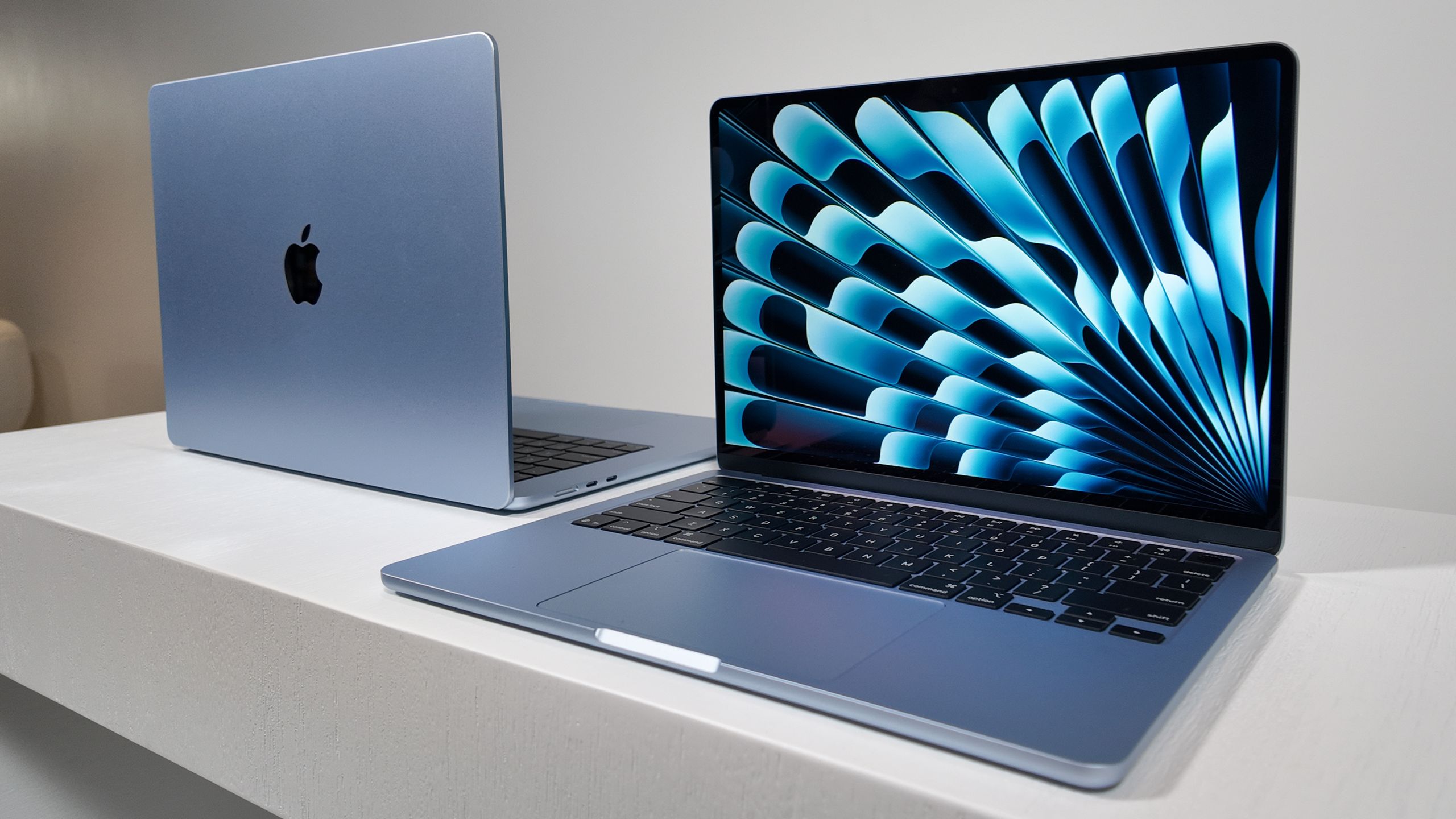
جابجایی از یک سیستم عامل به سیستم عامل دیگر می تواند یک کار دلهره آور باشد. راه های مختلف برای یافتن و باز کردن آسان فایل ها، اجرای میانبرهای صفحه کلید، دانلود برنامه ها – این لیست ادامه دارد. هیچ کدام چیزی بیش از انتقال از ویندوز به macOS نمی گویند.




من می دانم زیرا من خودم سوئیچ را درست کردم و فقط شروع به استفاده از “Command” به عنوان “Ctrl” که بعداً به آن عادت کردم، ناراحت کننده بود. سال کپی و در دستگاه ویندوز من جایگذاری کنید. بدتر از آن، اگر خوب ژل نمیشود، پس از خرید یکی از بهترین مکبوکها، یا حتی مک مینی، هزینههای زیادی هدر میرود.
رفع “برش و چسباندن”.
ممکن است فکر کنید که عمل ساده «برش و چسباندن» در فایل اکسپلورر در ویندوز به مک در Finder منتقل میشود، اما متأسفانه اینطور نبوده است. قطعا، CMD + C برای “Copy and Paste” خوب کار می کند، اما من سعی می کنم استفاده کنم CMD + X “برش” یک گزینه نیست.
این به این معنی است که باید یک فایل را کپی و جایگذاری کنید و سپس به پوشه اصلی برگردید تا فایل اصلی را حذف کنید. این می تواند خسته کننده باشد و علاوه بر این، فضای ذخیره سازی بیشتری را اشغال می کند. اما یک راه ساده برای برش و چسباندن به جای آن وجود دارد.
اگر فقدان ویژگی «برش و چسباندن» شما را دیوانه کرده است، می توانید از میانبر دیگری برای انجام این کار در مک او اس یاب استفاده کنید.
- به سادگی کپی کنید (CMD + C) یک فایل معمولی
- به پوشه ای که می خواهید در آن پیست کنید بروید
- چاپ کنید CMD + Option + V
با این کار به جای کپی کردن و چسباندن فایل، عمل “حرکت” انجام می شود. این به این معنی است که هیچ تکراری وجود نخواهد داشت و دستور “Cut and Paste” را در ویندوز تقلید می کند.
بسته شدن پنجره

توانایی انجام چند کار در حین کار، به خصوص روی یک ماشین، بسیار مهم است. بیشتر این می تواند چندین برنامه را به طور همزمان مدیریت کند (به شما نگاه می کند، MacBook Air M4 و MacBook Pro M5). شما می توانید پولی که به سختی به دست آورده اید را صرف اتصال مانیتور دوم کنید. یا از قابلیتی مانند ابزار Windows Snap استفاده کنید.
با Snap Layouts، میتوانید نحوه نمایش پنجرهها، برنامهها و پوشههای خود را در کنار هم، در ربع، در گروههای سه تایی یا بیشتر بر روی صفحه نمایش خود سفارشی کنید. Mac مدتی است که این ویژگی را از دست داده است، اما macOS Sequoia آن را در دسترس قرار داده است. اکنون می توانید یک پنجره را به گوشه یا لبه صفحه نمایش خود بکشید و آن را در طرح مورد نظر خود جایگذاری کنید.
اما روش کنترل شده دیگری برای انجام این کار وجود دارد. با نگه داشتن ماوس روی دکمه سبز چراغ راهنمایی در گوشه سمت چپ بالای پنجره، می توانید پنجره را به هر ترتیبی که می خواهید حرکت دهید، اندازه آن را تغییر دهید، پر کنید و ترتیب دهید.
پنجره از زمانی که نیمی از صفحه را می گیرد تا در هر چهار گوشه قرار می گیرد، “در جای خود قرار می گیرد”. این دکمه سبز رنگ بسیار بیشتر از تبدیل پنجره شما به یک صفحه نمایش با اندازه کامل است!

یکی از ابزارهای مورد علاقه من در ویندوز 11 ابزار Snipping است. به شما این امکان را می دهد که به راحتی و آزادانه از هر چیزی که روی صفحه نمایش شما نشان داده شده است، اسکرین شات بگیرید یا ذخیره کنید. برای مدت طولانی در macOS، فکر می کردم تنها راه برای عکس گرفتن، گرفتن کل صفحه است. CMD + Shift + 3.
این مشکلی نیست زیرا ویرایش، برش یا کشیدن آن پس از گرفتن اسکرین شات آسان است، اما به سرعت ویندوز منعطف نیست. تا اینکه متوجه شدم عدد اشتباهی را روی صفحه کلید مک بوکم فشار داده ام.
وقتی برای اولین بار شروع به استفاده از مک بوک ایر خود کردم، در این فکر بودم که “چگونه در مک خود اسکرین شات بگیرم؟” من جستجو کردم و نتیجه برتر مثل همیشه به نظر می رسید. CMD + Shift + 3. اگر نمی دانید، می توانید از: CMD + Shift + 4 فقط برای اینکه گزینه های بیشتری برای کشیدن عکس مورد نظر خود داشته باشید.
با این حال، شما همچنین می توانید دکمه را فشار دهید. CMD + Shift + 5 برای دریافت برنامه اسکرین شات کامل که به شما امکان می دهد تایمر تنظیم کنید، بخش یا پنجره خاصی را از صفحه بگیرید و حتی صفحه را ضبط کنید. این فوق العاده مفید است و به همان نرمی ابزار Snipping در ویندوز کار می کند.
بیشتر شبیه File Explorer

فایل اکسپلورر در ویندوز 11 مشکلات خود را دارد، اما زمانی که به نحوه کارکرد و مکان جستجوی فایلها عادت کردید، استفاده از آن به طبیعت دوم تبدیل میشود. بنابراین، استفاده از Finder در macOS میتواند ناامید کننده باشد.
با در نظر گرفتن این موضوع، چرا به آن یک «فایل اکسپلورر» نمی دهیم؟ اگر Finder کمی بیش از حد ساده به نظر می رسد، می توانید گزینه های بیشتری برای ارائه اطلاعات بیشتر و تسهیل ناوبری اضافه کنید. برای انجام این کار، باید «نوار مسیر» و «نوار وضعیت» را فعال کنید.
با باز بودن Finder، روی منوی View در گوشه سمت راست بالای صفحه کلیک کنید. از آنجا، نمایش نوار مسیر و نمایش نوار وضعیت را انتخاب کنیددر پایین Finder، دو میله کوچک دیگر پیدا خواهید کرد.
مهمتر از همه، نوار مسیر را خواهید دید که دایرکتوری را نشان می دهد که فایل ها مانند یک دنباله خرده نان ذخیره می شوند، که برای دانستن دقیق محل قرارگیری یک فایل بسیار مفید است. علاوه بر این، می توانید یک فایل را بردارید و آن را در یکی از پوشه های اصلی نشان داده شده در نوار مسیر رها کنید.
علاوه بر این، نوار وضعیت در نهایت تعداد آیتمهایی را که انتخاب کردهاید و فضای خالی در مک شما را نشان میدهد. این مورد آخر چشم باز بود زیرا در واقع هیچ ایده ای در مورد مقدار فضای ذخیره سازی که باقی مانده بود نداشتم.
جزئیات بیشتر Wi-Fi

با انتخاب Properties و بررسی تنظیمات و مواردی از این دست، چیزهای زیادی می توانید در مورد شبکه Wi-Fi خود در رایانه شخصی ویندوز 11 یاد بگیرید. در مک؟ روی آیکون وای فای کلیک کنید و لیستی از شبکه ها برای اتصال به شما نمایش داده می شود و همین.
خبر خوب این است که راهی برای دریافت آن وجود دارد تن دسترسی به اطلاعات در شبکه Wi-Fi شما به آسانی فشار دادن یک دکمه است. به معنای واقعی کلمه، تنها کاری که باید انجام دهید این است گزینه را فشار داده و نگه دارید در حالی که روی نماد Wi-Fi در گوشه سمت راست بالای صفحه خود از طریق نوار منو کلیک کنید.
از اینجا میتوانید آدرس سختافزار شبکه Wi-Fi، آدرس IP، پروتکل امنیتی و حتی RSSI (نمایشگر قدرت سیگنال دریافتی) را که بر حسب dBm اندازهگیری میشود، پیدا کنید. آخرین مورد بسیار مفید است، بنابراین می توانید بررسی کنید که اتصال شما چقدر خوب است (30- تا 60-dBm خوب است).
حتی می توانید ثبت وای فای را فعال کرده و یک گزارش تشخیصی ایجاد کنید. این به شما گزینه های بیشتری را می دهد تا شبکه Wi-Fi خود را بهتر بشناسید. این قطعا مفیدتر از دیدن موارد دیگری است که می توانید به آن متصل شوید.

دنبال کردن راهنمای تام برای Google News و ما را به عنوان منبع ترجیحی اضافه کنید برای مشاهده آخرین اخبار، تحلیل ها و بررسی های ما در فیدهای خود.