سارقان از این ویژگی آیفون متنفر هستند – نحوه فعال کردن محافظت از دستگاه سرقت شده
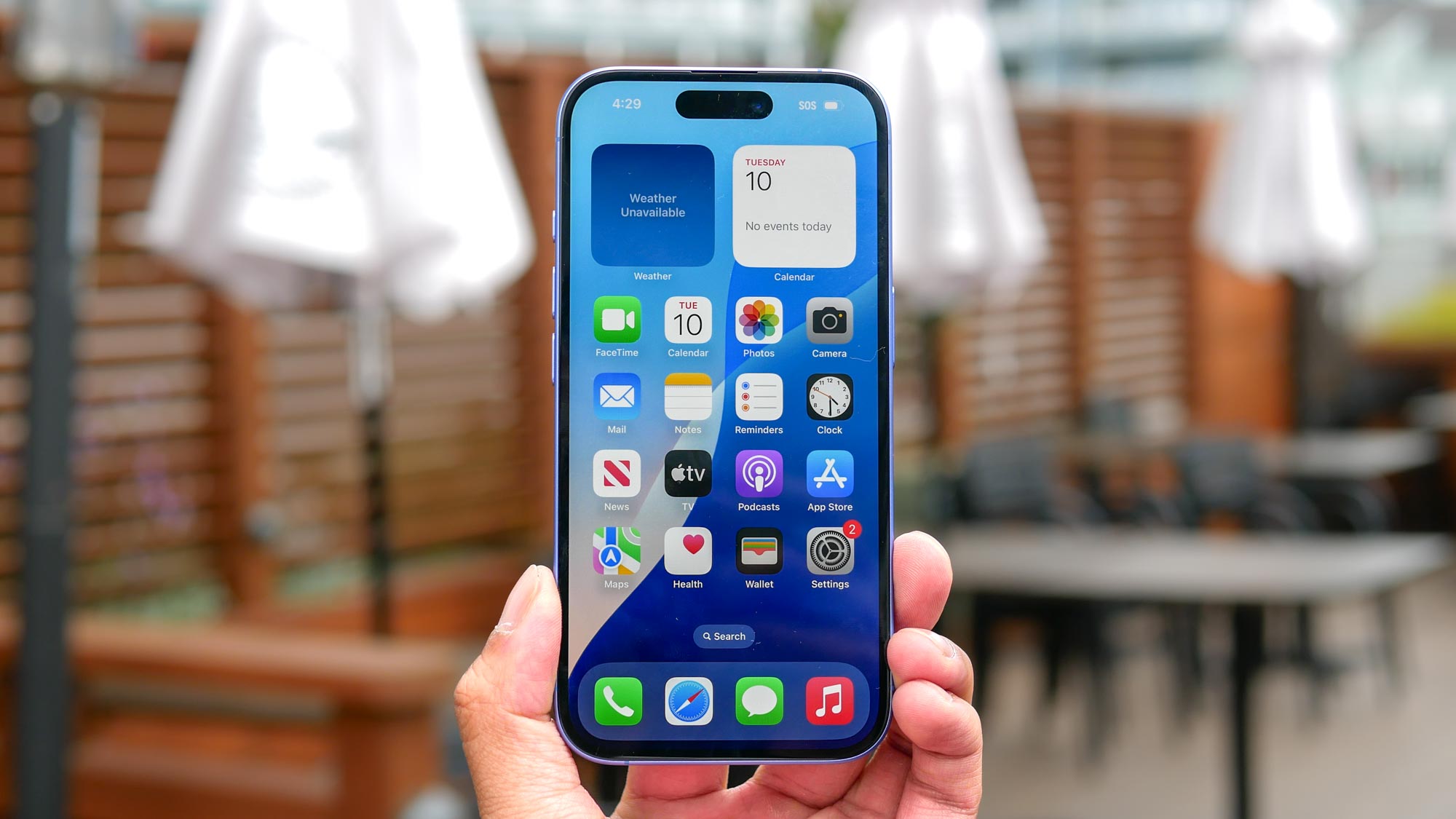
هزاران آیفون هر ساله به سرقت می رود و تعداد سرقت ها در حال افزایش است. این دستگاه ها با تلفن های اندرویدی بسیار ارزشمند هستند – نه تنها به این دلیل که گران هستند ، بلکه به دلیل برنامه ها و داده های شخصی که در آن قرار دارند.
گزارش هایی وجود دارد مبنی بر اینکه سارقان حساب های بانکی کاربران را تخلیه کرده اند ، اما این فقط بخش قابل مشاهده ای از کوه یخ است. با داشتن اطلاعات بسیار حساس ذخیره شده در آیفون ، محافظت از آن ضروری است.
اپل محافظت از دستگاه دزدیده شده را معرفی کرد تا کنترل یک دستگاه سرقت شده را برای سارقان دشوار کند. اگر کسی رمز عبور را نگه داشته باشد ، این محافظت اضافی ممکن است برای انتقال به سمت شما زمان لازم باشد. اینگونه کار می کند و چرا هر کاربر آیفون باید آن را باز کند.
محافظت از دستگاه سرقت شده چیست؟
محافظت از دستگاه دزدیده شده برای مبارزه با سارقانی که از رمز عبور شما اطلاع دارند طراحی شده است. حتی هنگام استفاده از FaceID یا TouchID ، یک رمز عبور هنوز هم می تواند به یک دزد اجازه دسترسی به گوشی شما را بدهد و آنها می توانند با قفل کردن شما از حساب آیفون و اپل ، آسیب جدی وارد کنند.
هنگامی که حفاظت از دستگاه سرقت شده را فعال می کنید ، تأخیر یک ساعته را به همراه خواهید داشت و از تعویض این تنظیمات بلافاصله جلوگیری می کنید. اگر یک دزد آیفون شما را تصرف کند ، آنها باید منتظر بمانند قبل از اینکه فرصتی برای ایجاد تغییر داشته باشید.
سپس می توانید از Find من برای یافتن ، قفل یا حذف یک تلفن مفقود یا سرقت شده استفاده کنید. البته آنها ممکن است منجر به دستگاه شما شوند ، اما اگر به اندازه کافی سریع باشید ، نمی توانند با داده های شخصی شما کار زیادی انجام دهند.
بازدید از اولین تنظیمات بیومتریک خود
(تصویر: © آینده)
برای فعال کردن (یا غیرفعال کردن) محافظت از دستگاه سرقت شده ، برنامه تنظیمات را شروع کنید وت روی شناسه Face & Pascode ضربه بزنید (اگر آیفون قدیمی با دکمه خانه ندارید ، در این حالت Touch Touch ID و کد عبور).
از شما سؤال خواهد شد رمز ورود آیفون خود را وارد کنید (شما برای باز کردن قفل دستگاه استفاده می کنید).
2. محافظت از دستگاه سرقت شده را بررسی کنید

(تصویر: © آینده)
بعد ، تغییر دادن صفحه (حداکثر نیمی) و روی محافظت از دستگاه دزدیده شده ضربه بزنیدبشر به طور پیش فرض بسته خواهد شد.
3. باز

(تصویر: © آینده)
روی دکمه کنار محافظت از دستگاه دزدیده شده ضربه بزنیدبشر هنگامی که انتقال سبز و خاکستری است ، این ویژگی بسته خواهد شد.
4. سطح امنیت را انتخاب کنید

(تصویر: © آینده)
اکنون می توانید محافظت مورد نیاز خود را انتخاب کنید.
اساساً شرایطی را انتخاب می کنید که تنظیمات اساسی آیفون را می توان تغییر داد – تنظیماتی که در صورت استفاده نادرست می توانند شما را از حساب دستگاه یا اپل قفل کنند.
اگر شما از مکان های آشنا دور شویدسپس به آیفون خود می گویید تا از تلاش برای تغییر تنظیمات مهم دستگاه خود به مدت یک ساعت ، اگر در خانه یا محل کار خود نباشد ، جلوگیری کند. آیفون شما می تواند بیشترین مکان های بازدید شده را تشخیص دهد.
اگر شما همیشه انتخاب کنید سپس مهم نخواهد بود که تلفن شما در آن قرار دارد. اگر تلاشی برای تغییر تنظیمات مهم انجام شود ، یک ساعت مسدود می شود.
5. یک تنظیم را تغییر دهید

(تصویر: © آینده)
شما می توانید این را آزمایش کنید. بیایید بگوییم که شما در یک مکان آشنا نیستید و می خواهید رمز ورود خود را تغییر دهید. گفته می شود که محافظت از دستگاه سرقت شده مؤثر است.
بنابراین می توانید تغییر کد پستی را تحقق بخشید شروع تاخیر امنیتی را انتخاب کنید این کار برای شروع یک تایمر یک ساعته انجام شده و سپس به استفاده از آیفون ادامه می یابد.
تنظیمات بعد از آن زمان قابل تغییر است ، اما اگر آیفون در دست یک دزد بود ، به شما زمان کافی برای اقدام می دهد.
6. محافظت از دستگاه سرقت شده را خاموش کنید

(تصویر: © آینده)
اگر دیگر نمی خواهید از محافظت از دستگاه دزدیده شده استفاده کنید ، فقط محافظت از دستگاه سرقت شده را به بسته تغییر دهیدبشر
و اینجا می روید. اکنون می دانید که چگونه از محافظت از دستگاه دزدیده شده در آیفون استفاده کنید. چرا در حالی که اینجا هستید ، به راهنماهای مفید دیگر ما نگاهی نمی اندازید؟
اگر یک تلفن آشنا و استفاده شده با 3 ترفند ساده برای محافظت از آیفون خود در برابر سارقان خریداری می کنید ، چگونه می دانید آیا این سابقه سایه دار دارد یا خیر.
همچنین ، اگر iOS 26 Beta را نصب کرده اید ، نحوه دریافت نمادهای شیشه ای مایع را در آیفون خود بررسی کنید.
دنبال کردن راهنمای تام در Google News در انتشارات خود برای به دست آوردن اخبار روزانه ما ، چگونه TOS و بررسی ها. حتماً روی دکمه ردیابی کلیک کنید.