این مانیتور قابل حمل با دو صفحه نمایش نحوه استفاده من از لپ تاپ را تغییر داده است و اکنون نمی توانم سفر بدون آن را تصور کنم
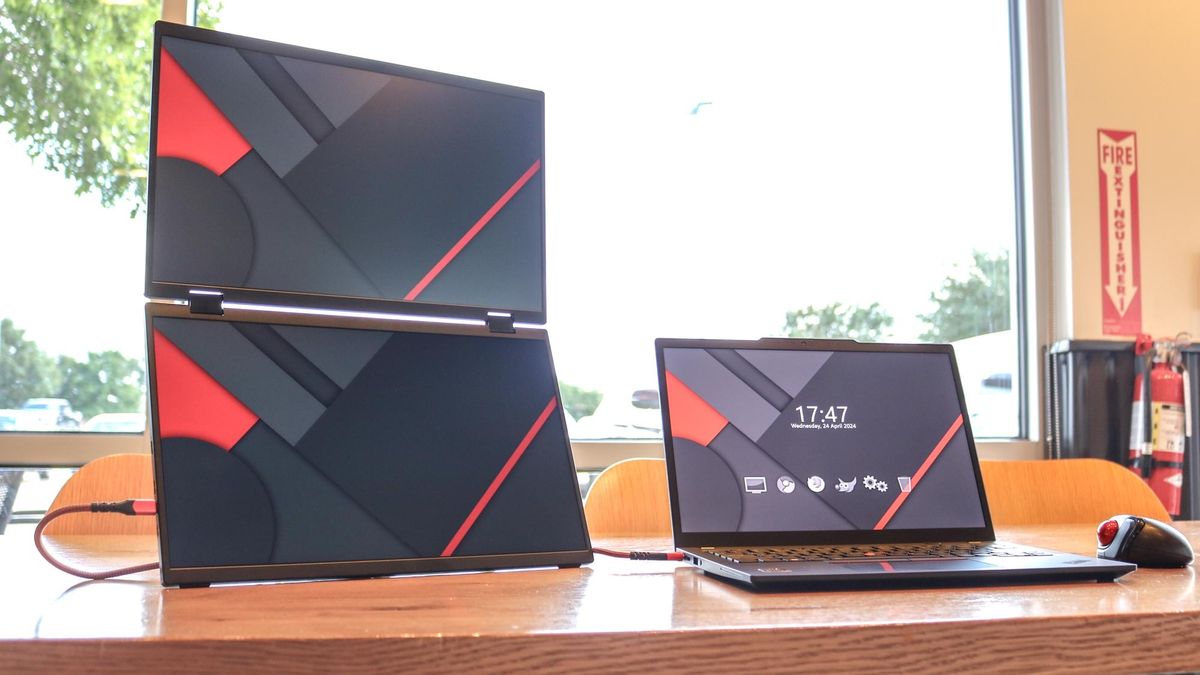
یکی از بهترین چیزها در مورد کار از خانه این است که شما به یک صفحه نمایش محدود نمی شوید. البته می توانید از یکی از موارد زیر استفاده کنید بهترین لپ تاپ ها با این حال، برای بیشتر کارهایتان، دیر یا زود متوجه خواهید شد که به فضای بیشتری نیاز دارید.

اضافه كردن مانیتور دوم راهاندازی میز به طرز شگفتآوری آسان است و زمانی که این کار را انجام دهید، ممکن است برای بازگشت به استفاده از یک صفحه نمایش مشکل داشته باشید. من یک راهاندازی چند مانیتور در خانه دارم، و وقتی در سفر هستم یا نیاز به کار با یک لپتاپ در کافیشاپ دارم، بازگشت به تنها یک صفحه نمایش میتواند واقعاً آزاردهنده باشد.
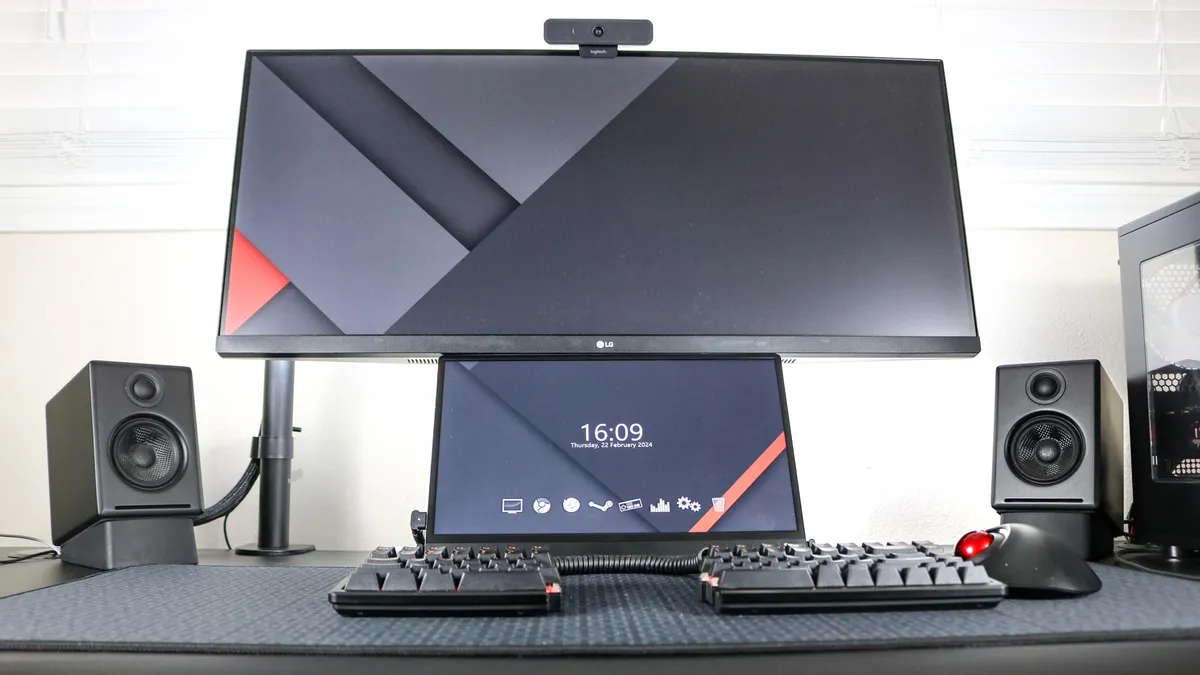
پس از خرید یک مانیتور قابل حمل ارزان قیمت برای استفاده به عنوان بخشی از یک پروژه راه اندازی Raspberry PI سال گذشته آن را ساختم و تصمیم گرفتم آن را در یک سفر کاری با خودم ببرم. رفتن از یک به دو صفحه نمایش یک تغییر دهنده بازی بود و برخلاف مانیتورهای قابل حملی که در گذشته استفاده می کردم، این مدل از UPERFECT (90 دلار آمازون) با استفاده از یک کابل USB-C برای ویدئو و برق به لپ تاپ من متصل شده است. آنقدر دوست داشتم که وقتی تصمیم گرفتم صفحه نمایش لمسی را اضافه کنید من مانیتور قابل حمل دیگری را از همان شرکت زیر مانیتور فوق عریض خود در خانه خریدم.
در حالی که من در نظر گرفته ام که یک مانیتور قابل حمل را در دو طرف لپ تاپم برای تنظیم سه صفحه قرار دهم، احتمالاً تنظیم آن بسیار حجیم و سخت تر است و با عجله خراب می شود. این زمانی بود که UPERFECT با من تماس گرفت تا یکی از جدیدترین مانیتورهای قابل حمل خود را آزمایش کند. اما به جای یک صفحه نمایش، UStation Delta (500 دلار، عالی) در واقع دارای دو روی هم چیده شده است.
در اینجا نحوه استفاده از UStation Delta در خانه و خارج از منزل و اینکه چرا مانیتور قابل حمل تاشو و دو صفحه اکنون به لوازم جانبی مورد علاقه من در سفر تبدیل شده است. در واقع، دیگر نمی توانستم خودم را بدون آن تصور کنم که سفر کنم.
از تاشو گرفته تا نمایشگر دوگانه
در نگاه اول، UStation Delta بیشتر شبیه یک لپ تاپ است تا یک مانیتور قابل حمل، به خصوص با پوسته آلومینیومی مشکی خود. قطر دستگاه کمی بیش از 14 اینچ، از بالا به پایین 8.66 اینچ است و اگر پایه داخلی آن را در نظر بگیرید 0.87 اینچ ضخامت دارد. بنابراین، برای قرار دادن UStation Delta در کوله پشتی خود مشکلی نخواهید داشت.
حتی اگر نه یک بلکه دو صفحه نمایش دارد، اما در واقع کمی ضخیم تر از اولین مانیتور UPERFECT است که من خریدم. در همین حال، مانیتور قابل حمل دیگر من با صفحه نمایش لمسی و باتری داخلی 10800 میلی آمپر ساعتی، باریک ترین مانیتور در این دسته است و اندازه آن کمتر از 0.5 اینچ است. ضخامت اضافی ارزش آن را دارد زیرا یک صفحه نمایش اضافی برای کار با آن دریافت می کنید.

در کنار UStation Delta، دو درگاه USB-C و دو درگاه mini HDMI خواهید دید. در حالی که من دوست دارم یک پورت USB-C با امکانات کامل داشته باشم، پورت کنار اولین درگاه mini HDMI قادر است هر دو نمایشگر را با یک کابل USB-C تغذیه کند. قسمت پایینی فقط برای تامین انرژی UStation Delta است، اما بسته به لپ تاپی که استفاده می کنید، ممکن است اصلاً به آن نیاز نداشته باشید. مثلا، ThinkPad من این می تواند هر دو نمایشگر را بدون نیاز به اتصال به دیوار تغذیه کند. ایده آل برای کار در یک کافه یا حتی در فرودگاه.
برخلاف برخی دیگر از مانیتورهای قابل حمل، UPERFECT تمام کابلهایی را که برای استفاده کامل از پورتهای UStation Delta نیاز دارید، فراهم میکند. شما دو کابل USB-C به USB-C برای ویدیو، دو کابل mini HDMI به HDMI برای اتصال دسکتاپ یا حتی یک کنسول بازی و یک کابل USB-A به USB-C برای تغذیه دستگاه دریافت میکنید.

هنگامی که UStation Delta را باز می کنید، با دو صفحه نمایش 15.6 اینچی Full HD روبرو خواهید شد. با بیرون کشیده شدن پایه داخلی برای پشتیبانی از دستگاه، تقریباً شبیه یک نسخه ارزان قیمت دستگاه به نظر می رسد. Lenovo Yoga Book 9i یا ایسوس Zenbook Duo. شما باید لپ تاپ یا رایانه رومیزی خود را تهیه کنید، و UStation Delta صفحه نمایش لمسی ندارد، اما UPERFECT در حال کار بر روی نسخه ارتقا یافته مانیتور قابل حمل با صفحه نمایش دوگانه داخلی است.
یکی دیگر از چیزهایی که از همان ابتدا در مورد UStation Delta بسیار دوست داشتم این است که دارای سوراخ های VESA 75×75 در پشت آن است. به این ترتیب، اگر متوجه نشدید که در حال سفر یا کار با لپتاپ هستید، میتوانید دستگاه را به تنظیمات میز خود اضافه کنید.
تجربه یکپارچه چند مانیتور

از آنجایی که تا تابستان امسال هیچ برنامه ای برای سفر ندارم، هفته گذشته را با استفاده از UStation Delta و کار در کافی شاپ های اطراف خانه ام گذراندم. بنابراین میتوانستم ببینم آیا ارزش بردن دستگاه دیگری را دارد که هنگام عبور از امنیت فرودگاه، آن را بیرون بیاورم.
از همان ابتدا، من دوست دارم چقدر سریع می توانم آن را با لپ تاپ خود راه اندازی و اجرا کنم. من فقط باید UStation Delta را روشن کنم، پایه پایه را به جایی که می خواهم منتقل کنم و یک کابل USB-C را از مانیتور به لپ تاپم وصل کنم. مرتب کردن مجدد صفحه نمایش ها به دلخواه در ویندوز برای بار اول یک دقیقه یا بیشتر طول می کشد، اما وقتی آنها را مرتب کردید، دفعه بعد که آنها را وصل می کنید به طور خودکار به همان ترتیب قرار می گیرند.
در حالی که استفاده از UStation Delta با هر دو صفحه نمایش در حالت افقی به دلیل پایه پایه داخلی بسیار منطقی است، متوجه شدم که می توانید از آنها در حالت عمودی نیز استفاده کنید. کابل USB-C شما در بالا بیرون میآید، بنابراین توصیه میکنم از کابلی با زاویه 90 درجه استفاده کنید یا یک کانکتور زانویی USB-C ارزان را بهصورت آنلاین خریداری کنید. این دقیقا همان کاری است که من در تصویر بالا انجام دادم.
وقتی در یک کافه به این شکل کار می کردم چند خیره شدم، اما یک رهگذر هم به سراغم آمد و از چیدمانم تعریف کرد. صفحه نمایش UStation Delta دارای روکش مات برای جلوگیری از تابش خیره کننده است و هر دو دارای نرخ تجدید 60 هرتز هستند. اگر می خواهید نرخ تازه سازی سریع تری داشته باشید، UStation Delta Max Pro به دو نمایشگر 18 اینچی با نرخ تجدید 144 هرتز مجهز شده است. به طور مشابه، UStation Delta Max معمولی نیز وجود دارد که دارای دو نمایشگر بزرگتر 18.5 اینچی است، البته با نرخ تجدید 60 هرتز.

من تنظیمات صفحه سه گانه رویاهایم را در خلوت خانه خودم جمع کردم. از آنجایی که ThinkPad 13 اینچی من در زیر دو صفحه نمایش 15.6 اینچی نامناسب به نظر می رسید، تصمیم گرفتم آن را نگه دارم. Razer Blade 16 در حال حاضر در حال بررسی آن هستم. من از یکی از اینها استفاده کردم: بهترین پایه لپ تاپ برای بلند کردن UStation Delta و قرار دادن لپ تاپ مستقیماً در زیر.
من مجبور شدم نحوه پیکربندی نمایشگرها را در ویندوز مرتب کنم، اما این هزینه کمی بود تا بتوانم در یک تنظیم سه نمایشگر انباشته کار کنم. وقتی خارج از خانه هستید، قطعاً عملی نیست، اما وقتی بالاخره بعد از یک روز طولانی به هتل برگشتید و میخواهید کارهایی را انجام دهید، میتوانید به راحتی چنین چیزی را کنار هم قرار دهید.
مانند بهترین لپتاپهای 2 در 1، UStation Delta از حالت چادری پشتیبانی میکند، که در آن صفحه بالایی را به عقب و تا انتها تا میکنید. این زمانی مفید است که شما فقط می خواهید از یکی از دو صفحه نمایش آن استفاده کنید، اما هدف دیگری نیز دارد. از آنجایی که می توانید دو دستگاه مختلف را به UStation Delta متصل کنید، می توانید دستگاه را در حالت چادر قرار دهید و به شخص دیگری اجازه دهید از یکی از صفحه نمایش های آن استفاده کند. در حالی که من هنوز فرصتی برای آزمایش آن با هیچ کس دیگری در جاده نداشتم، در طول یک آزمایش کوچک روی میز آشپزخانه من کاملاً کار کرد.

من هر دو ThinkPad و Razer Blade 16 را به برق وصل کردم، دکمه ای را در کنار UStation Delta فشار دادم تا یکی از صفحه ها را بچرخانم، و همه چیز کار کرد. این واقعاً نوع تنظیمی است که می توانید در کمتر از یک دقیقه به آن تغییر دهید. به همین ترتیب، زمانی که می خواهید لپ تاپ خود را از یک طرف کنترل کنید و همزمان آنچه را که روی صفحه نمایش آن است ارائه دهید، می توانید از حالت چادر استفاده کنید.
یادتان هست وقتی گفتم میخواهم UStation Delta به جای یک پورت USB-C با امکانات کامل، دو پورت داشته باشد؟ به این دلیل. در حالی که میتوانید یک لپتاپ یا دستگاه را از طریق USB-C متصل کنید، دیگری باید با استفاده از یکی از درگاههای mini HDMI متصل شود. با UStation Delta دو کابل mini HDMI به HDMI دریافت می کنید. اما اگر می خواهید از هر کابل HDMI (مانند کابل قرمز جامد در تصویر بالا) استفاده کنید، توصیه می کنم یک آداپتور زانویی mini HDMI به HDMI تهیه کنید. خوشبختانه، پس از خرید یک بسته دوتایی، یک بسته اضافی در دست داشتم تا با صفحه نمایش لمسی زیر نمایشگر فوق عریض خود استفاده کنم.
از کار به تنهایی با دو نمایشگر اضافی در حالت افقی یا عمودی گرفته تا امکان دادن فضای اضافی روی صفحه به یک دوست یا همکار در کافی شاپ یا حتی در دفتر کار، چیزهای زیادی در مورد UStation Delta و طراحی دوگانه مشابه وجود دارد. -نمایشگر قابل حمل
از هر جایی با آسایش خانه کار کنید
اشتباه نکنید، UStation Delta با قیمت 500 دلار دقیقاً ارزان نیست. در عوض، این یک سرمایهگذاری برای جنگجویان جادهای و مسافران مکرر است که میخواهند تطبیق پذیری نمایشگرهای متعدد را بدون نیاز به حمل چندین نمایشگر قابل حمل به طور همزمان داشته باشند. اگر هر یک از این معیارها را دارید، ممکن است برای شما مناسب باشد.
برای من شخصاً، در نهایت احساس کردم که هنگام کار با لپتاپ به همان اندازه که وقتی در خانه بودم پشت میز کارم، صفحه نمایش واقعی دارم. به عنوان کسی که ترجیح میدهم در هر روز هفته روی دسکتاپ کار کند تا لپتاپ، فکر میکنم این قطعاً ارزش پذیرش را دارد.
حتی اگر UStation Delta و سایر مانیتورهای قابل حمل دو صفحه نمایش در حال حاضر خارج از محدوده قیمت شما باشند، هنوز امیدی برای آینده وجود دارد. به عنوان مثال، وقتی اولین مانیتور قابل حمل خود را خریدم، 250 دلار پرداخت کردم و برای برق باید آن را به دیوار وصل میکردم. اما تنها در چند سال، قیمت مانیتورهای قابل حمل به طور قابل توجهی کاهش یافته است و اکنون با کمتر از 100 دلار، می توانید دستگاهی باریکتر با وضوح بهتر داشته باشید که می توانید مستقیماً از لپ تاپ خود آن را اجرا کنید. اگر UStation Delta و مانیتورهای قابل حمل دو صفحهنمایش مانند آن جذابیت پیدا کنند، میتوانیم ظرف چند سال شاهد کاهش قیمت آنها به حدود 200 دلار باشیم.
از آنجایی که از لپ تاپ 16 اینچی استاندارد شما بزرگتر نیست، من واقعاً نمی توانستم موقعیتی را ببینم که در آن UStation Delta را با خودم در سفر نبرم. من مانیتور پرتابل UPERFECT ارزان قیمت خود را با خودم به نمایشگاه CES امسال آوردم، و وقتی نوبت به انجام کارها در خارج از منزل می رسید، واقعاً تفاوت ایجاد کرد.
با دو صفحه به جای یک صفحه، میتوانم همه برنامههایی را که استفاده میکنم و چندین پنجره مرورگر را به طور همزمان باز کنم. من همچنین بسیار دوست دارم که چگونه طراحی پوسته تاشو UStation Delta از صفحه نمایش محافظت می کند، و من در هنگام خروج دوبار به انداختن آن در کوله پشتی خود فکر نکردم. من هنوز باید این مانیتور قابل حمل دو صفحه ای را به عنوان بخشی از بررسی کامل خود امتحان کنم، اما در حال حاضر فکر می کنم UStation Delta می تواند یک وسیله جانبی عالی برای کاربران قدرتمند در سفر باشد.
اطلاعات بیشتر از راهنمای تام
منبع: tomsguide