WWDC 2026: نحوه دانلود نسخه بتا توسعه دهنده macOS 27
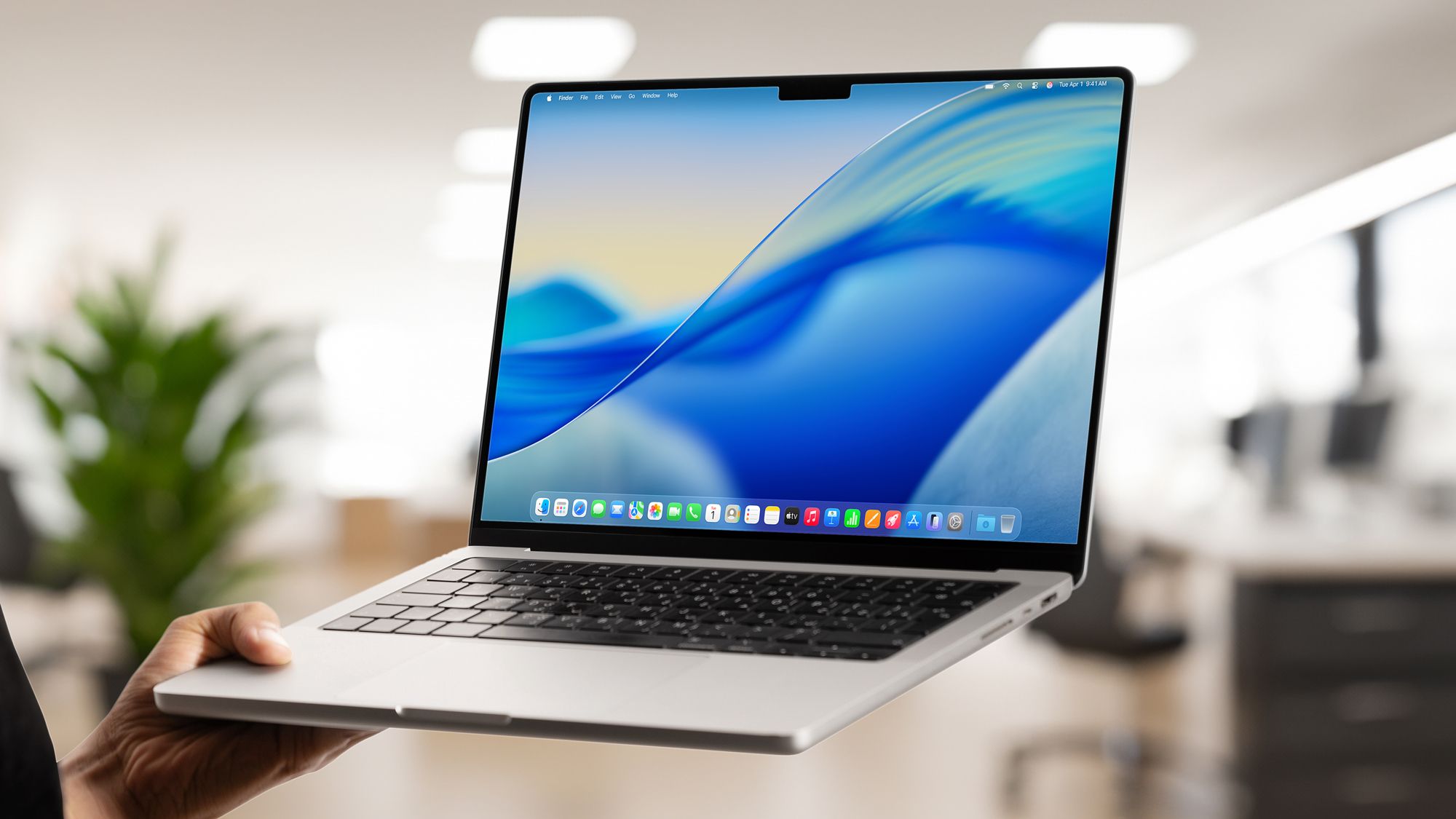
WWDC 2026 امروز آغاز می شود و معرفی macOS 27 اپل لحظه بزرگی خواهد بود. اگر میخواهید بهجای اینکه ماهها برای نسخه نهایی منتظر بمانید، فوراً سیستم عامل جدید را آزمایش کنید، نسخه بتای توسعهدهنده همان روز میرسد. به احتمال زیاد در اطراف لبه ها ناهموار است، اما به شما امکان دسترسی زودهنگام به ویژگی های جدید را می دهد.
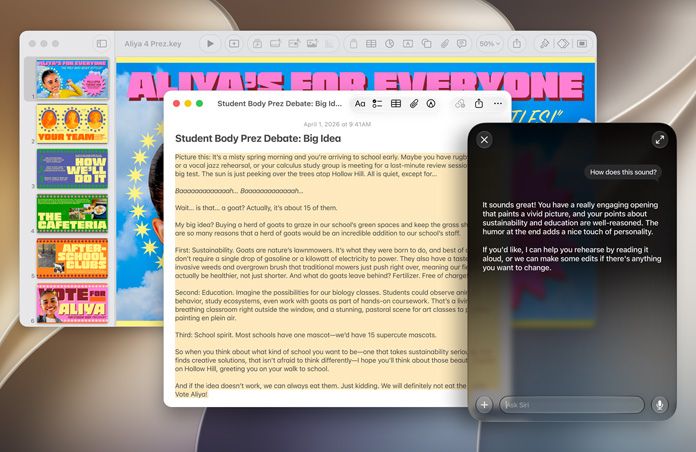

فرآیند ساده است. سه تغییر تنظیمات و یک راهاندازی مجدد و شما از macOS 27 استفاده میکنید قبل از اینکه اکثر مردم حتی از وجود آن اطلاع پیدا کنند. بدانید برای چه چیزی ثبتنام میکنید: خرابی نرمافزار بتا، خرابی برنامهها، و ثبات تضمین نشده است.
اگر اکنون آماده شروع کار هستید، در اینجا نحوه دانلود نسخه بتای توسعه دهنده آورده شده است.

قبل از هر کاری از مک خود نسخه پشتیبان تهیه کنید
قبل از نصب هر نرم افزار بتا، با استفاده از Time Machine از کل مک خود نسخه پشتیبان تهیه کنید. این پشتیبان تضمین می کند که اگر مشکلی در نصب بتا پیش آمد، می توانید مک خود را به نسخه سیستم عامل پایدار بازیابی کنید.
برای انجام این کار یک درایو خارجی وصل کنید و System Settings را باز کنید، روی “General” کلیک کنید، سپس “Time Machine” را انتخاب کنید و آن را روشن کنید.. قبل از ادامه منتظر بمانید تا نسخه پشتیبان کامل شود.
ثبت نام کنید و نسخه بتای توسعه دهنده macOS 27 را نصب کنید

اگر هنوز این کار را نکرده اید، نیاز دارید به عنوان یک توسعه دهنده اپل ثبت نام کنید اولین شخصی که به نرم افزار بتا دسترسی پیدا کرد.
تنظیمات سیستم را باز کنید و روی “General” کلیک کنید. بعدا “Software Update” را انتخاب کرده و روی “Beta Updates” کلیک کنید. در منو هست
گزینه هایی برای برنامه های بتا مختلف خواهید دید. “MacOS 27 Developer Beta” را انتخاب کنید هنگامی که ظاهر می شود. نسخههای بتای توسعهدهنده نیاز به یک حساب اپل دارند، اما هر کسی میتواند در برنامه ثبتنام کند. نیازی به عضویت برنامه نویس پولی ندارید.
روی “انجام شد” کلیک کنید پس از اینکه توسعه دهنده نسخه بتا را انتخاب کرد. مک شما بهروزرسانیهای موجود را بررسی میکند و وقتی macOS 27 آماده شد، آن را نمایش میدهد. بعدا دانلود را شروع کنید.
مک شما بهطور خودکار نسخه بتا را دانلود میکند و از شما میخواهد راهاندازی مجدد کنید. دستورالعمل های روی صفحه را دنبال کنید و در صورت لزوم اجازه دهید Mac خود راه اندازی مجدد شود.
از نسخه بتای توسعه دهنده چه انتظاری باید داشت؟
نسخه های آزمایشی بتای برنامه نویس با مشکلات شناخته شده. برنامه ها ممکن است خراب شوند. عملکرد می تواند غیر قابل پیش بینی باشد. برخی از ویژگی ها ممکن است به درستی کار نکنند. عمر باتری ممکن است بدتر از نسخه های پایدار باشد.
بتا به اپل کمک می کند تا مشکلات را قبل از انتشار عمومی تشخیص دهد. گزارشهای باگ و بازخورد شما مستقیماً نسخه نهایی macOS 27 را شکل میدهد. اگر با مشکلاتی مواجه شدید، آنها را از طریق برنامه Feedback Assistant گزارش دهید در مک شما
اگر نسخه بتای برنامهنویس ناپایدار یا باگ شد، از پشتیبانگیری Time Machine خود بازیابی کنید. درایو پشتیبان خود را وصل کنید و مک خود را در حالی که Command-R را نگه دارید مجددا راه اندازی کنید. بعدا “Restore from Time Machine Backup” را انتخاب کنید و نقطه پشتیبان خود را انتخاب کنید.
با این کار مک شما به طور کامل به نسخه و تنظیمات macOS پایدار قبلی باز می گردد.

دنبال کردن راهنمای تام برای Google News و ما را به عنوان منبع ترجیحی اضافه کنید برای مشاهده آخرین اخبار، تحلیل ها و بررسی های ما در فیدهای خود. مشترک شدن در راهنمای تام یوتیوب و Tom’s Guide Entertainment را دنبال کنید tiktok و اینستاگرام. در نهایت می توانید از بخش ویژه ما دیدن فرمایید. دفتر مرکزی تیم پس انداز راهنمای تام برای کمک متخصصان برای دریافت بهترین محصولات با قیمت کمتر.