آیا Xbox به آرامی کار می کند؟ در اینجا نحوه تسریع است
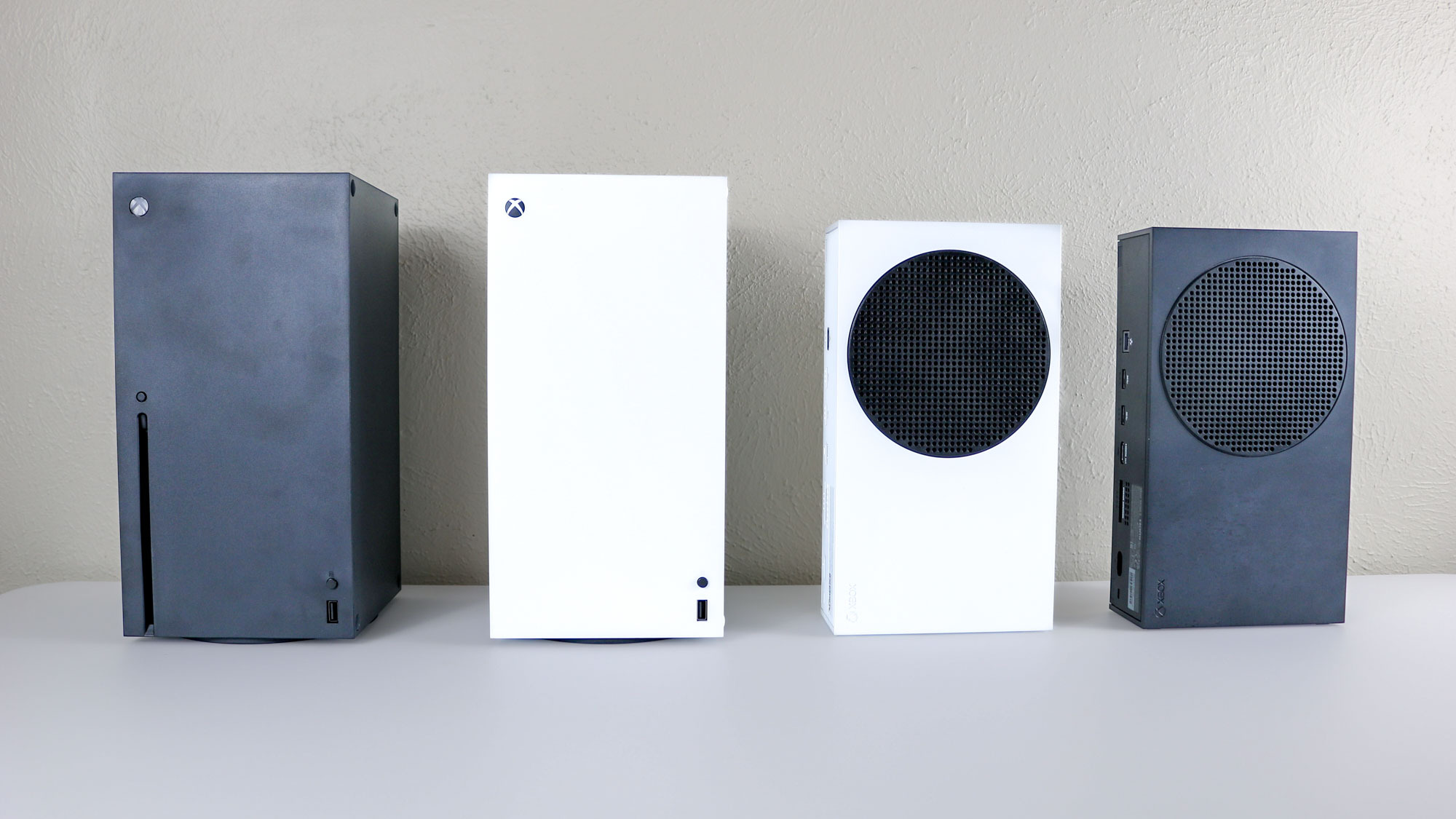
Xbox شما ممکن است تا حد امکان کار نکند ، و احتمالاً متوجه آن نشده اید. حتی اگر شما نمی توانید تجهیزات داخلی را با رایانه شخصی بالا ببرید ، بسیاری از تنظیمات ساده وجود دارد که می تواند تجربه بازی شما را به میزان قابل توجهی افزایش دهد.
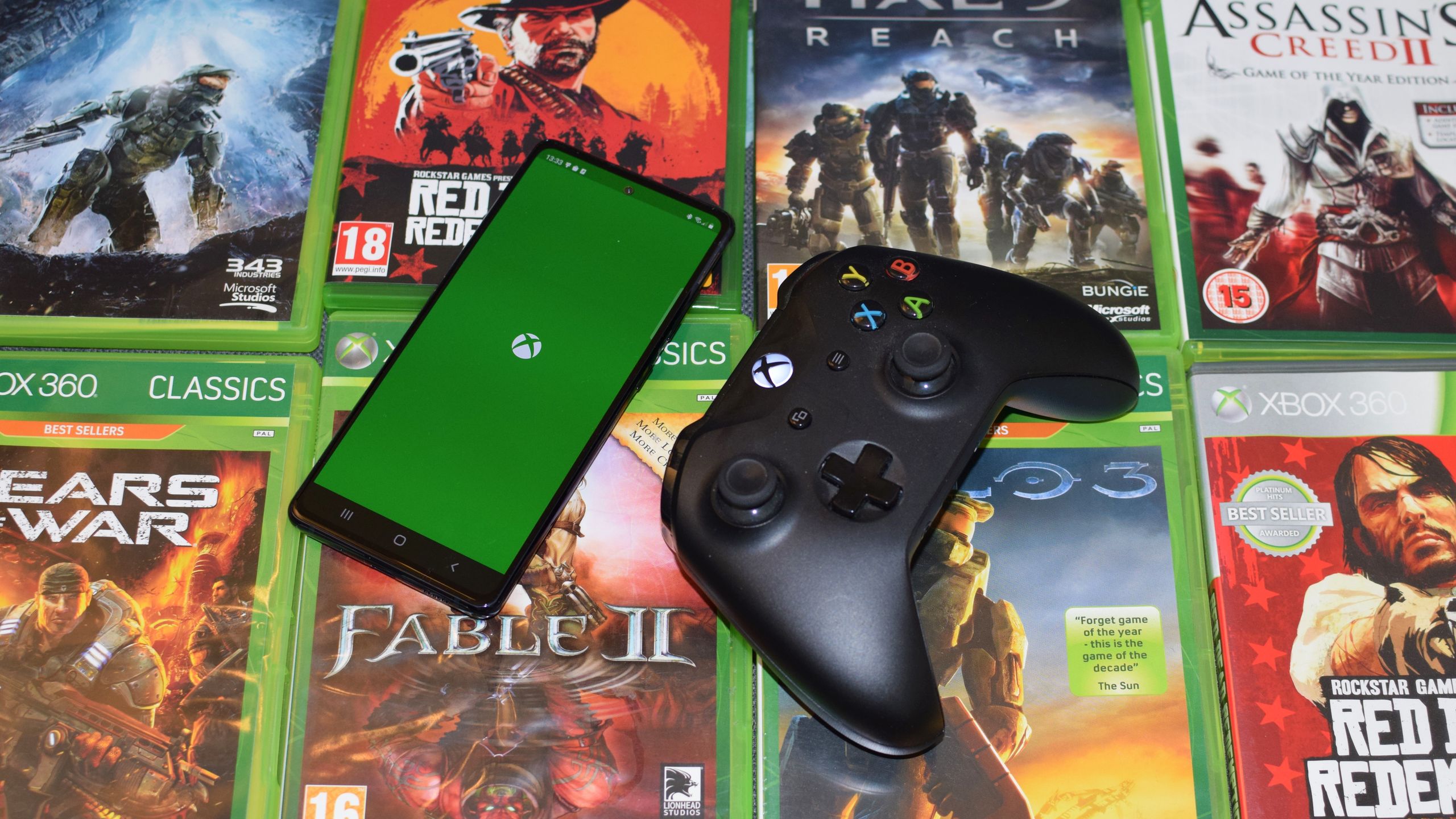
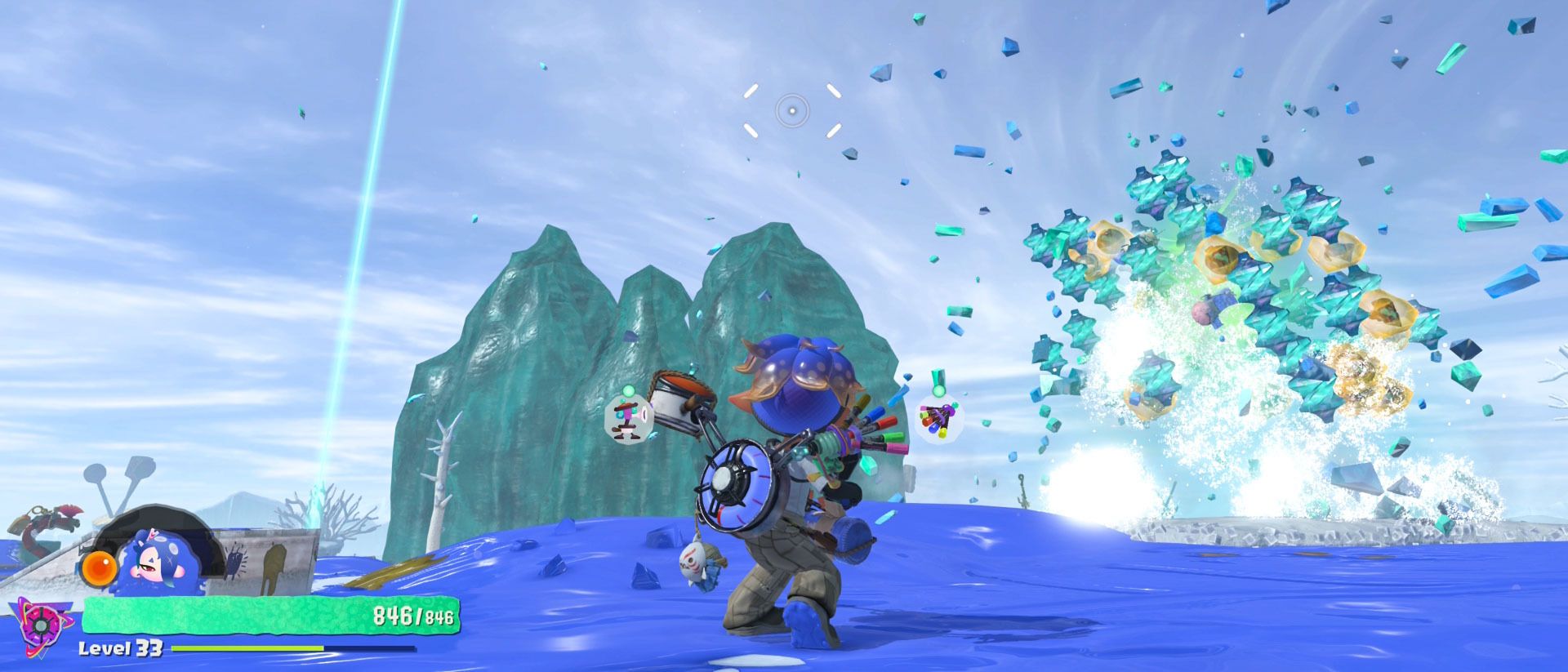
سرعت بارگیری آهسته ، بازی LaGgy و زمان بارگذاری طولانی معمولاً توسط تنظیمات اساسی ایجاد می شود که به راحتی اصلاح می شوند. اکثر صاحبان Xbox به تنظیمات پیش فرض متصل هستند و هرگز گزینه هایی را که می تواند بازی های آنها نرم تر و بهتر به نظر برسد ، بررسی نکنید.
این پیشرفت ها رایگان است و انجام آن آسان است. فقط چند دقیقه تنظیم تنظیم و تمیز کردن می تواند Xbox شما را از یک راکد و ناامید کننده به یک کنسول سریع و حساس تبدیل کند.
چگونه می توانید Xbox خود را سرعت بخشید در زیر توضیح داده شده است.
1. Hendek Wi-Fi برای اترنت
(تصویر: © آینده)
اگر احتمالاً از Wi-Fi استفاده می کنید ، Xbox شما سرعت اینترنت را که پرداخت می کنید دریافت نمی کند. حتی با داشتن یک سیگنال قوی و برنامه اینترنتی گران قیمت ، کنسول های Xbox از فناوری قدیمی بی سیم استفاده می کنند که حدود 150 مگابیت در ثانیه را پوشش می دهد.
نصب کابل اترنت به طور مستقیم از روتر شما به Xbox شما می تواند سرعت بارگیری را در طول بازی آنلاین افزایش داده و تأخیر را کاهش دهدبشر شما بازی ها را سریعتر بارگیری می کنید و در جلسات چند نفره قطره اتصال کمتری را تجربه خواهید کرد.
اگر اجرای کابل امکان پذیر نیست ، حتماً از باند بی سیم 5 گیگاهرتز استفاده کنید و Xbox خود را تا حد امکان به روتر خود پیدا کنیدبشر همچنین می توانید تنظیمات DNS خود را تحت گزینه های شبکه تغییر دهید.
2. بهترین بازی های خود را در انبار داخلی نگه دارید
(تصویر: © راهنمای تام)
Xbox شما یک فضای ذخیره سازی داخلی سریع دارد که بسیار سریعتر از هر درایو خارجی بارگذاری می شود که می توانید بازی ها را به هم وصل کنید. بازی های نسل موجود در واقع نیاز به عملکرد مناسب از این حافظه داخلی دارند ، اما می توانید بازی های قدیمی را در رانندگان ارزان تر خارجی ذخیره کنید.
رویکرد هوشمندانه مقابله با ذخیره سازی خارجی به عنوان یک کتابخانه است ، بازی های کمتری را در آنجا نگه دارید و وقتی می خواهید بازی کنید ، مورد علاقه های موجود خود را به انبار داخلی منتقل کنیدبشر حمل بازی بین درایورها سریعتر از بارگیری مجدد است ، حتی اگر بارگیری های بروزرسانی را در نظر بگیرید. می توانید این کار را از طریق کتابخانه بازی یا تنظیمات ذخیره سازی خود مدیریت کنید.
شما می توانید کارتهای رسمی گسترش Xbox را خریداری کنید ، اما در مقایسه با درایوهای خارجی معمولی گران است ، بنابراین بیشتر افراد در صورت لزوم بهتر از جابجایی بازی ها هستند.
3. حالت عملکرد را از طریق گرافیک های زیبا انتخاب کنید

(تصویر: © آینده)
اکثر بازی های معاصر به شما امکان می دهند بین حالت عملکرد و حالت کیفیت انتخاب کنید ، اما برای یافتن این گزینه باید تنظیمات هر بازی را وارد کنید. حالت عملکرد باعث می شود بازی ها با اولویت بندی سرعت مربع بر روی جلوه های بصری حساس تر شوند.بشر
حالت عملکرد اولویت را برای صاف کردن بازی با سرعت مربع بالاتر ، معمولاً 60 فریم یا بیشتر در ثانیه می دهد. حالت کیفیت بر نشان دادن بازی تا حد امکان زیبا ، معمولاً 30 فریم در ثانیه است.
بازی در حالت عملکرد برای اکثر بازی ها باعث می شود احساس بهتری داشته باشید. سرعت مربع بالا همه چیز را حساس تر و روان تر می کند ، به خصوص در بازی های اکشن ، تیراندازها و واکنش های سریع.
حالت کیفیت برای بازی های آهسته که می خواهید این نمای را تحسین کنید بهتر است. پس از عادت به 60 فریم در ثانیه ، بازگشت به 30 فریم در ثانیه احساس کند می شود ، بنابراین کسی را انتخاب کنید و به او وفادار بمانیدبشر
4. تنظیمات تصویربرداری پیشرفته را باز کنید

(تصویر: © Phil Barker/انتشارات آینده از طریق Getty Images)
در Xbox شما تنظیماتی دارد که می تواند بازی ها بهتر و نرم تر به نظر برسد ، اما معمولاً به طور پیش فرض بسته می شوند. به تنظیمات تلویزیون و تصویربرداری خود بروید و اگر تلویزیون شما از آنها پشتیبانی می کند ، نرخ تجدید متغیر (VRR) ، حالت 120 هرتز و HDR را باز کنیدبشر
نرخ تمدید متغیر پارگی صفحه را متوقف می کند (خطوط افقی ناامیدکننده در طول بازی قابل مشاهده است) و هنگامی که سرعت مربع سقوط می کند ، لکنت زبان را کمتر نشان می دهد. تنظیم 120 هرتز به بازی هایی امکان می دهد که بتوانند سریعتر از 60 فریم در ثانیه کار کنند تا این سرعت مربع بالاتر را روی صفحه نمایش شما نشان دهند. HDR انفجار بیشتری از رنگ ها را فراهم می کند و تضاد بهتری بین مناطق تاریک و روشن ایجاد می کند.
شما همچنین باید حالت تأخیر کم اتوماتیک را باز کنید برای کاهش تأخیر بین فشار دادن یک دکمه و دیدن آن روی صفحه است. Auto HDR رنگهای پیشرفته ای را به بازی های قدیمی اضافه می کند که این ویژگی را ندارند.
5. گرد و غبار را از کنسول خود تمیز کنید

(تصویر: © راهنمای تام)
تجمع گرد و غبار می تواند Xbox شما را از حد مورد نیاز گرمتر کند ، که به طور بالقوه می تواند منجر به مشکلات عملکرد یا زندگی کوتاه تر شود. تمیز کردن منظم یک مراقبت ساده اما مهم است که بسیاری از افراد از آن پرش می کنند.
روی سوراخ های هوا تمرکز کنید. Xbox شما هوای سرد را از طریق برخی از سوراخ ها بیرون می کشد و هوای گرم را از دیگران بیرون می کشد ، بنابراین همه آنها را روشن نگه داریدبشر برای از بین بردن گرد و غبار یا باقیمانده از طریق همه سوراخ ها از هوای تحت فشار یا برس نرم استفاده کنید و سطوح به دلیل ساده ترین گرفتگی به سوراخ های تهویه جذب توجه کنید.
یک کنسول تمیز خنک تر و ساکت تر عمل می کند و از گرمای بیش از حد در جلسات بازی طولانی خودداری می کنید.
6. xbox خود را به جای استفاده از حالت آماده به کار مجدداً راه اندازی کنید
(تصویر: © راهنمای تام)
بیشتر افراد هنگام اتمام بازی ، Xboxes خود را در حالت انتظار قرار می دهند ، که این امکان را می دهد تا دفعه دیگر به سرعت شروع شود ، اما هرگز سیستم را به طور کامل تمدید نکرد. گاهی اوقات یک راه اندازی مجدد کامل می تواند مشکلات مختلفی از جمله عملکرد راکد ، مشکلات شبکه یا اختلالات عجیب را حل کند.
دکمه Xbox را در کنترلر خود فشار داده و نگه دارید و “کنسول را مجدداً راه اندازی کنید“فقط به جای بسته شدن. شبیه به راه اندازی مجدد یک کامپیوتر ، سیستم کاملاً بسته می شود و جمع می شود.
این پرونده های موقت را پاک می کند و عملیات سیستم را که ممکن است باعث ایجاد مشکل شود ، تنظیم می کند. این کار را وقتی یک بار یا یک بار در هفته متوجه مشکلات عملکرد هستید برای مراقبت عمومی
7. فضای ذخیره سازی خود را مدیریت کنید

(تصویر: © مایکروسافت)
یک درایو ثابت تقریباً کامل می تواند عملکرد Xbox شما را کند کند ، بنابراین فضاهای رایگان را در حافظه داخلی نگه دارید. برای عملکرد بهینه ، هدف این است که حداقل 10-15 ٪ از ذخیره خود را به صورت رایگان نگه داریدبشر
بازی هایی را که به پایان رسانده اید یا دیگر بازی نمی کنید حذف کنیدو اگر می خواهید یک روز دوباره بازی کنید ، بازی های قدیمی را به سمت ذخیره سازی خارجی منتقل کنید.
شما همچنین می توانید آن را انجام دهید کلیپ ها و تصاویر ضبط شده را تمیز کنید با گذشت زمان با پوشش منطقه ذخیره سازی جمع می شود. به طور دوره ای گالری ضبط خود را بررسی کنید و هر آنچه را که لازم ندارید حذف کنید.
اگر دائماً فضا را اشغال می کنید ، تصور کنید که کدام بازی ها را بازی می کنید و کدام یک از آنها “هر امکان” هستند.
بیشتر از راهنمای تام

بازگشت به کنسول های بازی
