حالت AI Google در حال تغییر راه شما است – چگونه کار می کند
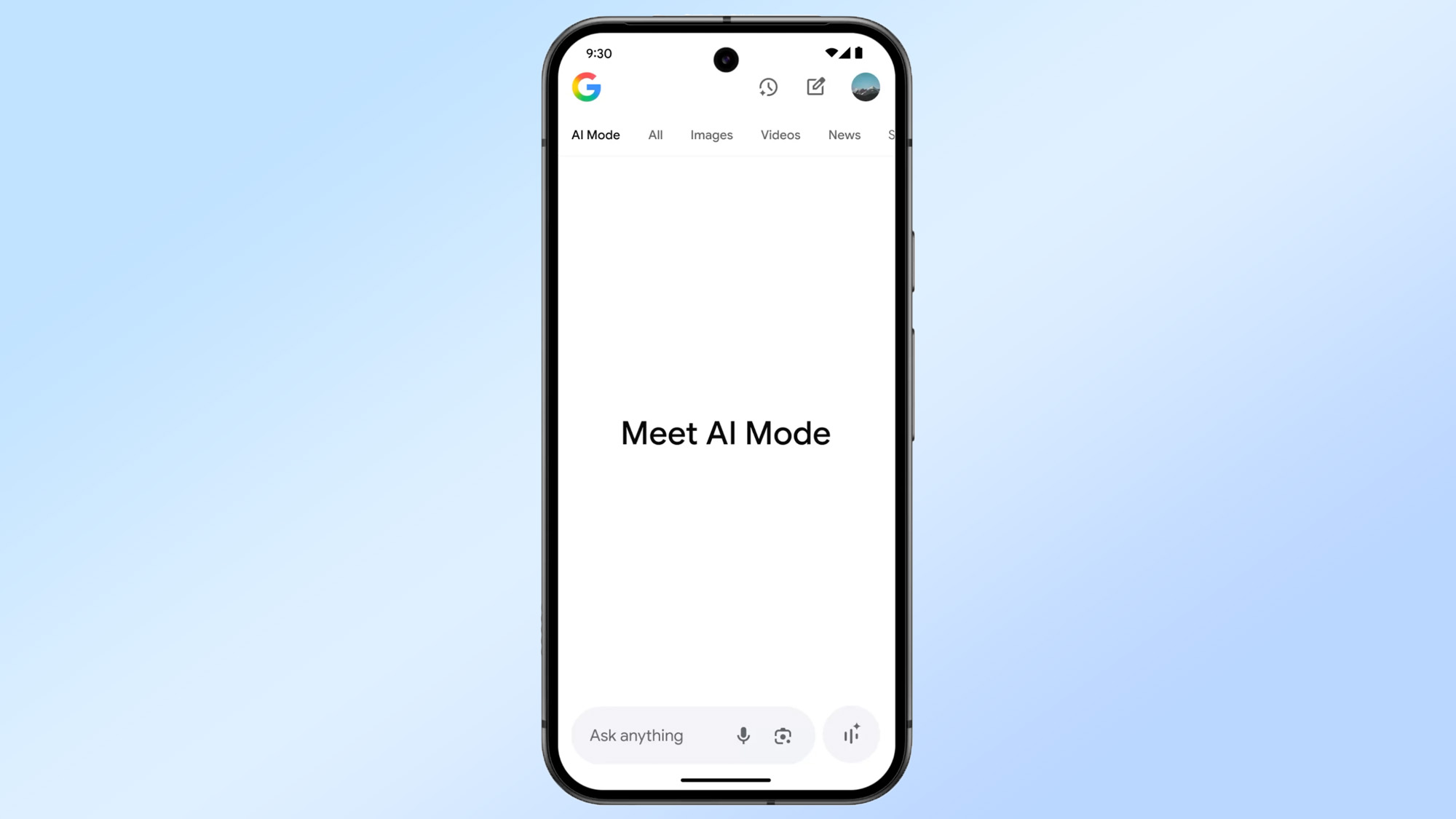
حالت AI آخرین تلاش برای ارائه عملکرد جستجوی Google به توانایی AI است.


Google این را به عنوان “قدرتمندترین جستجوی هوش مصنوعی” توصیف می کند و از قابلیت های Gemini 2.5 استفاده می کند تا به کاربران امکان دهد در محیط Google آشنا که کاربران از متن ، تصاویر یا صداها استفاده می کنند ، سؤالاتی بپرسند ، اما اکنون در محیط آشنا Google سؤال می کنند.
حالت AI در حالی که پیوندهایی به منابعی که ترسیم می کند ، مستقیماً به سؤالات شما پاسخ می دهد. سوالات ردیابی امکان پذیر است ، بنابراین می توانید با نتایج جستجو گپ بزنید. همچنین می توانید به نتایج جستجوی قبلی برگردید و با استفاده از تاریخچه حالت AI ، آن را از جایی که خارج شده اید دریافت کنید.
حالت AI هنوز یک محصول آزمایشی است ، اما در حال حاضر مجموعه خوبی از استعدادها را ارائه می دهد. اینها برای ارائه پیشنهادات خواندن بر اساس قفسه کتاب ، مشاوره حمل و نقل و مسافرت و مشاوره و مشاوره ای است که در آن فروشگاه ها می توانند یک محصول خاص را ذخیره کنند.
حالت هوش مصنوعی در اکثر ایالات متحده و هند در دسترس است و به زودی باید به کشورهای بیشتری ارائه شود.
اگر می خواهید از حالت Google AI استفاده کنید ، این دقیقاً همان کاری است که شما باید انجام دهید.
1. به حالت Google AI مراجعه کنید
(تصویر: © راهنمای تام)
سریعترین راه برای حالت Google AI ، اتصال ویژه به ابزار جستجو است. از طرف دیگر ، شما فقط می توانید این کار را انجام دهید با سوال شما در نوار جستجوی Google مشکل دارید وت روی برگه حالت AI ضربه بزنید در کنار نقشه های سنتی ، تصاویر و برگه های خرید ظاهر می شود.
اگر هیچ یک از این گزینه ها کار نمی کنند ، باید مدتی صبر کنید تا اینکه Google محصول را به منطقه شما ارائه دهد.
2. پرس و جو خود را بنویسید

(تصویر: © راهنمای تام)
دقیقاً مانند سایر چکمه های چت محبوب و البته عملکرد منظم جستجوی Google ، البته سوال خود را در کادر جستجو بنویسیدبشر
3. جواب را کشف کنید

(تصویر: © راهنمای تام)
طی چند ثانیه ، حالت Google AI باید بتواند مستقیماً به سوال شما پاسخ دهد. این احتمالاً سؤال شما را به قطعات مختلف تقسیم می کند ، شاید آن را با چند عکس نشان دهد ، و همچنین اتصالات را در جایی فراهم می کند که می توانید اطلاعات بیشتری پیدا کنید.
4. با یک تصویر جستجو کنید

(تصویر: © راهنمای تام)
می توانید یک عکس را برای همراهی با پرس و جو جستجوی خود بارگذاری کنید. نصب تصاویر از دستگاه دسک تاپ در هنگام نوشتن امکان پذیر نبود.
اگر به شما رسیده است ، به جای آن از برنامه Google از تلفن خود استفاده کنید. سپس به سادگی یک عکس بارگذاری کنید شما آن را در دستگاه خود ذخیره کرده اید یا یکی جدید را بگیرید با استفاده از دکمه مربوطه
از طرف دیگر ، اگر می خواهید با Google AI Mode صحبت کنید ، روی نماد میکروفون ضربه بزنیدبشر
5. کشف نتایج جستجوی بصری

(تصویر: © راهنمای تام)
برای این مثال ، من عکسی از علامت خیابان نیویورک سیتی بارگذاری کردم و از Google AI Mode خواستم تا مرا به نزدیکترین کانون توریستی هدایت کند.
گوگل تصویر را تجزیه و تحلیل کرد و موفق به تعیین مکان در برادوی شد. بعداً ، اگر سؤال خود را از طریق صدا یا متن پرسیدم ، او سرنخ هایی راجع به آنچه می توانم در منطقه کنترل کنم ارائه داد.
6. تاریخ نتایج

(تصویر: © راهنمای تام)
آیا شما نیاز به استراحت از تماس دارید؟ با باز کردن تاریخچه حالت AI خود می توانید به راحتی جایی را که ترک کرده اید ادامه دهید. روی نماد ساعت کلیک کنیدبشر
آنچه شما واقعاً به دنبال آن هستید این است که اگر منوی رستوران مورد علاقه شما یا سایت فروش بلیط تئاتر محلی شما یک ارتباط خاص است ، احتمالاً ارزش حرکت به حالت AI را ندارد.
با این حال ، اگر می توانید از فرصتی برای پرسیدن سؤال در صورت تعقیب استفاده کنید ، Google AI آماده کمک است.
اکنون آموخته اید که چگونه از حیرت به عنوان آژانس مسافرتی خود استفاده کنید ، چرا به سایر مقالات مفید هوش مصنوعی ما نگاهی نمی اندازید؟
بررسی کنید که من 5 GPT ویژه را آزمایش کرده ام – بقیه را پرش کنید و امروز آن را امتحان کنید و از ChatGPT به درستی استفاده نمی کنید مگر اینکه این 4 سوال را بپرسید.
و اگر در ایجاد بهترین تصاویر در جمینی جالب هستید ، این مقاله را از دست ندهید.

بازگشت به لپ تاپ ها
