iOS 26 به شما امکان می دهد با یک صحنه فضایی ظاهر جدیدی به صفحه قفل آیفون خود ببخشید – چگونه آن را بسازید
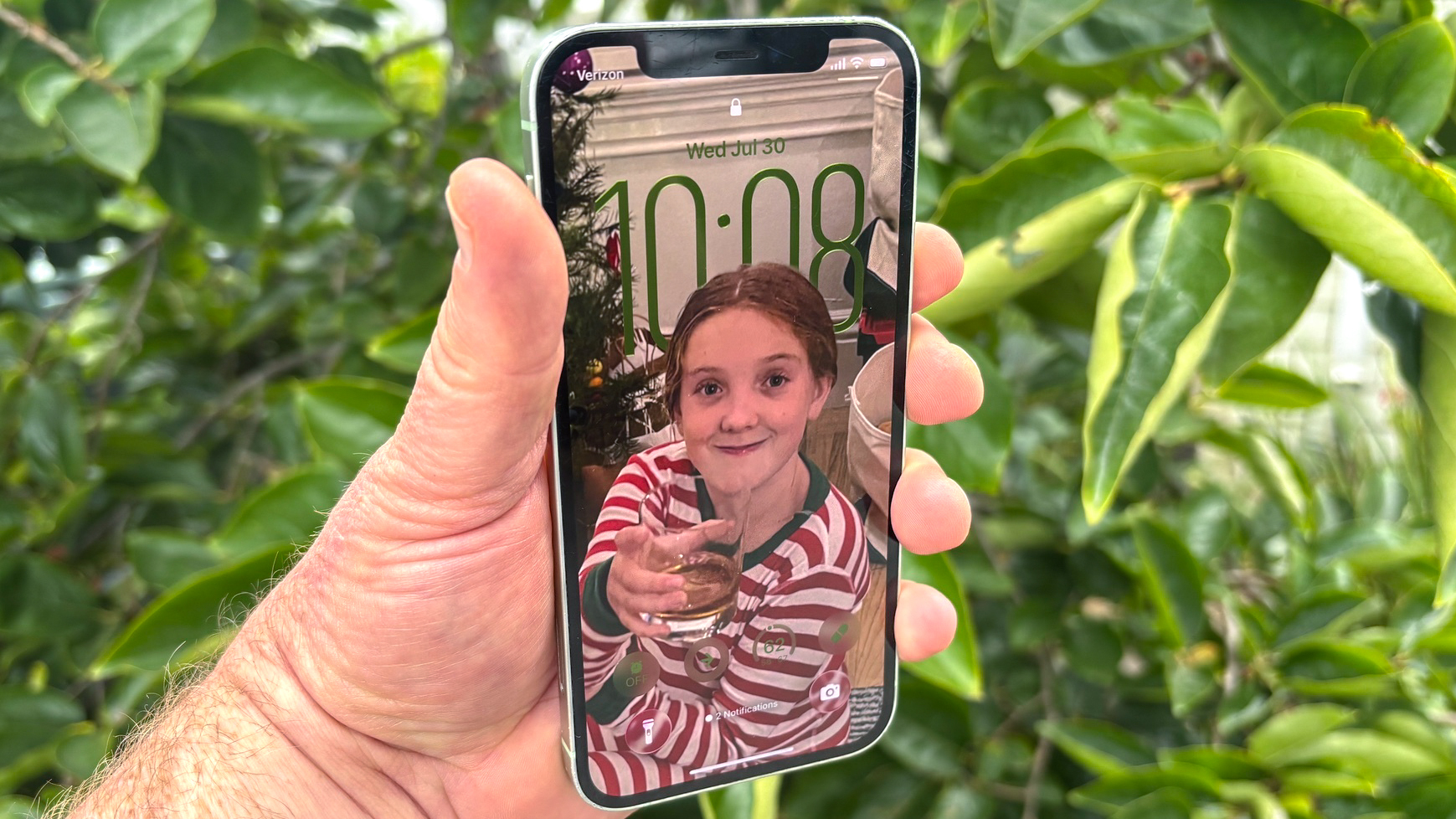
همانطور که اپل از زمان iOS 16 این توانایی را ارائه داده است ، سفارشی کردن صفحه قفل آیفون شما چیز جدیدی نیست. با این حال ، iOS 26 ابعاد جدیدی را برای قفل کردن خصوصی سازی صفحه نمایش به ارمغان می آورد و ویژگی های سازگار و عکس های مکانی را به مخلوط می بخشد.
زمان سازگار بر اساس رابط شیشه ای مایع است که از iOS 26 خارج می شود ، به طوری که ساعت روی صفحه قفل به صورت پویا اندازه گیری می شود تا صحنه را پر کند و صفحه قفل با تصویری که به عنوان تصویر زمینه خود انتخاب کرده اید در تعامل است. وقتی در مورد این تصویر زمینه صحبت می کنیم ، ویژگی های عکس فضایی ، عمق و جلوه های سه بعدی می توانند هر تصویری را که انتخاب می کنید به شما بدهد ، به طوری که هنگام حرکت تلفن ، چشم انداز عکس تغییر کند.
وقتی iOS 26 General Beta را بارگیری می کنید ، می توانید خودتان تأثیر این تغییرات را مشاهده کنید. در غیر این صورت ، هنگامی که نسخه کامل به روزرسانی نرم افزار آیفون در پاییز منتشر می شود ، می تواند برای همه دستگاه های پشتیبانی شده با iOS 26 استفاده شود. (یک استثنا: برای تجربه عکس های مکانی به آیفون 12 یا بالاتر نیاز خواهید داشت.)
اگر مدتی صفحه قفل آیفون خود را ایجاد نکرده اید ، ارزش آن را دارد که چگونه این تغییرات را پس از به روزرسانی به iOS 26 انجام دهید ، زیرا گزینه های بسیار بیشتری نسبت به شما در مورد نسخه های آخرین iOS وجود دارد. همانطور که تصویر زمینه آیفون شما روی استفاده از یک تصویر مکانی تمرکز دارد ، نحوه سفارشی کردن صفحه قفل آیفون در iOS 26.
1. شروع به ایجاد یک صفحه قفل جدید کنید.
(تصویر: © آینده)
سریعترین راه برای ایجاد یک صفحه قفل جدید باقی مانده است صفحه قفل آیفون موجود خود را لمس کرده و نگه داریدبشر یک اسب سوار از گزینه های صفحه قفل فعلی روی تلفن شما ظاهر می شود. خصوصی سازی به شما امکان می دهد صفحه های قفل موجود را ویرایش کنیددر طول لمس دکمه Plus (+) به شما امکان می دهد یک نسخه جدید ایجاد کنیدبشر
2. پیشینه خود را انتخاب کنید

(تصویر: © آینده)
هنگامی که یک صفحه قفل جدید ایجاد می کنید ، با گزینه های مختلف کاغذ دیواری که می توانید پیمایش کنید ، به صفحه نمایش منتقل می شوید. با لمس آن ، تصویر زمینه مورد نظر خود را انتخاب کنیدبشر
گزینه های کاغذ دیواری شامل موارد زیر است:
- برجسته: بلوک عکس از کتابخانه شما با گزینه های کاغذ دیواری ارائه شده توسط Apple
- عکس گرفتن از عکس: تصاویر بیشتر بین کتابخانه شما بین مضامین مشابه در طول روز مخلوط می شوند
- صحنه های مکانی: عکسهایی که به طور خودکار توسط iOS 26 با جلوه های سه بعدی انتخاب می شوند (اگر گزینه های موجود در اینجا را دوست ندارید ، نگران نباشید-می توانید جلوه های مکانی را برای عکسی که بعداً انتخاب می کنید اعمال کنید)
- هوا و نجوم: تصاویر پس زمینه ارائه شده توسط اپل که منعکس کننده شرایط آب و هوایی موجود یا وقایع نجومی است
- ایموجی: تصاویر پس زمینه حاوی ایموجی های محبوب
- کالئیدوسکوپ: همانطور که از نام آن گفته شد ، این الگوهای مانند کالدوسکوپ هستند
- وحدت: تصاویر پس زمینه سیب که تاریخ و فرهنگ سیاه را جشن می گیرند
- غرور: تصاویر پس زمینه سیب با تجلیل از جامعه LGBTQ+
- iOS 26: این کاغذ دیواری دارای جلوه های شیشه ای و تغییر پویا است که نشان دهنده زیبایی شناسی شیشه ای مایع است
- مجموعه ها: تصاویر پس زمینه تهیه شده توسط آیفون اپل و اصلی اگر دوست دارید یک تصویر زمینه ماهی دلقک داشته باشید ، آن را در اینجا پیدا خواهید کرد
3. عکس خود را تنظیم کنید

(تصویر: © آینده)
پس از انتخاب یک تصویر ، می توانید نحوه ظاهر آن را در صفحه آیفون تنظیم کنید. بزرگنمایی و فشرده سازی برای محصولات زراعیبشر اگر این کار را انجام دهید ، ممکن است بخواهید اندازه ساعت را تنظیم کنید. گوشه سمت راست پایین را بگیرید و برای بزرگنمایی یا کوچک شدن بکشید bt
اگر یک عکس معمولی را انتخاب کرده اید ، این نیز شانس شما برای اضافه کردن جلوه های مکانی است. برای استفاده از یک اثر مکانی ، روی نماد شش ضلعی شکل در سمت راست صفحه ضربه بزنید – یک پیام مرحله ای تولید کننده ظاهر می شود. لطفاً توجه داشته باشید که باید یک بار دیگر محصول را محصول کنید تا تصویر به دلخواه خود قرار دهید. اگر می خواهید اثر مکانی را برگردانید ، دوباره روی نماد شش ضلعی ضربه بزنید.
4. قلم و رنگ صفحه قفل خود را تغییر دهید

(تصویر: © آینده)
از اینجا ، مراحل سفارشی سازی صفحه قفل شما در iOS 26 بسیار شبیه به آنچه از زمان iOS 16 بوده است بسیار شبیه است. روی قسمت ساعت ضربه بزنید برای تنظیم قلم و رنگ ابزارک هایی که در صفحه ساعت و قفل ظاهر می شوند. شما چهار سبک مختلف فونت دارید و به شما امکان می دهد اندازه اسلاید را تنظیم کنید. دایره های رنگارنگ به شما امکان می دهد رنگ آمیزی متن را روی صفحه تغییر دهید.
یک مکمل جدید در iOS 26 امکان جابجایی بین شیشه و سبک های جامد برای قلم است. گزینه قبلی شفاف تر است.
5. ویجت را اضافه کنید

(تصویر: © آینده)
می توانید ویجت ها را در دو قسمت اضافه کنید – بالای صفحه یا منطقه مسدود شده که می گوید “ویجت اضافه کنید” را روی صفحه نمایش دهید.
اگر شما روی منطقه تاریخ ضربه بزنیدشما می توانید جایگزین آب و هوای معتبر تاریخی ، رویدادهای تقویم ، یادآوری ها یا ویجت ها برای تعدادی از گزینه های دیگر شوید.
به همین ترتیب ، به ویجت های لمسی اضافه کنید این منطقه برای چهار ابزارک مربع به شما فضای می دهد ، اما گزینه های مستطیل بزرگتر وجود دارد که جزئیات بیشتری را ارائه می دهد. شما می توانید گزینه های برنامه های مستقر و سوم را مرور کنید. برای صفحه قفل من ، ویجت هایی را انتخاب کرده ام که میانبر را برای ضبط هشدارهایی که تعیین کرده ام ، پیشرفت فعلی برای هدف حرکت من ، شرایط آب و هوایی و داروها در سلامت نشان داده است.
6. میانبرهای مرکز کنترل را تنظیم کنید

(تصویر: © آینده)
از زمان iOS 18 ، شما توانسته اید میانبرهای مرکز کنترل خود را روی صفحه قفل قرار دهید و چراغ قوه پیش فرض و کنترل دوربین را تغییر دهید. برای افزودن کنترل خود روی دکمه منهای ضربه بزنید با توجه به هر یک از گزینه های موجود روی نماد باقیمانده به علاوه ضربه بزنیدبشر میانبر مرکز کنترل جدید خود را انتخاب کنید از لیست گزینه های ارائه شده.
7. کار خود را ذخیره کنید

(تصویر: © آینده)
وقتی از همه باند خود راضی هستید ، روی اضافه کردن ضربه بزنید در گوشه بالا سمت راست صفحه. لغو را لمس کنید ، صفحه قفل را که سفارشی کرده اید یادداشت می کند.
8. صفحه اصلی خود را انتخاب کنید

(تصویر: © آینده)
صبر کنید – شما پایان نمی دهید. با این وجود ، شما باید صفحه اصلی سفارشی خود را با یک تصویر زمینه مطابقت دهید. اگر تصویری را که برای صفحه قفل انتخاب کرده اید دوست دارید ، می توانید تصویر زمینه را به عنوان یک جفت تنظیم کنید. برای انتخاب یک تصویر متفاوت صفحه اصلی را سفارشی کنیدبشر
شما می توانید آن را از آنجا انجام دهید با انتخاب عکس یک عکس جدید انتخاب کنید و تصویری را از کتابخانه خود انتخاب کنید. همچنین می توانید یک پس زمینه رنگی یا شیب انتخاب کنید یا کدورت را روی کاغذ دیواری بمالید.
و این همه برای سفارشی کردن صفحه قفل iOS 26 شما است. اگر به دنبال اطلاعات بیشتر در مورد نرم افزار جدید هستید ، راهنمای iOS 26 ما و تمام ویژگی های جدید را بررسی کنید. علاوه بر این ، ما می توانیم نحوه استفاده از ویژگی کمک انتظار را در تماس تلفنی iOS 26 و نحوه جابجایی به نمادهای شفاف با استفاده از رابط شیشه ای مایع نشان دهیم.
دنبال کردن راهنمای تام در Google News در انتشارات خود برای به دست آوردن اخبار روزانه ما ، چگونه TOS و بررسی ها. حتماً روی دکمه ردیابی کلیک کنید.