نحوه راه اندازی فضای خصوصی در اندروید 15 بتا
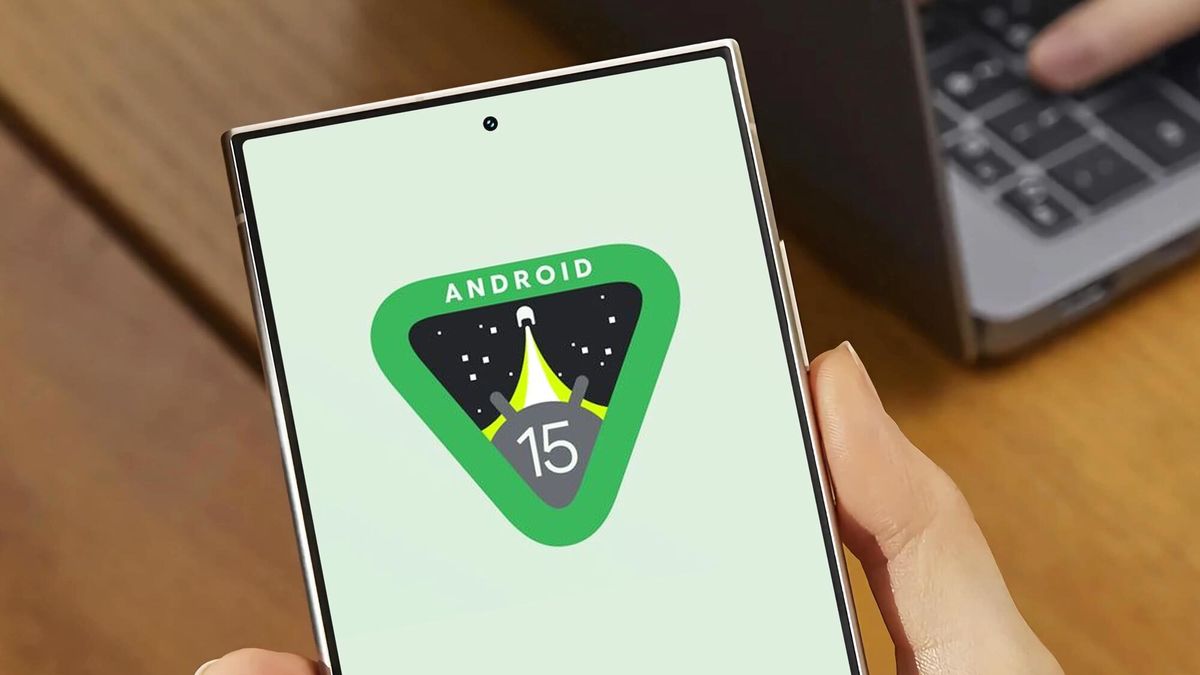
Private Space یک ویژگی کاملاً جدید است که اخیراً به عنوان بخشی از اندروید 15 بتا 2 معرفی شده است. این طراحی شده است تا داده های شما را با عمل به عنوان بخشی در تلفن شما که در آن می توانید برنامه ها، فایل ها، مخاطبین و عکس ها را ذخیره کنید، کمی ایمن تر نگه دارد. آنها آنها را از هر چیز دیگری در تلفن شما جدا می کنند. این امر محرمانه نگه داشتن مطالب خصوصی را آسان تر می کند.

وقتی فضای خصوصی قفل میشود، این موارد را طوری جلوه میدهد که انگار اصلاً آنجا نبودهاند. این امر آن را برای نگهداری وسایل دور از چشم کنجکاو ایده آل می کند. این شامل بانکداری تلفن همراه، برنامه های دوستیابی یا هر چیزی است که به دلایلی نمی خواهید در کشوی اصلی برنامه خود ببینید. به نظر می رسد که فضای خصوصی راهی عالی برای رسیدگی به این موضوع است.
شما باید یک فضای خصوصی راهاندازی کنید، و با اینکه انجام آن به اندازه کافی ساده است، فوراً مشخص نیست که چگونه شروع کنید. خوشبختانه، ما قبلاً فضای خصوصی را بررسی کردهایم و میتوانیم شما را در کل فرآیند راهنمایی کنیم.
نحوه راه اندازی فضای خصوصی در اندروید 15 بتا
قبل از شروع، مهم است که مطمئن شوید اندروید 15 بتا را روی گوشی خود نصب کرده اید. شما نمی توانید از فضای خصوصی بدون آن استفاده کنید. بنابراین اگر گوشی مناسبی دارید، حتما راهنمای ما را در مورد نحوه دانلود و نصب نسخه بتا اندروید 15 قبل از شروع بررسی کنید.
- تنظیمات امنیتی و حریم خصوصی را باز کرده و Private Space را انتخاب کنید
- احراز هویت را پاس کنید و روی Setup ضربه بزنید
- (اختیاری) به حساب Google خود وارد شوید
- فضای خصوصی را با قفل صفحه قفل کنید یا فضای جدیدی را انتخاب کنید
- روی Done ضربه بزنید
1. تنظیمات امنیتی و حریم خصوصی را باز کرده و Private Space را انتخاب کنید
(تصویر: © آینده)
برای شروع استفاده از فضای خصوصی، باید به آدرس زیر بروید: امنیت و حریم خصوصی منو را در تنظیمات گوشی انتخاب کنید و سپس به پایین بروید تا این را ببینید: منطقه ویژه. برای ادامه روی این ضربه بزنید.
2. احراز هویت را پاس کنید و روی Setup ضربه بزنید

(تصویر: © آینده)
تلفن شما بلافاصله از شما می خواهد که با سیستمی که برای قفل کردن گوشی خود استفاده کرده اید احراز هویت کنید. در مورد من، از من خواسته شد که اثر انگشت یا کد پین خود را وارد کنم.
صفحه بعد توضیح می دهد که Custom Field چیست و چگونه کار می کند. پس از خواندن این می توانید لمس کنید خلق كردن ادامه.
3. (اختیاری) به حساب Google خود وارد شوید

(تصویر: © آینده)
از شما خواسته می شود به حساب Google خود وارد شوید که با ضربه زدن می توانید این کار را انجام دهید. من میفهمم سپس دستورالعمل های روی صفحه را دنبال کنید. یا میتوانید روی ضربه بزنید. پرش کنید برای جلوگیری از این روند.
4. فضای خصوصی را با قفل صفحه قفل کنید یا فضای جدیدی را انتخاب کنید

(تصویر: © آینده)
سپس فرآیند راه اندازی از شما می خواهد که انتخاب کنید چگونه می خواهید منطقه خصوصی را قفل کنید. گزینه های شما این است که یا از همان سیستمی استفاده کنید که قفل گوشی شما را باز می کند یا یک پین، الگو یا اثر انگشت کاملاً جدید را به طور خاص برای فضای خصوصی تنظیم کنید.
ادامه باز کردن قفل تلفن فعلی سریعترین راه برای دور زدن این موضوع است. سه گزینه دیگر شما را در راه اندازی روش احراز هویت راهنمایی می کنند، درست مانند زمانی که برای اولین بار یک تلفن جدید را راه اندازی می کنید.
شما می توانید انتخاب کنید که احراز هویت اضافی انجام ندهید، اما این هدف از ویژگی Private Field را شکست می دهد.
5. روی Done ضربه بزنید

(تصویر: © آینده)
آخرین کاری که باید انجام دهید این است که لمس کنید کاملو Private Area برای شما آماده و راه اندازی خواهد شد.
چگونه از Private Area استفاده کنیم؟
- قفل Private Space را باز کنید و روی Install apps ضربه بزنید
- انتخاب کنید کدام برنامه ها در فضای خصوصی شما نگهداری شوند
- برای قفل کردن روی Lock ضربه بزنید
- (اختیاری) مخفی کردن منطقه خصوصی
- (اختیاری) Private Area را تنظیم کنید تا به صورت خودکار قفل شود
- (اختیاری) فضای خصوصی خود را حذف کنید
1. فضای خصوصی را باز کنید و روی Install apps ضربه بزنید

(تصویر: © آینده)
پس از تنظیم فضای سفارشی، می توانید آن را در پایین کشوی برنامه خود پیدا کنید. برای باز کردن قفل آن، باید روی هدر ضربه بزنید و هر گونه احراز هویت اضافی مورد نیاز اندروید را تکمیل کنید.
پس از داخل شدن، میتوانید با ضربه زدن روی نماد آن برنامههای Private Space را نصب کنید. برنامه ها را نصب کنید دکمه یا گوگل پلی سمبل.
2. برنامه هایی را که می خواهید در فضای خصوصی خود نگه دارید انتخاب کنید

(تصویر: © آینده)
شما نمی توانید برنامه ها را از لیست برنامه های اصلی خود به فضای خصوصی وارد کنید. در عوض، آنها باید به طور خاص برای این ویژگی دانلود شوند. بنابراین باید روی یکی از این دو ضربه بزنید برنامه ها را نصب کنید یا گوگل پلی ابتدا نماد
پس از ورود به Google Play، برنامهها را همانطور که معمولاً انجام میدهید جستجو و نصب میکنید. جستجو کنید، روی برنامه ضربه بزنید و فشار دهید برای سازماندهی. سپس برنامه خود را در بخش Private Space جدا از سایر برنامه های لیست اصلی دانلود و نصب می کند.
3. برای قفل کردن روی Lock ضربه بزنید

(تصویر: © آینده)
پس از اتمام کار با فیلد سفارشی، قفل کردن دکمه سمت راست صفحه را فشار دهید تا همه چیز بسته شود.
4. (اختیاری) مخفی کردن منطقه خصوصی

(تصویر: © آینده)
اگر میخواهید یک قدم جلوتر بروید، میتوانید سرصفحه Custom Field را پنهان کنید. به این ترتیب، همه برنامه ها و فایل های شما نمایش داده می شوند. فقط ضربه بزنید دنده نماد را در هدر فیلد سفارشی انتخاب کنید و سپس وقتی قفل است فضای خصوصی خود را پنهان کنید. تنظیمات را روشن کنید و تمام.
دفعه بعد که باید فضای خصوصی خود را پیدا کنید، کافی است “فضای خصوصی” را در نوار جستجو در منوی برنامه خود تایپ کنید.
5. (اختیاری) Private Area را تنظیم کنید تا به صورت خودکار قفل شود

(تصویر: © آینده)
همچنین پس از اتمام کار، نیازی به قفل دستی Private Area ندارید. با زدن نماد وارد منوی تنظیمات شوید. دنده دوباره نماد را انتخاب کنید و قفل کردن قسمت خصوصی به صورت خودکار
سپس می توانید انتخاب کنید که وقتی تلفن شما قفل است، بعد از 5 دقیقه عدم فعالیت، یا زمانی که تلفن شما راه اندازی مجدد می شود، منطقه را قفل کنید.
6. (اختیاری) فضای خصوصی خود را حذف کنید

(تصویر: © آینده)
اگر از فضای خصوصی خسته شده اید یا به دلایل دیگری می خواهید از شر آن خلاص شوید، می توانید این کار را به راحتی انجام دهید. با زدن نماد به منوی تنظیمات بروید. دنده دوباره انتخاب کنید و به پایین بروید تا آن را پیدا کنید. فیلد سفارشی را حذف کنید.
تلفن شما از شما می پرسد که آیا مطمئن هستید یا خیر و به شما هشدار می دهد که این عمل قابل لغو نیست. اگر مطمئن هستید ضربه بزنید برای حذف قسمت خصوصی در گوشه سمت راست پایین از گوشی شما حذف خواهد شد. البته در صورت تمایل می توانید بعداً دوباره آن را تنظیم کنید.
به این ترتیب می توانید یکی از بهترین ویژگی های جدید اندروید 15 را نصب و استفاده کنید. توجه داشته باشید که این نرم افزار هنوز در نسخه بتا است و ممکن است آنطور که در نظر گرفته شده است کار نکند، اما ما در Tom's Guide تاکنون هیچ مشکلی را تجربه نکرده ایم.
حتماً برخی از آموزشهای متمرکز بر تلفن ما را نیز بررسی کنید، از جمله نحوه خاموش کردن Live Photos در آیفون، نحوه روشن کردن حالت تاریک Google Drive، نحوه تنظیم تأیید بیومتریک در Google Play، و نحوه تنظیم بیومتریک تایید در گوگل پلی احراز هویت دو مرحله ای را به حساب اپل خود اضافه کنید.

بازگشت به تلفن های همراه

منبع: tomsguide