از Gemini پرسیدم چه چیزی باعث کاهش سرعت رایانه شخصی ویندوز من شده است – این چیزی است که پیدا کرد
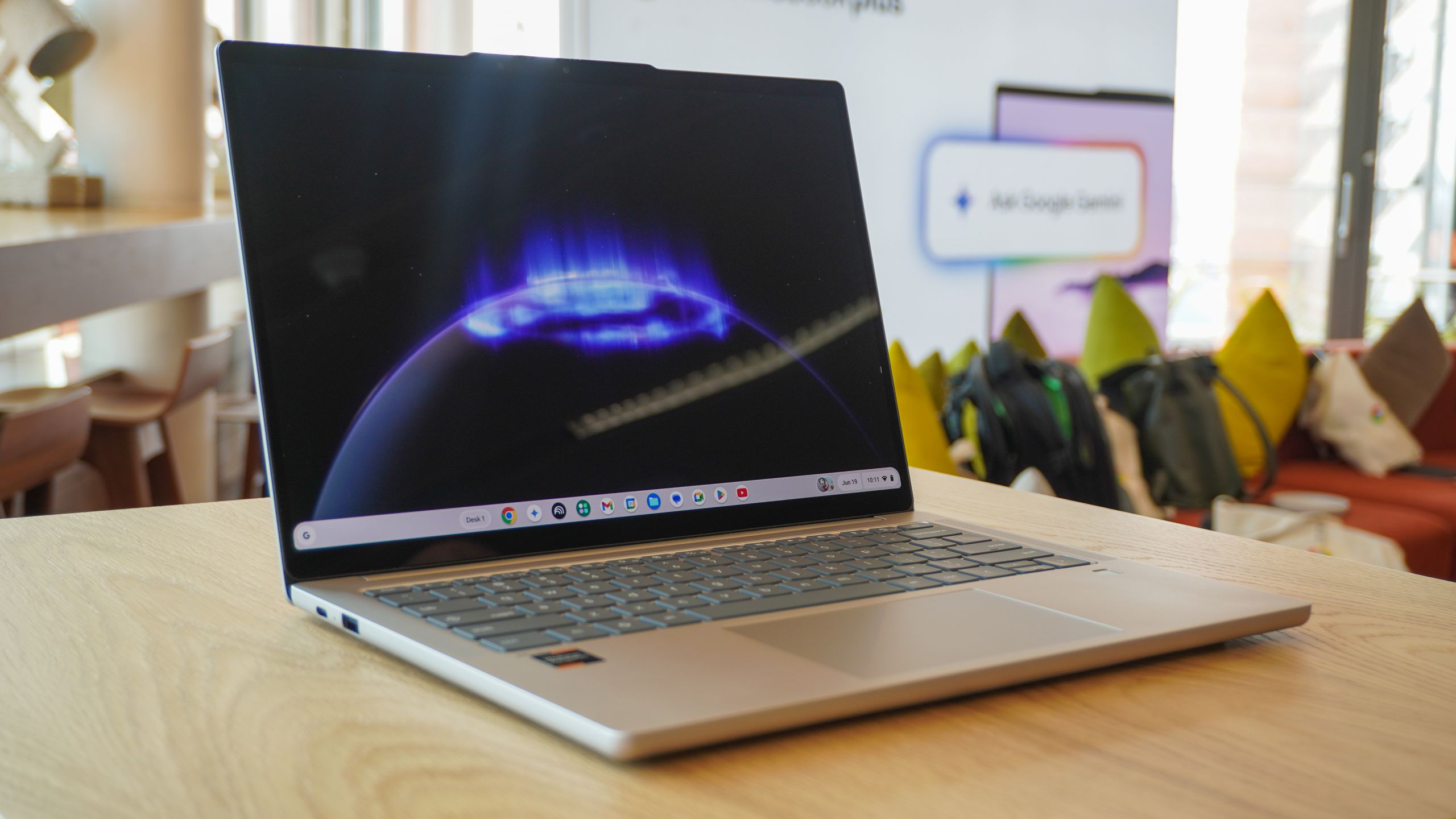
مانند بسیاری از مردم، من زمان زیادی را صرف فکر کردن به آنچه در پشت صحنه رایانه ویندوزی خود میگذرد نمیگذارم. تا زمانی که لپ تاپ من بوت می شود، کروم را باز می کند و به من اجازه می دهد کارم را انجام دهم، خوشحالم.


اما پس از اینکه متوجه شدم اخیراً سرعت سیستم من کمی کند شده است، شروع به تعجب کردم که چگونه بسیاری از فرآیندها در پسزمینه در حال اجرا هستند بدون اینکه من حتی متوجه آن باشم. این زمانی بود که با لیستی از خدمات ویندوز مواجه شدم که بسیاری از کاربران خانگی واقعاً به آنها نیازی ندارند.
به جای اینکه خودم مستندات مایکروسافت را بررسی کنم، تصمیم گرفتم از Gemini 3.5 Flash کمک بخواهم. هدف من این بود که توضیح دهم کدام خدمات ارزش بررسی را دارند، واقعاً چه کاری انجام می دهند و اینکه آیا غیرفعال کردن آنها برای شخصی مانند من تفاوت عملی ایجاد می کند یا خیر.

نتایج به طرز شگفت آوری مفید بود.
درخواستی که من استفاده می کنم

من یک دستورالعمل ساده به جمینی دادم: “من یک کاربر معمولی خانگی هستم. من وب را مرور می کنم، ویدئوها را پخش می کنم، اسناد می نویسم و گاهی اوقات بازی می کنم. چه سرویس های ویندوزی را می توانم با خیال راحت غیرفعال کنم، چه کاری انجام می دهند و چه خطراتی دارند؟”
جمینی به جای اینکه مرا با اصطلاحات فنی غلبه کند، همه چیز را به زبان انگلیسی ساده توضیح داد و خدماتی را که احتمالاً برای من غیرضروری بود برجسته کرد. اگر هوش شخصی را فعال کرده باشید، Gemini در واقع متوجه خواهد شد که چه چیزی برای شما مفید است.
مثل همیشه، باید قبل از غیرفعال کردن سرویس ها در دستگاه خود، یک نقطه بازیابی ایجاد کنید و هرگونه تغییر را بررسی کنید. اینها پیشنهاداتی است که او به من داد.
1. فکس
حالا چه اتفاقی می افتد؟ شوخی می کنم، من به اندازه کافی بزرگ شده ام که از دستگاه فکس استفاده کنم، اما از زمانی که Beanie Babies محبوب شده است، این کار را نکرده ام. با این حال، این اولین پیشنهاد آسان بود. جمینی خاطرنشان کرد که سرویس فکس برای اکثر مردم هیچ هدفی ندارد مگر اینکه به نحوی فکس را از رایانه خود ارسال و دریافت کنید.
طبق لیست اصلی، یکی از امن ترین سرویس هایی است که کاربران خانگی معمولی می توانند آن را غیرفعال کنند.
2. دانلود مدیر نقشه
این سرویس از نقشه های آفلاین در ویندوز پشتیبانی می کند. Gemini توضیح داد که اگر هرگز نقشهها را برای ناوبری آفلاین دانلود نکنید، احتمالاً متوجه غیرفعال شدن آن نخواهید شد.
این وضعیت من را کاملاً توصیف می کرد. من از برنامههای نقشهبرداری روی تلفنم استفاده میکنم، نه لپتاپم، بنابراین این سرویس دیگری بود که کاملاً فراموش کردم وجود دارد.
3. مشتری نظارت بر پیوند توزیع شده
این یکی از معدود خدماتی بود که قبلاً در مورد آن نشنیده بودم. Gemini توضیح داد که به حفظ پیوند بین فایلها در رایانههای شبکه کمک میکند. این در محیط های شرکتی مفید است اما برای افرادی که معمولا از یک کامپیوتر در خانه استفاده می کنند بی ربط است.
اگر هوش مصنوعی توضیحات را ترجمه نمی کرد، احتمالاً آن را به طور کامل نادیده می گرفتم زیرا این نام برای بسیاری از کاربران بسیار مهمتر از آنچه هست به نظر می رسد.
4. بهینه سازی تحویل
این جالب تر بود بهینه سازی تحویل به ویندوز کمک می کند تا فایل های به روز رسانی را در بین دستگاه ها توزیع کند. در برخی موارد، حتی می تواند داده های به روز رسانی را با رایانه های دیگر به اشتراک بگذارد تا زمان دانلود را کاهش دهد.
جمینی فراتر از توصیه به غیرفعال کردن آن رفت. او در واقع این مبادلات را توضیح داد و پیشنهاد کرد که آیا ارزش نگه داشتن آن بستگی به تعداد دستگاه های ویندوزی شما و نحوه استفاده از آنها دارد.
این دقیقاً همان راهنمایی بود که از هوش مصنوعی انتظار داشتم.
5. کمک کننده IP
سرویس دیگری که نام آن حیاتی به نظر می رسد اما در واقع چنین نیست IP Helper است. من نمی دانستم چیست، اما Gemini توضیح داد که IP Helper در درجه اول از فناوری های شبکه پیشرفته پشتیبانی می کند. برای بسیاری از کاربران خانگی، بیصدا در پسزمینه اجرا میشود و هیچ مزیت قابل مشاهدهای ندارد. یکی از مواردی که در اینجا باید به آن توجه کنید این است که اگر در حال بازی چند نفره از طریق برنامه Xbox در رایانه شخصی هستید، این را غیرفعال کنید. شاید باعث مشکلات اتصال می شود.
باز هم، بزرگترین سهم هوش مصنوعی تعریف سرویس نبود، بلکه کمک به درک هدف آن بود.
6. خدمات نمایشی خرده فروشی
بعید است که این سرویس کار مفیدی انجام دهد، مگر اینکه کامپیوتر خود را در طبقه نمایشگاه یک خرده فروش بزرگ نمایش دهید. جمینی به سرعت این موضوع را به عنوان چیزی که اکثر مصرف کنندگان می توانند با خیال راحت نادیده بگیرند علامت گذاری کرد.
این یکی از شگفتانگیزترین اکتشافات بود، زیرا نمیدانستم که ویندوز حتی یک سرویس طراحی شده برای تظاهرات خردهفروشی را شامل میشود.
7. سرویس Windows Insider
این سرویس توسط افرادی استفاده می شود که در برنامه Windows Insider مایکروسافت شرکت می کنند و نسخه های پیش از انتشار ویندوز را آزمایش می کنند.
او پیشنهاد کرد که این برای نصب Gemini من ضروری نیست زیرا من بیلدهای پیش نمایش را اجرا نمی کردم.
بار دیگر یادآوری میکنیم که ویندوز شامل اجزای بسیاری است که برای گروههای کاربری خاصی طراحی شدهاند و ممکن است برای همه قابل اجرا نباشد.
چگونه سعی کنیم؟
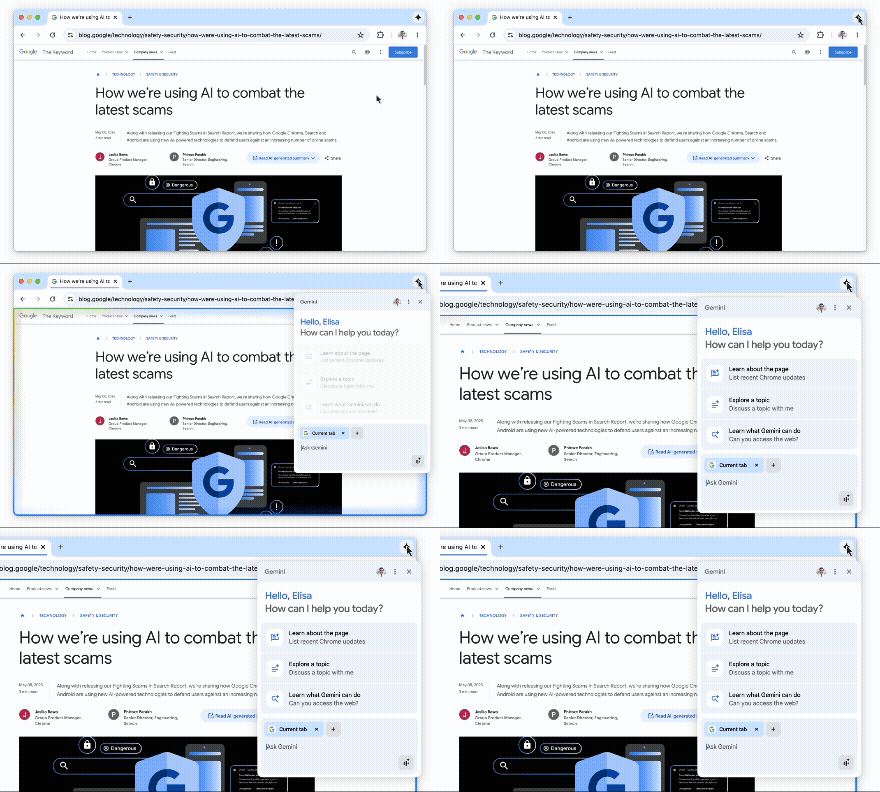
اگر میخواهید رایانه شخصی ویندوزی خود را کنترل کنید و خدمات پسزمینه خود را با استفاده از Gemini مدیریت کنید، این دستورالعملهای گام به گام را دنبال کنید.
- مرحله 1: Gemini را باز کرده و از آن استفاده کنید این اعلان: “من یک کاربر خانگی هستم که از رایانه خود برای موارد زیر استفاده می کنم: [insert your uses, e.g., gaming, remote office work, photo editing]. من می خواهم فرآیندهای پس زمینه خود را بهینه کنم. آیا میتوانید فهرستی از 5-7 سرویسهای ویندوز را به من بدهید که میتوان آنها را برای موارد خاص من غیرفعال کرد، به زبان انگلیسی ساده توضیح دهید که چه کاری انجام میدهند، و به من بگویید که آیا خطری وجود دارد؟
- مرحله 2: یک نقطه بازیابی سیستم ایجاد کنید (بسیار مهم!): قبل از تعویض هر یک شبکه ایمنی در تنظیمات سیستم خود ایجاد کنید تا در صورت بروز مشکل بتوانید به راحتی تغییرات خود را لغو کنید.
- را فشار دهید کلید ویندوزدارو “ایجاد یک نقطه بازیابی”و فشار دهید برای ورود.
- در پنجره System Properties که باز می شود، ایجاد … دکمه زیر را فشار دهید.
- یک نام به یاد ماندنی به آن بدهید (مثلاً “قبل از بازرسی خدمات جمینی”) و کلیک کنید ایجاد کنید.
- مرحله 3: خدمات را غیرفعال کنید. هنگامی که لیست خود را از Gemini دریافت کردید و نقطه بازیابی شما ایمن شد، می توانید جستجو کنید و سرویس ها را تغییر دهید.
- چاپ کنید Windows Key + R برای باز کردن کادر محاورهای Run.
- Services.msc را تایپ کرده و فشار دهید برای ورود. با این کار مدیر خدمات اصلی ویندوز باز می شود.
- در لیست حروف الفبا حرکت کنید تا سرویسی را بیابید که جمینی را برجسته می کند (به عنوان مثال، مشتری ردیابی لینک توزیع شده).
- دوبار کلیک کنید برای باز کردن پنجره Properties سرویس.
- برای تماس نوع راه اندازی. تغییر از: خودکار یا دستی با از کار افتاده است.
- کلیک کنید درخواست کنیدسپس کلیک کنید باشه. پس از بهروزرسانی سرویسهای انتخابی خود، رایانه خود را مجدداً راهاندازی کنید.
- نکته حرفه ای: اگر نگران “غیرفعال کردن” کامل یک سرویس هستید، نوع راه اندازی را روی: دستی در جای خود این از اجرای خودکار سرویس در هنگام بوت جلوگیری میکند، اما به ویندوز اجازه میدهد تا در صورت درخواست صریح برنامه، آن را بعداً روشن کند.
اگر گیر کردید، همیشه می توانید آن را انجام دهید صفحه نمایش خود را با Gemini به اشتراک بگذارید. میتوانید از محیط توسعهدهنده رسمی Google استفاده کنید تا به Gemini اجازه دهید چیزهای خارج از مرورگر شما را ببیند – یک پنجره کدنویسی، یک سند Word یا کل دسکتاپ شما. استودیوی هوش مصنوعی گوگل. هر کسی که یک حساب Google داشته باشد می تواند به صورت رایگان از آن استفاده کند. فقط به aistudio.google.com بروید.
کلیک کنید زنده/صوتی گزینه پنجره یک مدل چند وجهی بلادرنگ انتخاب کنید (به عنوان مثال پیش نمایش صوتی بومی Gemini Flash یا مدل های Live مشابه). کلیک کنید اشتراکگذاری صفحه نماد در پایین یک پیام ویندوز باز می شود و از شما می پرسد که چه چیزی را می خواهید به اشتراک بگذارید.
شما می توانید انتخاب کنید: کل صفحه: عالی است اگر می خواهید جمینی هر کاری را که انجام می دهید تماشا کند. پنجره: Gemini را به دیدن یک برنامه خاص (مانند Excel یا Discord) محدود می کند. کلیک کنید برای به اشتراک گذاشتنمیکروفون خود را راه اندازی کنید و می توانید در زمان واقعی با Gemini در مورد آنچه روی مانیتور شما اتفاق می افتد صحبت کنید.
آنچه که جوزاها می دانند درست است
جمینی عناصر پنهان بسیاری را نشان داده است که عملکرد را کاهش می دهد. در حالی که بیشتر این سرویسها منابع بسیار کمی را در رایانه مصرف میکنند، غیرفعال کردن آنها به حذف برخی از مواردی که مانع من بود کمک کرد.
فراتر از آن، Gemini با اصطلاحات فنی ترسناک مفید بود، به خصوص وقتی مطمئن نبودم که آیا یک ویژگی خاص مهم است یا خیر. برای اکثر افراد، این به تنهایی کافی است تا از کشف تنظیماتی که ممکن است مربوط به سیستمشان باشد جلوگیری کند.
جمینی بهجای اینکه مرا مجبور به رمزگشایی نامهای سرویسهایی مانند «کارفرمای نظارت بر اتصال توزیعشده» یا «راهنمای IP» کند، توضیح داد که چه کار کردهاند، چه کسی به آنها نیاز دارد و آیا باید به آن اهمیت بدهم.
این یکی از کاربردهای مورد علاقه من از هوش مصنوعی است: نه برای جایگزینی تخصص، بلکه برای آسانتر کردن درک فناوری پیچیده. اگر رایانه شما کند است، اجازه دهید Gemini کمک کند. در نظرات به من اطلاع دهید که چه چیزی برای شما مفید است.
آماندا کاسول را دنبال کنید و از منحنی هوش مصنوعی جلوتر بمانید

دنبال کردن راهنمای تام برای Google News و ما را به عنوان منبع ترجیحی اضافه کنید برای مشاهده آخرین اخبار، تحلیل ها و بررسی های ما در فیدهای خود. مشترک شدن در راهنمای تام یوتیوب و ما را دنبال کنید tiktok. در نهایت می توانید از بخش ویژه ما دیدن فرمایید. دفتر مرکزی تیم پس انداز راهنمای تام برای کمک متخصصان برای دریافت بهترین محصولات با قیمت کمتر.