من مک بوک خود را با یک iPad Pro به مدت یک ماه تغییر دادم – چه چیزی است
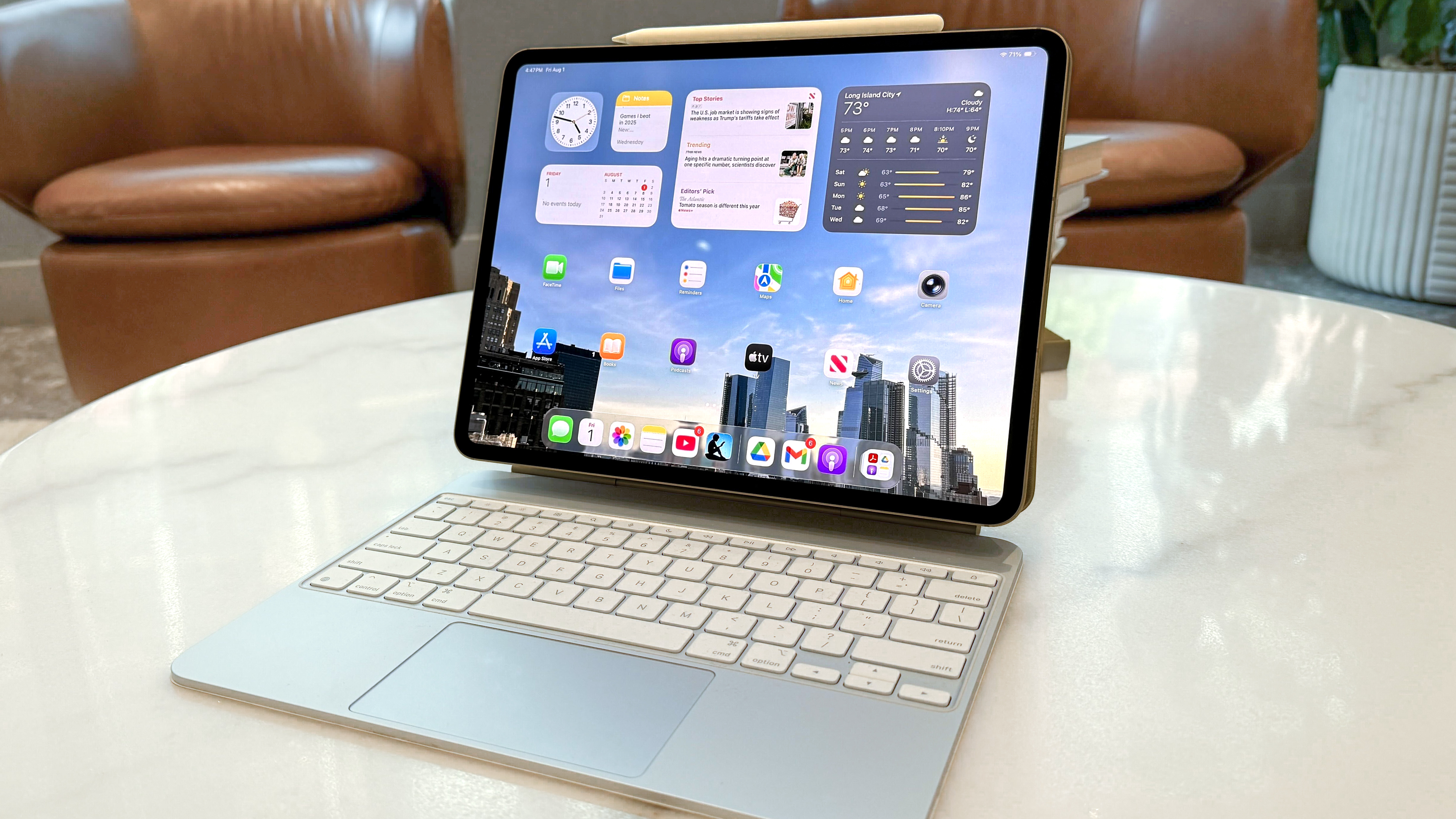
آیا می توانید مک بوک را با یکی از بهترین iPad ها جایگزین کنید؟ سوالی که هنگام راه اندازی iPad های جدید یا به روزرسانی سالانه iPados پدید می آید.


جواب سالهاست که عمدتاً یک بطری بزرگ بوده است نه iPados MacBooks نیست ، بلکه یک سیستم عامل مخصوص تبلت های اپل است. البته ، شما می توانید در یک iPad تجارت کنید ، اما در یکی از بهترین مک بوک ها زمان آسانتری خواهید داشت.
شما می توانید شک و تردید من را درک کنید وقتی برخی از آنها اعلام می کنند که iPados 26 آینده در نهایت به کارکردهای شبیه به iPads Macbook می دهد. من آنجا بودم ، او این کار را کرد ، درست است؟
با این حال ، پس از استفاده از iPad Pro M4 با نسخه بتا iPados 26 برای بخش بهتر یک ماه ، در نهایت می توانم بگویم که iPads ممکن است در واقع تغییرات موثری مک بوک داشته باشد. من به اندازه تو مبهوت هستم.
حالا شما باید مک بوک خود را برای iPad ترک کنید؟ نه لزوماً ، اما اگر می خواهید از iPad به عنوان رایانه اصلی خود استفاده کنید ، زمان صاف تری خواهید داشت. و در برخی موارد ، شما واقعاً می توانید یک iPad را از طریق MacBook انتخاب کنید.
در اینجا من نحوه مقایسه یک iPad Pro را برای تجارت و استفاده از MacBook تجربه می کنم.
iPados 26 کلید

iPados 26 یک سس پنهان است که به شما امکان می دهد از iPad مانند MacBook استفاده کنید. یکی از اصلی ترین ویژگی های سیستم عامل ، سیستم پنجره جدید است.
کنترل های پنجره گزینه های مناسبی را برای مدیریت ویندوزهای باز فراهم می کند و به شما امکان می دهد آنها را ببندید ، به حداقل برسانید ، تغییر اندازه یا کاشی کنید. برنامه ها آخرین ابعاد و موقعیت های نور خود را حفظ می کنند. همچنین یک ویژگی وجود دارد که به شما امکان می دهد همه ویندوزهای باز به نام Exposé را همزمان مشاهده کنید و جابجایی به راحتی بین برنامه ها را آسان کنید.
مدیر مرحله هنوز سیستم پنجره جدید را با اجازه دادن به ویندوز در اینجا و در مراحل خاص تکمیل می کند – اگر به خصوص به یک صفحه نمایش خارجی متصل باشید ، می تواند به ویژه مفید باشد.
iPados 26 شامل نوار منوی MacOS با آپارتمان های قرمز ، زرد و سبز آشنا برای بستن ویندوز ، به حداقل رساندن و به حداکثر رساندن ویندوز است. در iPad ، با جابجایی به سمت بالا یا حرکت به سمت بالا ، به این کنترل ها قابل دسترسی است ، به نظر می رسد که خود مکان نما به جای یک آپارتمان یک نشانگر است. علاوه بر این ، جستجوی یکپارچه به شما امکان می دهد عملکردهای اضافی را آسانتر پیدا کنید.
iPados 26 دارای یک برنامه به روز شده است که ایجاد و مرتب سازی پرونده های خود را با گزینه های سفارشی سازی پوشه بیشتر آسانتر می کند. این ویژگی ای نیست که من اغلب از آن استفاده می کنم زیرا من از برنامه های مبتنی بر ابر Google استفاده می کنم ، و شما معمولاً نیازی به ذخیره پرونده های محلی ندارید. با این حال ، من قدردانی می کنم که ویرایش پرونده ها در iPad آسانتر است.
اکنون که می دانید iPados 26 می تواند برای بهره وری ارائه دهد ، من در مورد نحوه عملکرد آنها در عمل بحث خواهم کرد.
تجربه

یکی از نگرانی های اصلی من در مورد بیشتر ساختن iPados شبیه MacOS ، خطر از دست دادن هویت iPads بود. اگر تجربه MacBook را می خواهید ، چرا از MacBook استفاده نمی کنید؟ خوشبختانه ، اپل توانسته است کنترل های مبتنی بر لمس iPad و ویژگی های MacBook را که به خوبی با صفحه کلید Apple Magic کار می کند ، درج کند.
اکنون برنامه ها دارای یک چهارم آپارتمان نزدیک به گوشه های پایین سمت راست هستند که نشان می دهد در کجا باید لمس کنید و تغییر اندازه برنامه را حفظ کنید. این دایره بسته به رنگ برنامه تاریک یا سبک است و باعث می شود توجه آن آسان تر شود.
بازیابی و حمل ویندوز در اطراف نمایشگر 13 اینچی iPad Pro به همان اندازه که انتظار دارید بصری است. به طور معمول من برای انجام این کار از انگشت استفاده می کنم ، اما برنامه های تغییر اندازه و حمل و نقل نیز با قلم سیب کار می کنند. من همچنین عاشق نحوه تنظیم برنامه ها روی صفحه هستم. من موقعیت هایی داشتم که برنامه ها حرکت نمی کنند ، اما من هنوز آن را تا iPados 26 نگه می دارم.
در مقاله قبلی خود ، همانطور که در مورد تلاش برای استفاده از iPad به عنوان جایگزینی MacBook اشاره کردم ، از Google و برنامه های مختلف برای استفاده و استفاده شخصی استفاده می کنم. در لپ تاپ Mac یا Windows ، یک پنجره مرورگر منفرد حاوی زبانه برای این برنامه ها ، درایورها ، اسناد ، تقویم و غیره.
من می توانم این کار را در Chrome برای iPad انجام دهم ، اما همانطور که قبلاً گفتم ، این یک ضربه است که باید قبل از استفاده از آنها برنامه گسسته را برای هر برنامه بارگیری و نصب کنم. من الان خیلی از آن ناراحت نیستم زیرا عادت کرده ام از برنامه های Google در iPad استفاده کنم. و به لطف بازرسی های جدید منو ، برنامه های کاربردی اکنون مانند یک مک بوک احساس می کنند که یک پیشرفت عالی است.
من همچنین می خواهم از آن برای تبدیل مکان نما اپل به یک پیکان مناسب قدردانی کنم. البته ، آپارتمان قدیمی جذاب است ، اما او همیشه با استفاده از آن احساس عجیب می کرد. اکنون که یک فلش داریم ، می توانید دقیق تر در برنامه ها و منوها حرکت کنید. من تصور نمی کنم که مکان نما دایره قدیمی با نوار منو جدید و نمادهای کوچک قرمز ، زرد و سبز خوب کار کند.
آیا مک بوک ها را برای iPads ترک می کنم؟

با تشکر از iPados 26 ، استفاده از iPad به عنوان جایگزینی MacBook اکنون راحت تر از همیشه است. سیستم پنجره به شکلی باشکوه کار می کند و من می دانم که این ویژگی با کنترل های لمسی و سطح لمس صفحه کلید جادویی چقدر بصری احساس می کند. من همچنین عاشق نوار منو و چگونگی یکپارچه سازی با برنامه های iPad هستم.
اگرچه استفاده از iPados 26 iPad برای تجارت آسان تر است ، اما قیمت همچنان بزرگترین مانع است. iPad Pro 11 اینچی با 999 دلار شروع می شود و مدل 13 اینچ با 1،299 دلار شروع می شود. افزودن صفحه کلید جادویی (299 دلار یا 349 دلار) به ترتیب هزینه را به 1.298 دلار و 1.648 دلار افزایش می دهد.
در مقابل ، یک MacBook Air M4 13 اینچی با 999 دلار (یا اغلب ارزان تر) شروع می شود. 15 اینچ M4 MacBook Air M4 با قیمت 1،199 دلار شروع می شود ، در حالی که MacBook Pro M4 14 اینچی با قیمت 1،599 دلار شروع می شود. در نتیجه ، شما معمولاً با خرید MacBook به جای iPad Pro و لوازم جانبی ، پول بیشتری پس انداز می کنید.
با این حال ، اگر می خواهید یا نیاز به کنترل لمسی iPad دارید ، ممکن است هزینه اضافی در مقایسه با MacBook ارزش آن را داشته باشد. اگر تصمیم دارید به این مسیر بروید ، iPados 26 هنوز بیشترین سیستم عامل iPad دوستانه است ، شما یک زمان نرم تر برای پایان کار خواهید داشت.
بنابراین ، آیا اکنون مک بوک ها را برای iPads ترک می کنم؟ جواب نه ، زیرا من هنوز ترجیح می دهم روی یک لپ تاپ مناسب کار کنم. با این حال ، به لطف تمام پیشرفت های معرفی شده توسط iPados 26 ، من در صورت استفاده از iPad برای کار ، بینی خود را کاملاً باز نمی کنم – این احساسی است که من هرگز به آن فکر نکرده ام.
شاید او ذهن iPados بعدی من را تغییر دهد.
دنبال کردن راهنمای تام در Google News در انتشارات خود برای به دست آوردن اخبار روزانه ما ، چگونه TOS و بررسی ها. حتماً روی دکمه ردیابی کلیک کنید.