عکسهای iOS 18 — 5 چیز که دوست دارم و 2 چیز که در طراحی جدید دوست ندارم
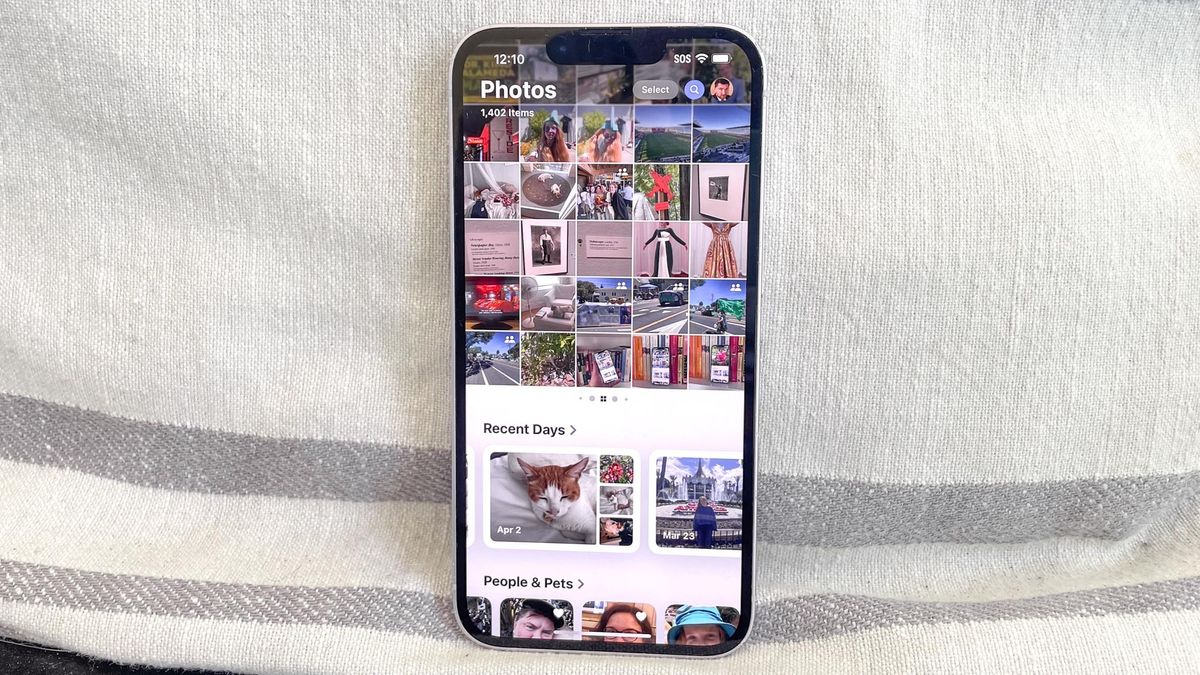
هنگامی که نسخه بتای عمومی iOS 18 را راه اندازی می کنید، ممکن است تفاوت های فوری زیادی را بین به روز رسانی نرم افزار آیفون آینده اپل و نسخه فعلی iOS مشاهده نکنید. البته، مگر اینکه اولین ایستگاه شما برنامه Photos باشد، در واقع همه چیز در آنجا کاملاً متفاوت به نظر می رسد.
هنگام پیشنمایش iOS 18 در WWDC 2024 در ژوئن، اپل نسخه اصلاحشده Photos را مهمترین بهروزرسانی در تاریخ این برنامه نامید. مخالفت با ادعای اپل سخت است، زیرا رابط تب دار در نسخه iOS 17 این برنامه به یک نمای تک صفحه ای منتهی می شود که در آن کتابخانه عکس، آلبوم ها و مجموعه های عکس تنظیم شده به صورت پویا، همه فقط با یک انگشت دور هستند.
هنگامی که با نسخهای دوباره از چیزی که همه به آن عادت کردهایم روبرو میشویم، اولین غریزه ما ممکن است این باشد که بهترین جعل هویت خود در کتاب کامیک را به نمایش بگذاریم و اعلام کنیم که این همان چیزی است که به آن نگاه میکنیم. بدترین به روز رسانی تا کنون. همانطور که در برنامه بتای عمومی iOS 18 خود اشاره کردم، Photos با ظاهر جدید قطعا کمی به آن عادت می کند. شاید با گذشت زمان، فکر میکردم، مقاومت اولیه من ممکن است از بین برود، زیرا عادت کردم به جایی که اپل همه چیز را می برد.
حدود دو هفته از عرضه نسخه بتای عمومی iOS 18 میگذرد، و در حالی که زمان زیادی به نظر نمیرسد، من یک ماه قبل از آن در حال بررسی نسخه بتای برنامهنویس بودم. در این مرحله، من آماده نیستم که اصلاحات Photos را به عنوان یک موفقیت ناموفق اعلام کنم. واقعا (من دوست ندارم.)
در اینجا اولین افکار در مورد نوآوری هایی است که iOS 18 برای Photos به ارمغان می آورد. ما به طور خاص بر روی کاری که اپل درست انجام می دهد تمرکز می کنیم.
عکس های iOS 18: خلاصه ای کوتاه
اگر خودتان iOS 18 را امتحان نکردهاید یا هیچ یک از پیشنمایشهای iOS 18 Photos را نخواندهاید، در اینجا خلاصهای از تغییرات ایجاد شده است. هنگامی که برنامه را در iOS 18 راه اندازی می کنید، همه چیز روی صفحه نمایش داده می شود. کتابخانه عکس شما در نیمه بالای صفحه گوشی شما ظاهر می شود و مجموعه ای از عکس ها درست در زیر نمایش داده می شود.
کشیدن انگشت به پایین شما را به کتابخانه عکس میبرد، جایی که همه عکسهایتان را پیشفرض میبینید، اما میتوانید به نماهای ماهها یا سالها بروید. یک ابزار فیلتر به شما امکان میدهد ترتیب نمایش عکسها را تنظیم کنید (تاریخ گرفته شده یا اینکه چقدر اخیرا اضافه شدهاند)، و همچنین کنترلی روی گزینههای نمایش دارید. فیلترها همچنین به شما امکان میدهند انواع خاصی از تصاویر (مورد علاقههایتان، فقط ویدیوها یا عکسهایی را که ویرایش کردهاید) نشان دهید یا مواردی مانند اسکرین شاتها را پنهان کنید.
از نمای اصلی برنامه Photos، میتوانید روی مجموعه عکسهایتان به راست یا چپ بکشید تا مجموعههای مختلفی را که برنامه از عکسهایتان ایجاد کرده است نشان دهید. اگر بخواهید، میتوانید مجموعههایی را که در چرخ فلک نمایش داده میشوند سفارشی کنید. (برای اطلاعات بیشتر در مورد نحوه انجام این کار، راهنمای ما برای سفارشی کردن برنامه iOS 18 Photos را بررسی کنید.)
برای مجموعههایی که در پایین کتابخانه عکسها قرار دارند، نواری از عکسهایی را که اخیراً گرفتهاید، گروههایی مانند افراد و حیوانات خانگی، خاطرات، سفرها و مجموعههایی که پین کردهاید میبینید—یکی دیگر از عناصر Photos که میتوانید آن را سفارشی کنید. به پیمایش ادامه دهید و پیوندهایی به آلبومهای عکس، آلبومهای به اشتراکگذاشتهشده، انواع رسانهها و ابزارهایی که اپل در Photos گنجانده است، پیدا خواهید کرد، مانند ابزاری برای ادغام تصاویر تکراری.
عکسهای iOS 18: آنچه من دوست دارم
تعداد زیادی آلبوم سرپرستی شده

یکی از چیزهایی که طی سالها در مورد Photos قدردانی کردهام این است که چگونه برخی از عکسهای مورد علاقهام را بدون ایجاد احساس تقدس در من ایجاد میکند. البته، من میتوانم آلبومی بسازم، آن را بهعنوان آلبوم مورد علاقه علامتگذاری کنم، و هر زمان که بخواهم یک سفر خاطرهانگیز یا گردهمایی خانوادگی را تجربه کنم، دوباره از آن بازدید کنم، اما Photos این کار را به خوبی بدون دخالت من انجام میدهد. در واقع، من یک ویجت صفحه اصلی راهاندازی کردم که هر روز یک تصویر جدید از کتابخانه عکس من ظاهر میشود، فقط برای اینکه در ساعات کاری به من روحیه بدهد.
در iOS 18 Photos چیزهای بیشتری در این مورد وجود دارد. از چرخ فلک مجموعههایی که در کنار کتابخانه عکس من زندگی میکنند گرفته تا عکسهای گروهبندیشده دیگری که میتوانم با کشیدن انگشت به بالا پیدا کنم، به نظر میرسد بهترین عکسهای من در این تکرار جدید برنامه به راحتی پیدا شوند. و اگر من انگیزه داشته باشم که آلبومی از موارد دلخواه جمع کنم، به اندازه کافی آسان است که مطمئن شوم که بخشی از ترکیب است.
کنترل بیشتر بر آنچه ظاهر می شود

در مورد کنترل ظاهر برنامه، Photos جدید مطمئناً ابزارهای سفارشی سازی زیادی را ارائه می دهد. شاید به اندازه مواردی که برای سفارشی کردن صفحه اصلی شما در iOS 18 استفاده میشود، جامع نباشد، اما کافی است مهر خود را در جایی که ظاهر میشود قرار دهید.
با حساب من، سه مکان جداگانه وجود دارد که می توانید آنچه را که برنامه Photos نشان می دهد کنترل کنید. به تند کشیدن به چپ یا راست از کتابخانه عکس خود ادامه دهید و در نهایت به صفحه سفارشیسازی خواهید رسید که به شما امکان میدهد مجموعهها و به چه ترتیبی در چرخ فلک ظاهر شوند. مجموعههای پینشده را میتوان تغییر داد، البته، و اگر همچنان به پایین صفحه عکسها پیمایش کنید، یک فرمان سفارشیسازی وجود دارد که به شما امکان میدهد مجموعهها را در چرخ فلک خود مرتب کنید.
اما با این دستور سفارشیسازی، میتوانید چیزها را مجدداً مرتب کنید تا با ترتیب متفاوتی در برنامه ظاهر شوند. آیا میخواهید عکسهای سفر شما در بالای افراد و حیوانات خانگی نمایش داده شود؟ روی صفحه به سمت بالا حرکت کنید. آیا می خواهید مجموعه های Memories به طور کامل ناپدید شوند؟ برای حذف آنها، کافی است روی کادر تأیید ضربه بزنید.
فیلترهای جستجو واقعاً به شما کمک می کنند چیزها را پیدا کنید

من اولین کسی خواهم بود که ادعا می کنم ظاهر جدید عکس ها می تواند کمی ترسناک باشد، به خصوص اگر یک کتابخانه عکس بزرگ دارید. اما ابزارهای فیلتری که تا انتهای صفحه امتداد مییابند واقعاً به کاهش برخی از درهمکاریها کمک میکنند و به شما اجازه میدهند تا نوع تصاویر مورد نظر خود را پیدا کنید.
مسدود شدن کتابخانه عکس من با اسکرین شات ها یک خطر شغلی است (مخصوصاً وقتی که در مورد ویژگی های جدید در به روز رسانی اصلی iOS می نویسم، فقط برای ارائه یک مثال تصادفی). ابزار فیلتر به من این امکان را میدهد که این اسکرینشاتها را فیلتر کنم تا هنگام پیمایش در کتابخانهام فقط به عکسها و ویدیوها نگاه کنم.
ابزارهای جستجو در مجموع در عکسهای iOS 18 بهتر به نظر میرسند، زیرا میتوانم عباراتی مانند «بیس بال در سال 2019» را تایپ کنم و از سفری که برای تماشای بازیهای بیسبال در تگزاس در آن سال داشتم، عکسهایی دریافت کنم. با افزودن عبارات جستجوی متعدد مانند “برکلی” و نام خود، میتوانم تمام عکسهایی را که به نظر میرسد از آن شهر خاص هستند، بیرون بیاورم.
دسترسی آسان به خدمات عمومی

افزودن پوشه Hidden Photos در بهروزرسانی قبلی iOS یک پیشرفت خوشایند بود، زیرا مکانی را برای مخفی کردن عکسهایی که نمیخواستید بقیه دنیا ببینند در اختیار شما قرار میداد. مشکل اینجاست که پیدا کردن پوشه Hidden Photos همیشه آسان نیست – در نسخه iOS 17 برنامه، باید روی تب آلبوم ها ضربه بزنید و سپس اسکرول کنید تا بخش Utilities را پیدا کنید.
از آنجایی که iOS 18 Photos را به یک رابط قابل پیمایش تبدیل میکند، بخش Utilities و پوشه Hidden Photos فقط یک سفر کوتاه به پایین صفحه هستند. و اگر میخواهید آن را ارتقا دهید، میتوانید به لطف ویژگیهای سفارشیسازی که قبلاً ذکر شد.
نگران نباشید که یافتن عکسهای مخفی آسانتر باعث کاهش امنیت آن میشود. برای دسترسی به پوشه همچنان باید با Face ID قفل آن را باز کنید. همین امر در مورد عکس های اخیراً حذف شده درست در کنار پوشه عکس های مخفی نیز صدق می کند.
توصیه های کاغذ دیواری

من همیشه بهترین چشم را برای کنار هم قرار دادن تصاویر پس زمینه صفحه قفل یا صفحه اصلی با ظاهر شیک ندارم، بنابراین از وجود پیشنهادات کاغذدیواری در پایین برنامه Photos در iOS 18 قدردانی می کنم. در اینجا، برنامه تعدادی از عکسهای شما را میگیرد که از نظر نسبت تصویر آیفون خوب به نظر میرسند و هر فیلتری را برای ایجاد ظاهری سبک اضافه میکند. این یک راه عالی برای الهام گرفتن برای ایجاد طرح خود است – یا اگر واقعاً به آن علاقه دارید، مستقیماً به اصل مطلب بروید و از کاغذ دیواری از پیش مونتاژ شده استفاده کنید.
عکسهای iOS 18: چیزهایی که دوست ندارم
پیمایش برگههای قدیمی آسانتر بود

در حالی که متوجه شدم که iOS 18 Photos به من اجازه میدهد تا بلوکهای عکس را مطابق میل خود مرتب کنم، رابط کاربری قدیمی مبتنی بر برگه برای چشم بسیار دلپذیرتر بود. وقتی میخواستم زمانی را در کتابخانه عکس خود بگذرانم، میتوانم در آن برگه بگردم تا زمانی که ببینم چه مجموعههایی به طور خودکار در بخش For You ایجاد شدهاند. و اگر آلبوم خاصی داشتم که میخواستم ببینم، ضربه زدن روی آلبومها بسیار آسان بود.
اکنون؟ پیمایش های زیادی وجود دارد و این احساس وجود دارد که ممکن است چیزی را از دست بدهم، که دقیقاً برعکس چیزی است که اپل در تلاش است با این به روز رسانی به آن دست یابد.
این احتمال وجود دارد که به مرور زمان با آشنا شدن iOS 18 با Photos، این شکایت کاهش یابد. اما در حال حاضر، یک لیوان به سمت برگههای ناوبری مرده من بالا بیاورید – آنها برای زندگی در دنیایی با مجموعههای عکس بسیار بزرگتر از آن خوب هستند.
دیدن این چرخ و فلک سخت است

سرنخ بصری اپل مبنی بر اینکه چیزی غیر از کتابخانه عکس در بالای برنامه وجود دارد از تعداد انگشت شماری نقطه درست زیر رابط اصلی استفاده می کند. اگر آیفون کوچکتری دارید – حتی یک صفحه نمایش 6.1 اینچی – این نقاط به راحتی قابل مشاهده نیستند. بنابراین تنها دلیلی که می دانید یک چرخ فلک در آنجا وجود دارد، احتمالاً این است که من به شما گفتم. یا، اگر شما هم مثل من هستید، به طور تصادفی اسکرول کردید و با دیدن مجموعه ای از عکس های شناور روی صفحه شگفت زده شدید.
فکر میکنم اگر اپل این نقاط را بزرگتر کند یا نشانههای بصری دیگری مانند فلشها را در دو طرف رابط کتابخانه عکس اضافه کند، خوب خواهد بود. به این ترتیب، میدانید که چیزی برای کاوش وجود دارد و عکسهای iOS 18 فقط برای حرکت به سمت بالا و پایین نیست.
اطلاعات بیشتر از راهنمای تام
منبع: tomsguide