iOS 26 نمادهای جدید شیشه مایع را اضافه می کند – در اینجا نحوه تبدیل صفحه اصلی آیفون خود در زیر آورده شده است
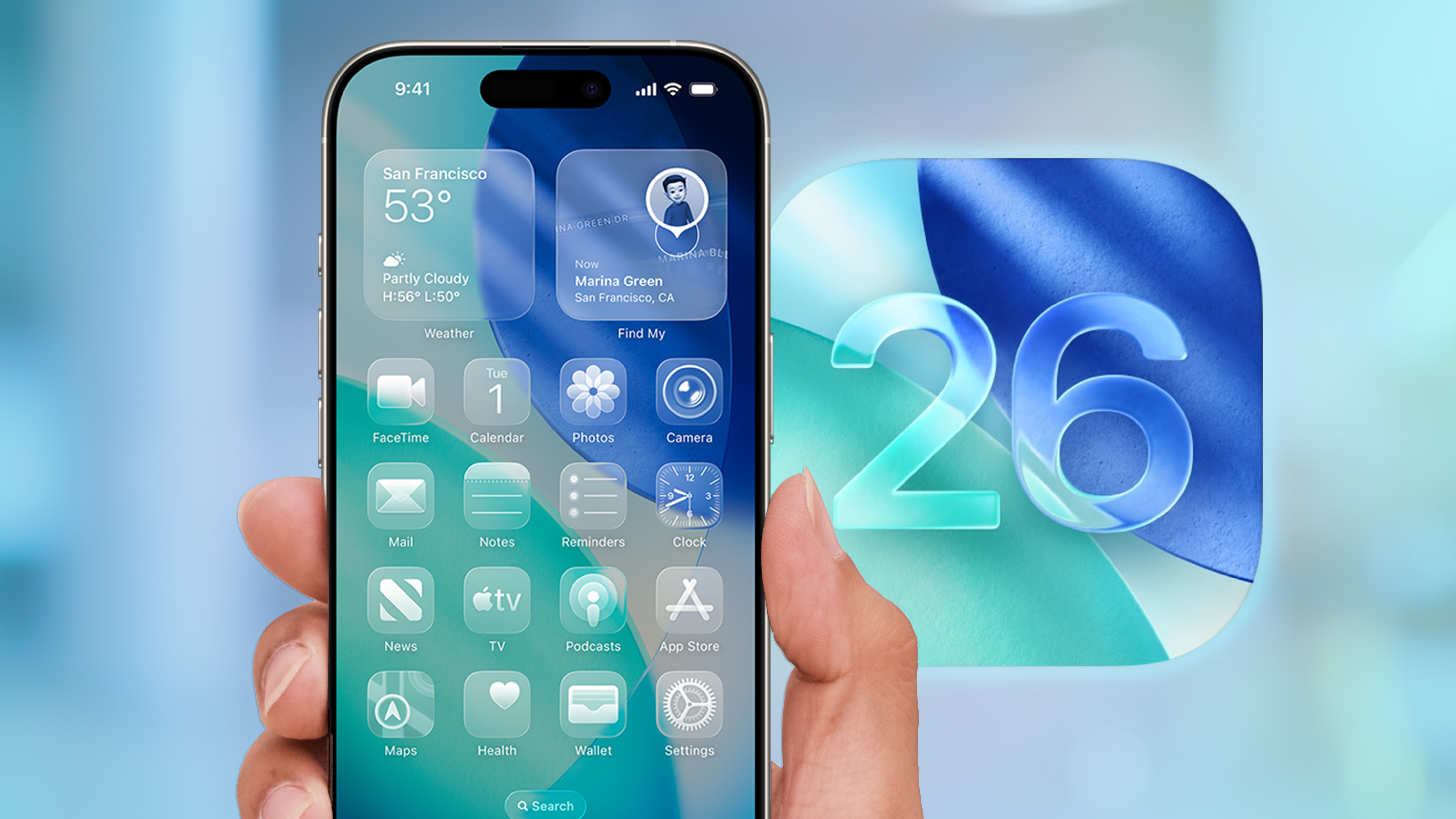
با استفاده از iOS 26 ، اپل بیش از یک دهه بزرگترین به روزرسانی طراحی خود را معرفی کرده است. این تجدید نظر یک رابط شیشه ای مایع جدید است که ظاهری شفاف و لایه بندی شده به عناصر صفحه نمایش روی صفحه اضافه می کند. اکنون که iOS 26 General Beta منتشر شد ، می توانید خودتان آن را آزمایش کنید و این یک مبادله بازی برای صفحه اصلی شماست.
رابط شیشه ای مایع اساساً یک روش سوم برای مشاهده نمادهای برنامه علاوه بر حالت های سنتی نور و تاریک اضافه می کند. در صورت فعال بودن ، هر نماد یک پوشش شفاف و بدون رنگ دریافت می کند ، یک طراحی مینیمالیستی جدید که به تصاویر پشت شیشه اجازه می دهد تا خونریزی شود انگار که از طریق شیشه نگاه می کنند.
اپل در بیانیه مطبوعاتی ماه گذشته گفت: “این رنگ با محتوای محیط زیست آگاه می شود و عاقلانه بین محیط های نور و تاریک سازگار است.” گفت
وقتی به قسمت “مایع” می آید ، به این معنی است که چگونه این لمس های شفاف هنگام استفاده از دستگاه اپل شما به صورت پویا سازگار می شوند. منوها و دکمه ها می توانند به لمس شما پاسخ دهند ، برخی از آنها در اطراف انگشت شما جمع می شوند ، در حالی که برخی دیگر به منوهای جدید تقسیم می شوند. موارد آن در صفحه قفل شما می تواند کشیده شود و برای دیدار با تصاویر پس زمینه یا اعلان های دریافتی منتقل شود. تصاویر پس زمینه اکنون از یک اثر عکس مکانی بهره مند می شوند ، که صفحه ای است که می تواند بینایی از Visionos را در مجموعه هدست Vision Pro Apple خم کند و تغییر دهد.
چگونه می توانید آیفون خود را با نمادهای شیشه ای مایع سفارشی کنید؟
سفارشی سازی صفحه اصلی خود با طراحی شیشه ای مایع جدید iOS 26 بسیار ساده است. از آنجا که iOS 26 هنوز در مرحله آزمایش است (یک نمایش کامل در ماه سپتامبر پیش بینی می شود) ، ابتدا باید بتا عمومی را از طریق تلفن خود بدست آورید. اگر هنوز این کار را نکرده اید ، ما یک راهنمای مرحله ای در مورد نحوه بارگیری iOS 26 General Beta داریم.
بعد از بارگیری ، رابط شیشه ای مایع آسان است:
- برای باز کردن دکمه ویرایش در گوشه بالا سمت چپ ، تلفن خود را روی صفحه قفل یا پس زمینه هر مکان Press Long Press فشار دهید
- در زیر صفحه گزینه های سبک ، تیره ، رنگارنگ و شفاف در یک منوی Pop -up نمایش داده می شود. شفاف سازی را لمس کنید.
- بین نور تیره ، شفاف یا خودرو باز را انتخاب کنید
هنگامی که گزینه Light همه چیز را به شیشه تبدیل می کند ، تاریکی ضمن حفظ رنگ اصلی نمادها ، رابط شما را به رابط شما نگاه می کند. از طرف دیگر ، بسته به زمان روز می توانید به طور خودکار رابط را انتخاب کنید تا بین نور و تاریکی جابجا شود.
و این همه چیز است! نماد صفحه اصلی شما بلافاصله طراحی شیشه مایع را می گیرد و به شما اجازه می دهد تا پس زمینه شما برای احساس شیک و مینیمالیستی از برنامه های پس زمینه شما بدرخشد. اگر بعداً نظر خود را تغییر دادید و می خواهید به نگاه قدیمی برگردید ، همان مراحل را دنبال کنید.
دنبال کردن راهنمای تام در Google News در انتشارات خود برای به دست آوردن اخبار روزانه ما ، چگونه TOS و بررسی ها. حتماً روی دکمه ردیابی کلیک کنید.
بیشتر از راهنمای تام

بازگشت به تلفن های همراه تلفن همراه
