iOS 26 General Beta در اینجا است – 5 تنظیمات شما باید ابتدا تغییر دهید
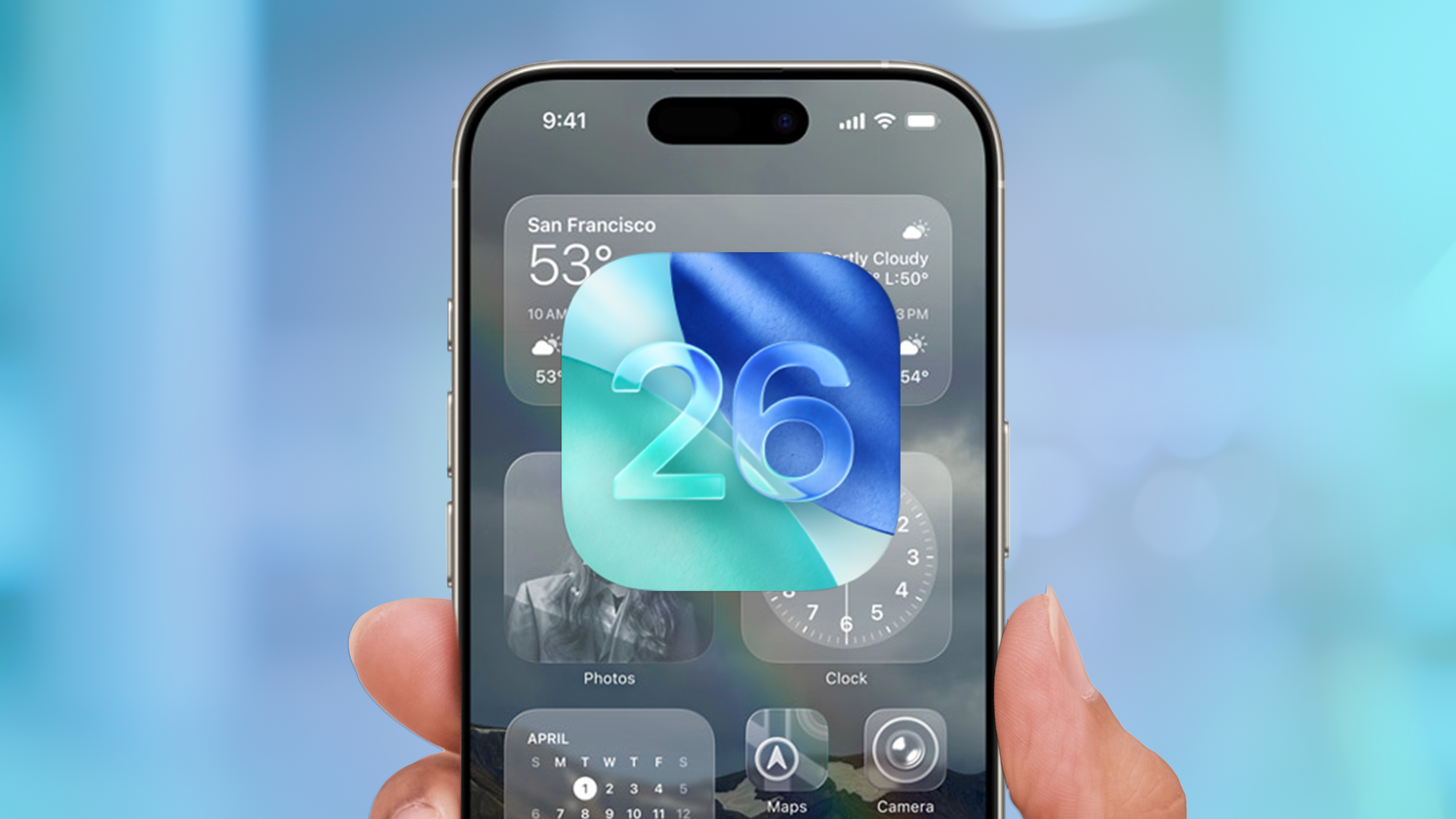
از آنجا که iOS 26 General Beta در دسترس است ، افراد بیشتری می توانند از آخرین نرم افزار تلفن همراه اپل قبل از این پاییز جلوگیری کنند. من از iOS 26 Beta استفاده کرده ام از زمانی که اندکی پس از WWDC 2025 منتشر شد ، و اگر قبلاً این دکمه نصب را برای بتا در دسترس عموم قرار داده اید ، برای یک تعجب بزرگ پنهان می شوید.

اپل در مورد آرایش بزرگ تحمیل شده ، وزوز زیادی دارد ، اما همه تغییرات و اضافات جدید تجربه ای معنی دار را ایجاد نمی کند. بنابراین می خواهم تنظیمات را اندکی پس از نصب iOS 26 General Beta به اشتراک بگذارم.
البته ، اپل می تواند همچنان با به روزرسانی های متعاقب بتا عمومی ، چیزی را تغییر دهد. اما در حال حاضر ، شما با تنظیم این تنظیمات بیش از تجربه خواهید داشت.
شفافیت را با لیوان مایع کاهش دهید
شیشه مایع ، طراحی مواد جدید و عمق و جداسازی به اندازه پراکنده شدن شیشه مایع. در صورت رسیدن به مرکز کنترل و شفافیت رابط بسیار گیج کننده به نظر می رسد. نگاهی به عکس فوق بیندازید!
برای اینکه شیشه مایع مناسب تر شود ، توصیه می کنم تنظیمات کاهش شفافیت را فعال کنید تا شیشه مایع شفاف تر شود و بسیار آسان باشد. من منوی تنظیمات عمومی را گرفتم ، دسترسی را انتخاب کردم ، سپس اندازه متن را مشاهده کردم و در آخر فشار دهید تا شفافیت کاهش یابد.
پس از فعال شدن ، خواهید دید که چگونه عناصر شیشه ای مایع در اطراف رابط به جای شفاف بودن ، ظاهری مات دارند.
تنظیمات کنترل دوربین را باز کنید

اگر می خواهید دکمه کنترل دوربین جدید در سری دوم آیفون 16 را داشته باشید ، ممکن است متوجه شوید که رفتار شما پس از نصب بتا عمومی iOS 26 تغییر کرده است.
هنگام شروع دکمه ، سایر حرکات کنترل دوربین هنگام شروع برنامه دوربین قابل غیرفعال است. من در مورد دو حرکات فشار استفاده می کنم که برای جابجایی بین حالت های مختلف استفاده می شود. شما می خواهید با فعال کردن تنظیم تنظیمات کنترل دوربین ، آن را به تنظیم اصلی بازگردانید.
به تنظیمات عمومی بروید ، سپس به دوربین بروید. از اینجا ، کنترل دوربین را انتخاب کرده و عبور از تنظیمات دوربین را در زیر کنترل ها فعال کنید. علاوه بر تغییر مجدد کلیه تنظیمات کنترل دوربین ، می توانید حرکات و سلسله مراتب کنترل ها را سفارشی کنید.
حالت قدرت سازگار را فعال کنید

اندکی پس از راه اندازی Beta of IOS 26 توسعه دهندگان ، متوجه شدم که عمر باتری من یک ضربه بزرگ برای آیفون 16 Pro Max من دریافت کرده است. من واقعاً از این موضوع تعجب نمی کنم ، دیدن بهینه سازی هایی که باعث صرفه جویی در باتری می شوند ، کار مداوم با هر نرم افزار بتا است. با این حال ، دقیقاً تنظیماتی برای کمک به این امر وجود دارد.
حالت جدید “قدرت سازگار” ، که هدف آن افزایش عمر باتری آیفون سازگار شما در iOS 26 است. در این حالت ، بهینه سازی وجود دارد که به انجام عمر باتری آیفون شما با انجام کارهایی مانند کاهش روشنایی صفحه یا ارائه مواردی مانند “اجازه دادن به برخی از فعالیت ها کمی طولانی تر می شود”.
می توانید با وارد کردن تنظیمات ، باتری و سپس به حالت برق ، حالت قدرت سازگار را فعال کنید. برای قدرت سازگار ، انتقال شما برای فعال کردن وجود دارد.

اپل ظاهر سافاری را با iOS 26 General Beta ، IE Toolbar و Tabs جایگزین می کند. ظاهر قابل تنظیم پیش فرض باعث می شود نوار ابزار به همان اندازه مینیمالیستی به نظر برسد و تقریباً وقتی شروع به تغییر وب سایت های آنها می کنید ، ناپدید می شوند.
من ترجیح می دهم نوار ابزار سافاری کمی برجسته تر باشد ، بنابراین شما می خواهید تنظیمات را تغییر دهید تا طرح را تغییر دهید. می توانید با ورود به تنظیمات این کار را به سرعت انجام دهید ، سپس می توانید برنامه ها را پایین بیاورید. هنگامی که در آنجا هستید ، تا زمانی که سافاری را ببینید (یا فقط در کادر جستجو بنویسید) ، و سپس باید بخش “زبانه ها” را در نیمی از صفحه پیدا کنید.
شما سه گزینه دارید: جمع و جور ، فوقانی و فوقانی. iOS 26 General Beta ممکن است به طور پیش فرض جمع و جور باشد ، اما من پیشنهاد می کنم آن را در پایین تغییر دهید تا نوار ابزار کمی بزرگتر شود.
تصاویر خود را در کتابخانه عکس نشان دهید

این ممکن است تحت فشار قرار نگیرد ، اما من می دانم که این چیزی است که مرا آزار می دهد زیرا وقتی وارد عکس می شوم ، می خواهم همه چیز را ببینم ، از جمله عکس هایی که گرفتم. با استفاده از iOS 26 ، برنامه عکس دوباره طراحی دیگری دریافت می کند ، اما من متوجه شدم که تصاویر زیر کتابخانه عکس من نشان داده نشده است.
در عوض ، تصاویر زیر برگه مجموعه ها در پوشه پر شده اند ، اما من می خواهم آنها را در کتابخانه اصلی ببینم. با لمس نماد فیلتر در سمت راست بالا با سه نماد خط افقی می توانید به راحتی ظاهر شوید ، سپس روی گزینه های View ضربه بزنید و در نهایت تصاویر را فشار دهید تا نشان دهد که یک علامت تأیید وجود دارد. اکنون ، تمام تصاویر شما علاوه بر پوشه تصاویر ، در زیر کتابخانه ظاهر می شوند.
دنبال کردن راهنمای تام در Google News در انتشارات خود برای به دست آوردن اخبار روزانه ما ، چگونه TOS و بررسی ها. حتماً روی دکمه ردیابی کلیک کنید.