آیکون های شیشه ای مایع جدید iOS 26 در اینجا هستند – چگونه می توان آیفون خود را فعال کرد
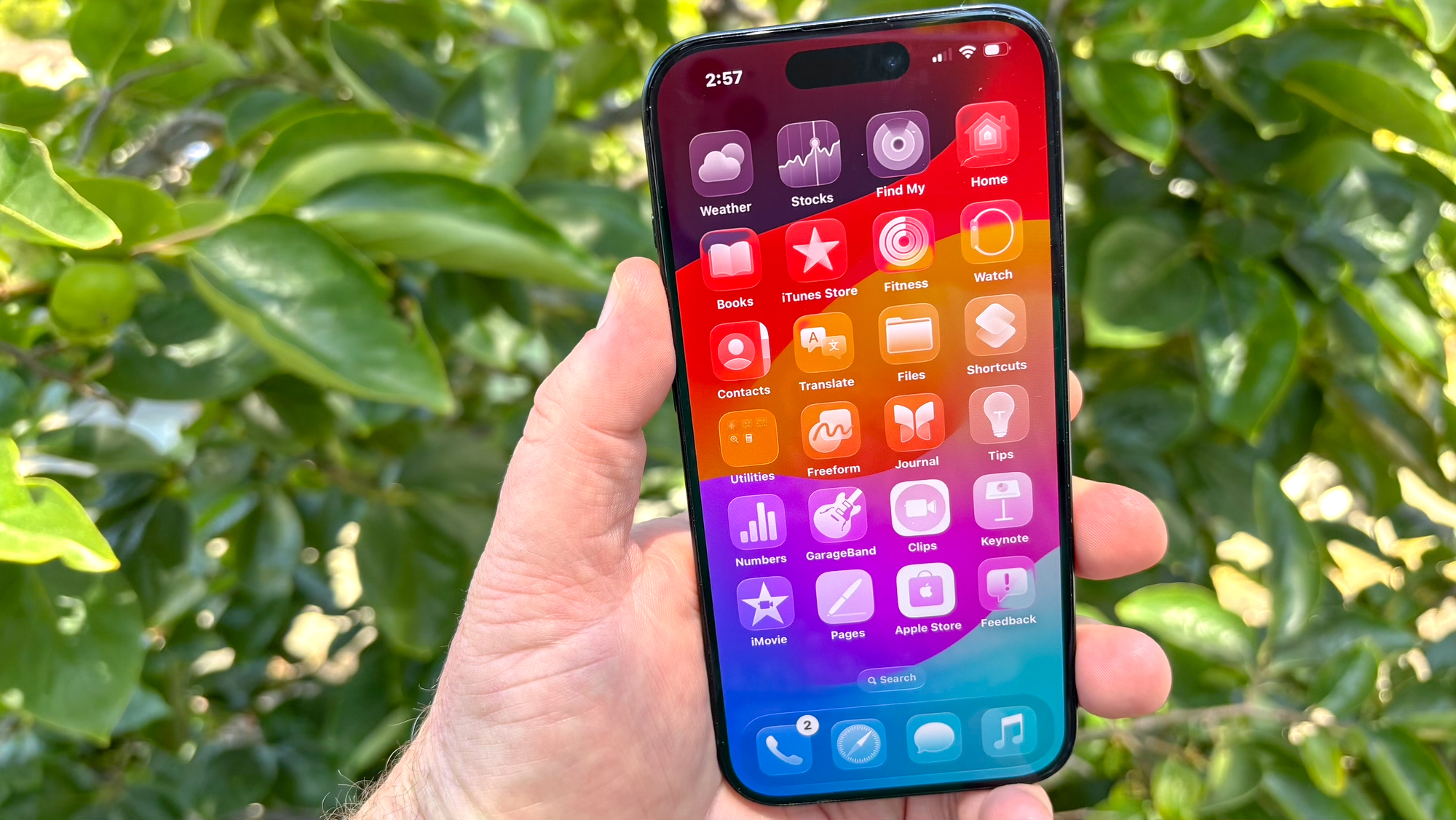
iOS 26 نمادهای شیشه ای مایع اپل را معرفی می کند ، یکی از بزرگترین تغییرات طراحی اپل برای بیش از دهه. این نمادهای شفاف جدید ظاهری شفاف و مینیمالیستی به آیفون شما می بخشد که به آیفون شما اجازه می دهد تصویر زمینه شما را نشان دهد.
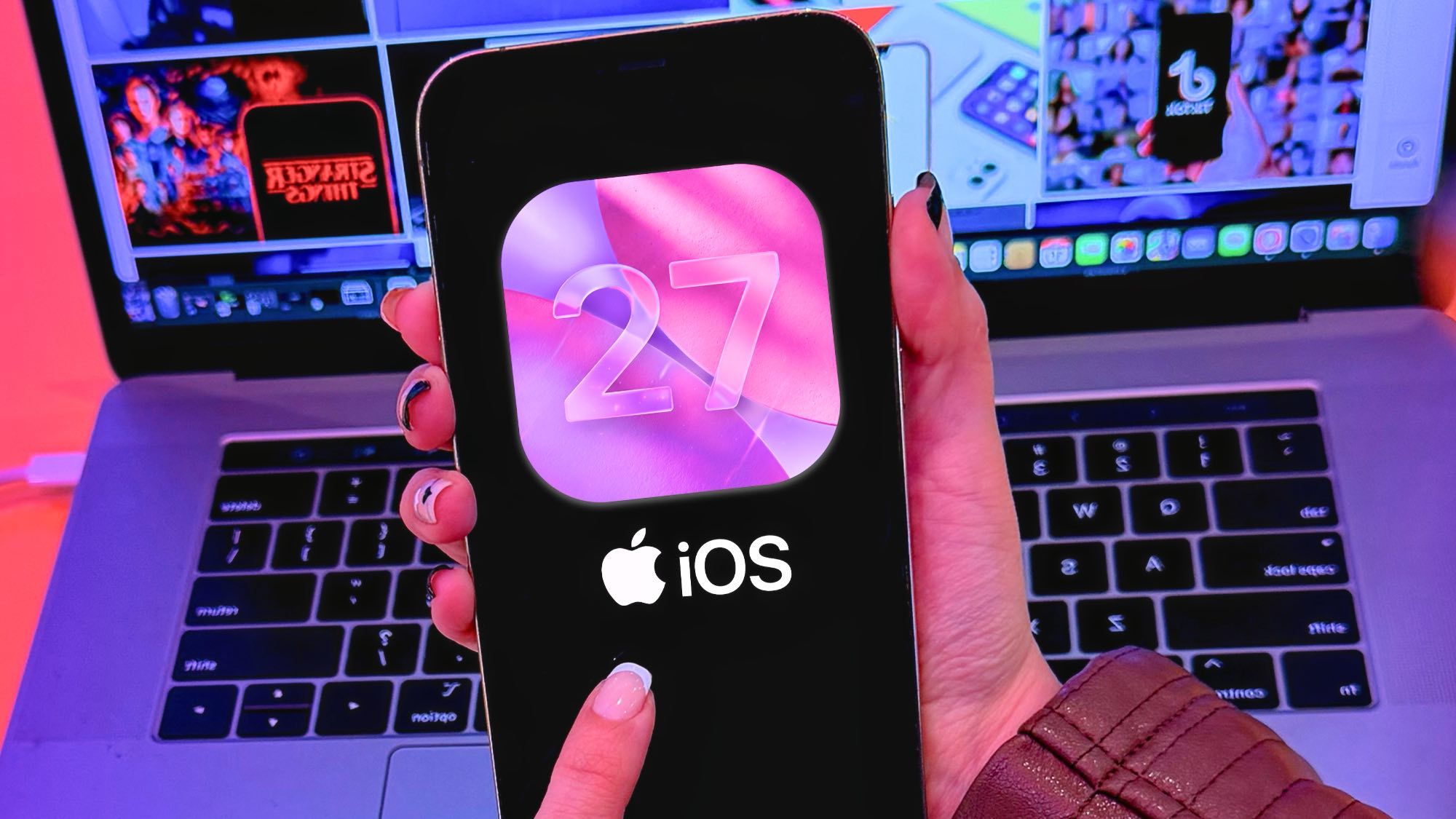
به جای نمادهای کاربردی مستحکم معمول ، شیشه مایع دارای یک لایه لایه ای است که با محیط شما سازگار است و به طور خودکار تغییراتی بین محیط های نور و تاریک ایجاد می کند.
این ویژگی در حال حاضر در iOS 26 General Beta موجود است و آخرین نسخه با شروع اواخر امسال برای همه پخش می شود.
تنظیم نمادهای شیشه ای مایع ساده و فقط چند شیر آب در تنظیمات شما است. این که آیا می خواهید ظاهری کاملاً واضح داشته باشید یا کمی رنگ ، می توانید سطح شفافیت را متناسب با زیبایی شناسی خود تنظیم کنید.
نحوه فعال کردن نمادهای شیشه ای مایع در آیفون شما در زیر شرح داده شده است.
1. بارگیری ios 26 بتا عمومی اول
(تصویر: © راهنمای تام)
برای دسترسی به نمادهای شیشه ای مایع ، به iOS 26 بتا نصب شده در آیفون خود نیاز خواهید داشت. از آنجا که این ویژگی در حال حاضر فقط در General Beta موجود است ، ابتدا باید این نسخه را بارگیری کنید.
نسخه کامل iOS 26 در ماه سپتامبر پیش بینی شده است ، اما بتا دسترسی زودهنگام برای آزمایش طراحی جدید را فراهم می کند. قبل از اینکه سعی کنید نرم افزار بتا را بارگیری کنید ، مطمئن شوید که آیفون شما با iOS 26 سازگار است.
2. به منوی اصلی سفارشی سازی صفحه دسترسی پیدا کنید

(تصویر: © راهنمای تام)
هر جایی را در صفحه اصلی آیفون یا صفحه قفل خود فشار دهید تا زمانی که گزینه ها ظاهر شوند.
روی دکمه ویرایش که در گوشه سمت چپ ظاهر می شود ضربه بزنید صفحه شما ، پس سفارشی کردن گزینه منو.
این منویی را باز می کند که می توانید نمای صفحه اصلی خود را تغییر داده و به گزینه های جدید شیشه مایع دسترسی پیدا کنید.
3. سبک شیشه مایع مورد نظر خود را انتخاب کنید

(تصویر: © راهنمای تام)
اکنون باید یک منو وجود داشته باشد که گزینه های سبک ، تیره ، رنگارنگ و شفاف را در زیر صفحه نمایش شما نشان دهد.
تمیز برای دسترسی به تنظیمات شیشه مایعبشر با این کار تمام گزینه های شفافیت برای نمادهای برنامه شما پیدا می شود.
4 انتقال بین حالت های شیشه ای مایع

(تصویر: © راهنمای تام)
سه گزینه شیشه ای مایع را انتخاب کنید: سبک سبک ، تیره یا اتوماتیک شفافبشر در حالی که نمادهای سبک نور کاملاً شفاف می شوند ، تاریک پاک برخی از رنگهای اصلی را با اثر شیشه ای نگه می دارد.
به طور خودکار تمیز کنید تا به طور خودکار بین حالت های نور و تاریک تغییر دهید با توجه به زمان روز.
5. همیشه به نمادهای عادی برگردید

(تصویر: © راهنمای تام)
همان مراحل را برای بازگشت به نمادهای برنامه عادی تکرار کنید صفحه اصلی شما برای مدت طولانی است ، و این ترتیب را لمس می کند و انتخاب پیش فرض
می توانید نماهای مختلف را امتحان کنید تا زمانی که بهترین ها را برای تصویر زمینه و سبک شخصی خود پیدا کنید.
دنبال کردن راهنمای تام در Google News در انتشارات خود برای به دست آوردن اخبار روزانه ما ، چگونه TOS و بررسی ها. حتماً روی دکمه ردیابی کلیک کنید.
بیشتر از راهنمای تام

بازگشت به تلفن های همراه تلفن همراه
