عکسهای زنده آیفون به راحتی در یک ویدیو ترکیب میشوند. در اینجا نحوه انجام آن آمده است
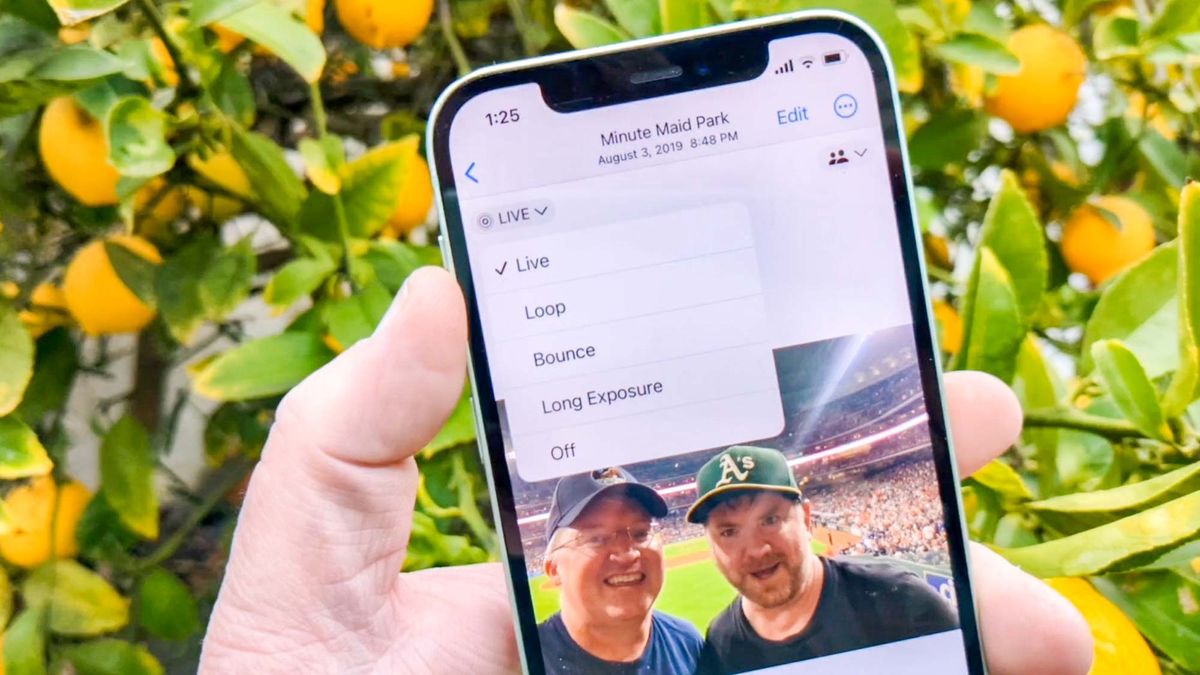
استفاده از آیفون برای تبدیل چند عکس زنده به ویدیو بسیار ساده است، اگرچه این ویژگی است که به راحتی می توانید از آن چشم پوشی کنید. با این حال، همانطور که به شما نشان خواهیم داد، این کار را می توان بدون افزودن نرم افزار اضافی به گوشی شما انجام داد و نتایج می تواند تأثیری پویا بر روی عکس هایی که جمع آوری می کنید داشته باشد.

Live Photos چند ثانیه قبل و بعد از عکسبرداری فیلم می گیرد و به عکس های شما حس حرکت و زندگی می دهد، گویی که بخش کوچکی از تجربه را در یک عکس ثبت کرده اید. اما Live Photos بهخوبی به دستگاههای دیگر، بهویژه گوشیهای هوشمند غیر از گوشیهای ساخت اپل، منتقل نمیشود. در عوض، تبدیل این Live Photos به کلیپهای ویدیویی سادهترین راه برای اشتراکگذاری بیشتر آنها است و قرار دادن چندین عکس در یک فایل، ارسال آنها را کارآمدتر میکند.
می توانید راهنمای ما در مورد تبدیل عکس زنده به ویدیو را اینجا بخوانید. اما اگر میخواهید چندین عکس زنده را ترکیب کنید، این مکان مناسب است. برنامه Photos خود را باز کنید و ادامه دهید.
چندین عکس زنده را در یک ویدیو ترکیب کنید
1. بررسی کنید که حالت Live Photo فعال است یا خیر
(تصویر: © آینده)
معمولا آیفون شما Live Photos را به صورت خودکار می گیرد. اما می توانید این گزینه را به صورت زیر فعال کنید: انتخاب دایره های متحدالمرکز در گوشه سمت راست بالای صفحه نمایش. این تصویر در صورت عدم استفاده دارای علامت ضربدر خواهد بود. هنگامی که آن را لمس کنید باید ببینید “LIVE” در جعبه زرد در بالای صفحه نمایش
2. عکس های خود را بگیرید

(تصویر: © آینده)
هنگامی که آیفون برای گرفتن تصویر تنظیم شد، می توانید همانطور که معمولاً عکس می گیرید، عکس بگیرید. پس از ثبت تصویر، می توانید: روی پیش نمایش تصویر در گوشه سمت چپ پایین ضربه بزنید و تصویر را بررسی کنید. روی پیش نمایش در رول عکس در پایین صفحه ضربه بزنید بررسی ویدیوی کوتاه و کامل را تماشا و تماشا کنید.
3. نمای آلبوم را در Photos باز کنید

(تصویر: © آینده)
عکس های خود را باز کنید و سپس بخش آلبوم در پایین صفحه نمایش
4. نوع رسانه Live Photos را انتخاب کنید

(تصویر: © آینده)
در منوی آلبوم ها به پایین اسکرول کنید با انواع رسانه هاو سپس انتخاب کنید عکس های زنده زیر این.
ترکیب Live Photos به عنوان یک فیلم در نمای کتابخانه استاندارد امکان پذیر است، اما به این ترتیب می توانید سایر تصاویر ثابت خود را کنار بگذارید و تجربه را ساده تر کنید.
5. عکس های زنده را در یک ویدیو ذخیره کنید

(تصویر: © آینده)
ضربه زدن انتخاب کنید گزینه در گوشه بالا سمت راست این به شما امکان می دهد چندین عکس را انتخاب کنید و در هر انتخاب یک عکس نشان داده شود. تیک آبی. پس از انجام انتخاب های خود، روی دایره با منوی سه نقطه ضربه بزنید سپس در پایین صفحه نمایش ذخیره به عنوان ویدئو داخل منوی کشویی را دنبال کنید
شما می توانید ویدیو را در اینجا مشاهده کنید آلبوم ویدیویی.
در زیر عکس های زنده گرفته شده را می بینیم و به دنبال آن ویدیویی که آیفون آنها را جمع آوری کرده است.
در اینجا ویدیوی گردآوری شده با روش بالا آمده است.
این گزینه یک راه عالی برای ذخیره خاطرات در قالبی است که به راحتی قابل مشاهده است و به این معنی است که نیازی به ارسال صدها عکس از طریق WhatsApp یا Messenger ندارید. باید به خاطر داشته باشید که تصاویر اصلی را از دست نخواهید داد، بنابراین با تبدیل آنها به ویدیو هیچ خطری را متحمل نخواهید شد.
اگر میخواهید این ویژگی را آزمایش کنید اما نمیتوانید از یک گوشی بهروزرسانی شده برای آزمایش آن استفاده کنید، رتبهبندی بهترین آیفونهای ما را بخوانید تا ببینید کدام گوشی هوشمند اپل برای شما بهترین انتخاب است. ما راهنماهای جالب دیگری برای آیفون داریم که می توانید امتحان کنید، از جمله نحوه انتقال داده ها از آیفون به آیفون و حتی نحوه شناسایی گیاهان در آیفون با استفاده از ویژگی جستجوی ویژوال که در نرم افزار iOS گوشی تعبیه شده است.
اطلاعات بیشتر از راهنمای تام
منبع: tomsguide