یک روش بسیار سریعتر برای دسترسی به تنظیمات برنامه آیفون وجود دارد – این میانبرها را امتحان کنید
برنامه میانبر به راحتی نادیده گرفته می شود. اگرچه می تواند اسکریپت هایی را برای خودکار سازی کارها و فرآیندها ایجاد کند ، اما ممکن است در ابتدا کاملاً پیچیده به نظر برسد – زیرا بسیاری از آنها ممکن است فقط به عنوان یک برنامه برای کاربران حرفه ای نوشته باشند.




اما در واقعیت ، نسبتاً ساده و از همه مهمتر ، فوق العاده مفید است. در واقع ، اکنون این مفیدتر از همیشه است. اگر iOS 18.4 یا بالا را نصب کرده اید ، می توانید بدون نیاز به باز کردن برنامه ها ، یک کنترل لمسی را در برخی از تنظیمات برنامه اپل بدست آورید.
این اقدامات جدید برای کتاب ، تقویم ، به شکل رایگان ، اخبار ، یادآوری ها ، سافاری ها ، یادداشت های صوتی و برنامه های آب و هوایی در دسترس است. امیدوارم این لیست گسترش یابد تا موارد بیشتری از جمله برنامه های شخص سوم را شامل شود.
در حال حاضر ، می توانید میانبر برای یک تنظیم متداول (مانند فعال کردن زمان برای بهینه سازی ذخیره سازی در اخبار یا فعال کردن زمان برای ترک تقویم) ایجاد کنید ، می توانید آن را روی صفحه اصلی خود قرار داده و آن را لمس کنید تا تغییرات فوری ایجاد شود.
بیایید ببینیم که چگونه تمام شد.
یک میانبر 1 را تنظیم کنید
(تصویر: © آینده)
برای شروع روند ایجاد میانبر تنظیمات برنامه میانبر را شروع کنید وت روی + نماد ضربه بزنید در گوشه بالا سمت راست.
2. یک برنامه پیدا کنید
(تصویر: © آینده)
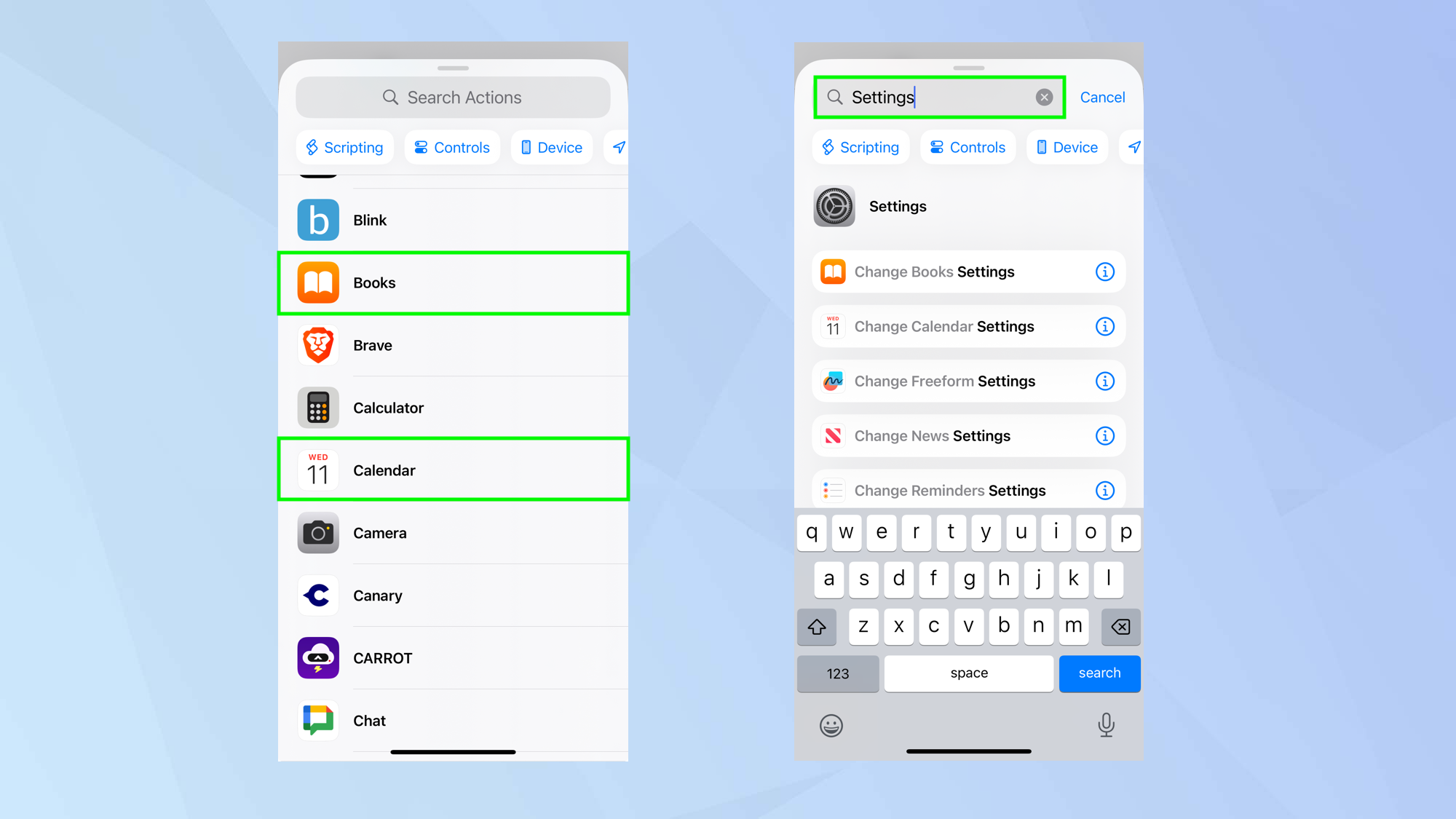
سپس ، باید میانبرها را بگویید که با کدام برنامه می خواهید با آنها کار کنید. دو روش برای انجام این کار وجود دارد.
شما به سادگی می توانید انجام دهید لیست برنامه ها را بررسی کنید – – فقط روی یک برنامه ضربه بزنید توجه داشته باشید که برخی از برنامه ها به شما امکان نمی دهند میانبر تنظیمات را تنظیم کنید.
از طرف دیگر ، تنظیمات را بنویسید در کادر جستجو این قطعاً سریعترین رویکرد برای لیست برنامه ها با میانبرهای تنظیمات مرتبط است.
3. تنظیمات را تغییر دهید
(تصویر: © آینده)
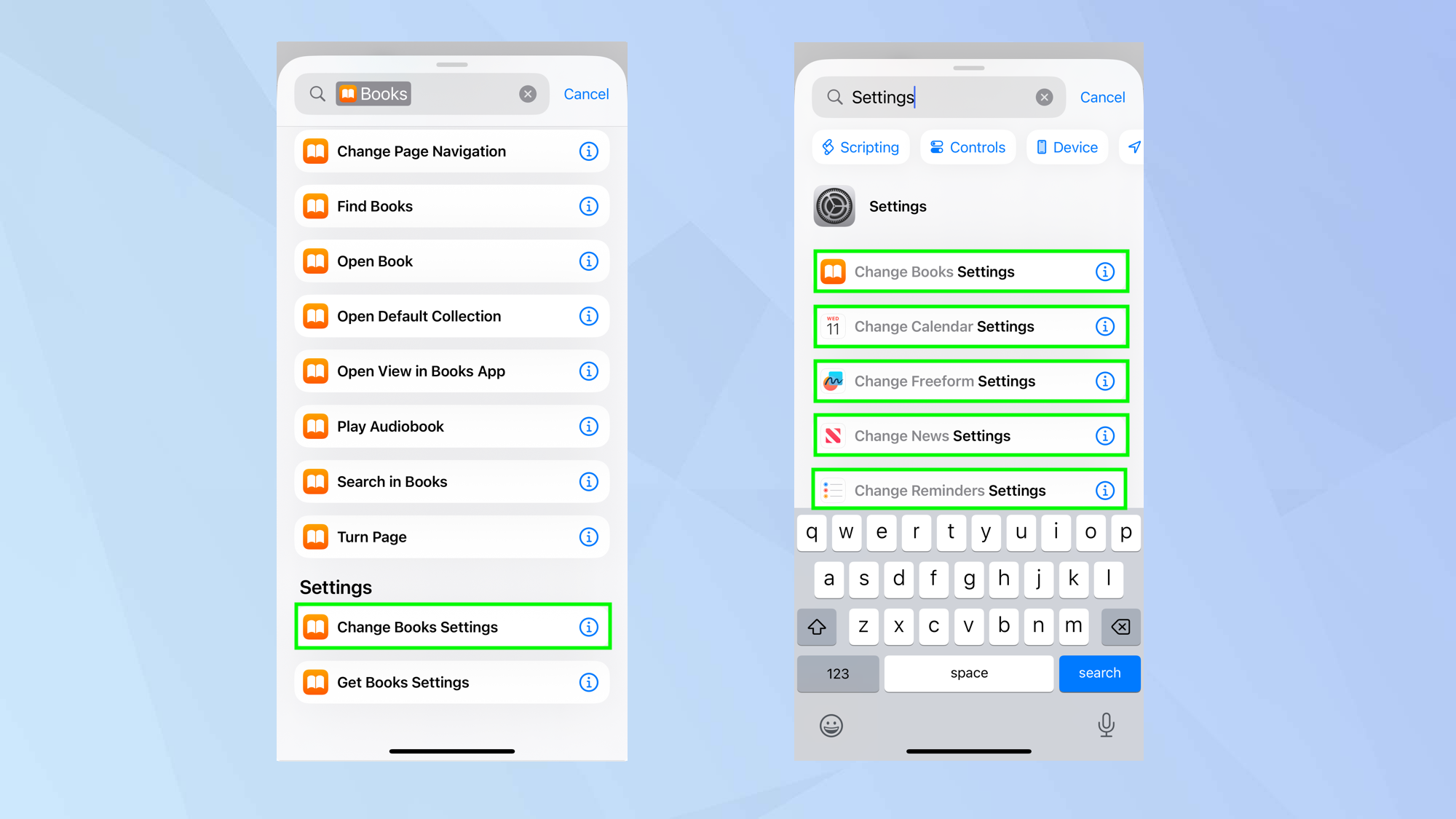
در هر دو مورد ، روی گزینه ای بنام تغییر ضربه بزنید [app name] تنظیمات در مورد برنامه ای که می خواهید با آن کار کنید.
روی 4 گزینه آبی ضربه بزنید
(تصویر: © آینده)
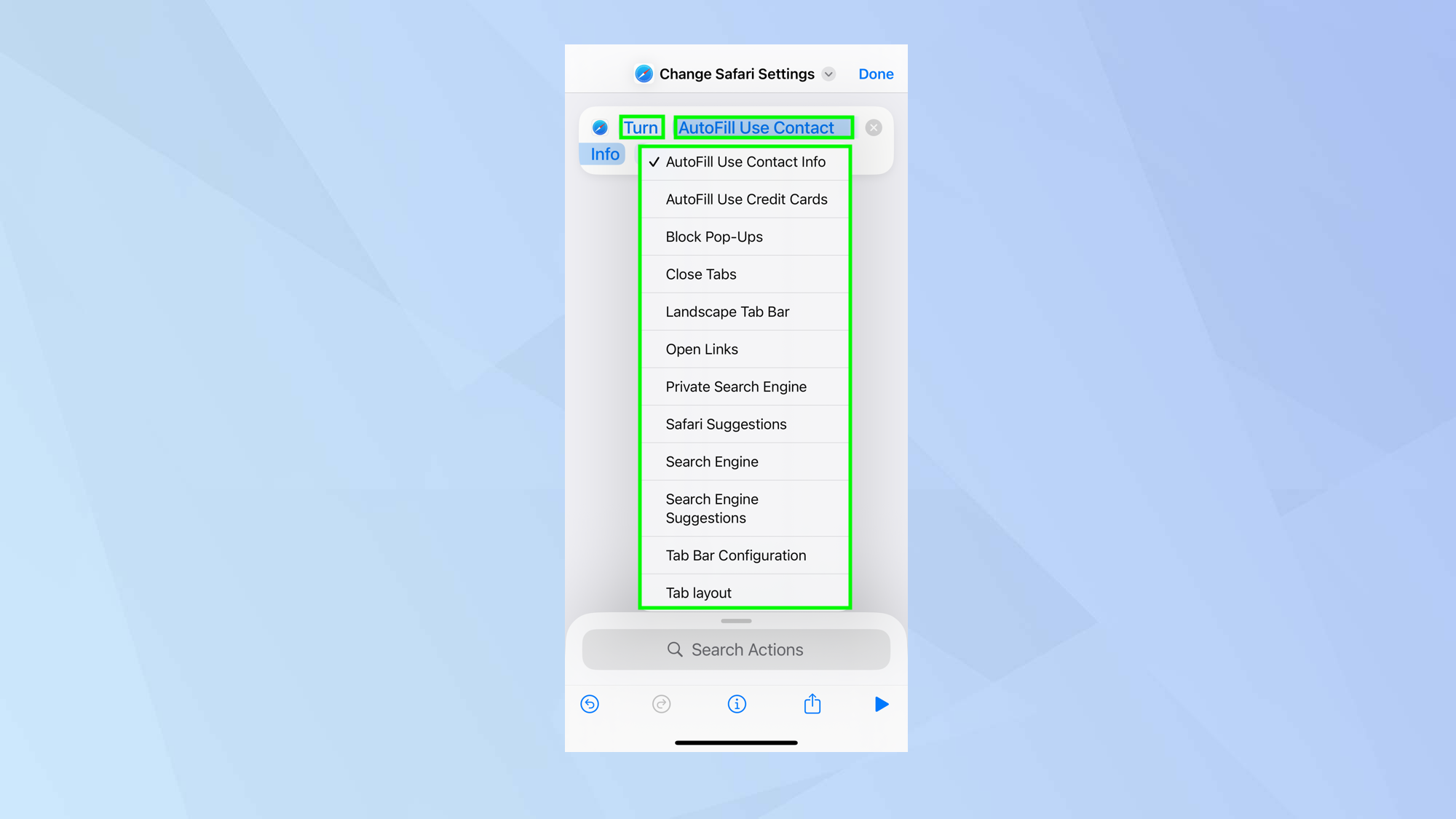
یک اقدام میانبر قابل تنظیم را مشاهده خواهید کرد. به عنوان مثال ، اگر تنظیمات سافاری را تغییر داده اید ، اطلاعات تماس را به صورت بسته مشاهده خواهید کرد. متن به عنوان آبی تأکید خواهد شد. در مثال ما ، هر دو چرخش ، با استفاده از اطلاعات تماس خودکار و از این طریق بسته شده است.
شما می توانید انجام دهید روی متین مبتنی بر آبی ضربه بزنید وت گزینه ای را از منوی Drop -down انتخاب کنیدبشر وقتی تمام شد این بیش از نوار استبشر
بیایید مثال بزنیم.
برای چرخش و تغییر می توانید با سافاری تغییر دهید. می توانید اطلاعات تماس را با استفاده از اطلاعات تماس اتوماتیک انتخاب کنید و از بین تعداد زیادی از گزینه ها از ویندوز و زبانه های بلوک و اتصالات و موتور جستجو انتخاب کنید.
این عمل بسته به گزینه هایی که انتخاب می کنید متفاوت خواهد بود. به عنوان مثال ، می توانید موتور جستجو را انتخاب کنید و عمل به عنوان موتور جستجو روی موتور جستجو تنظیم می شود. اگر مثال دوم موتور جستجو را لمس کنید ، می توانید از Google ، Yahoo! ، Bing ، Duckbuckgo و Ecosia انتخاب کنید.
میانبر حاصل به شما امکان می دهد عملی را انجام دهید که فوراً موتور جستجوی فرضی را تغییر دهد. ارزش بازی در اطراف را دارد.
5. میانبر را اجرا کنید
(تصویر: © آینده)
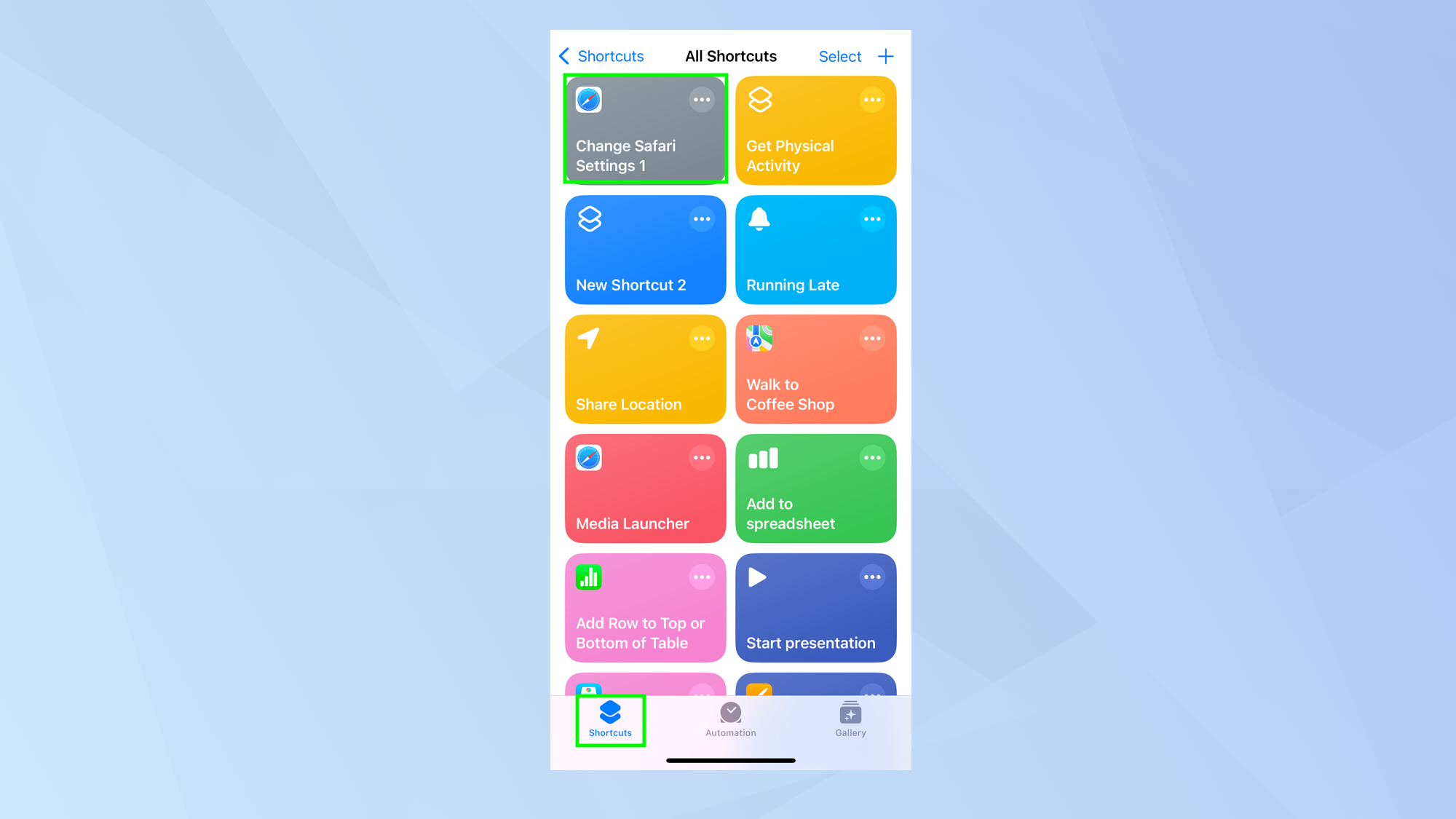
شما می توانید انجام دهید میانبر را از برنامه میانبر اجرا کنیدبشر شما فقط نیاز دارید روی برگه میانبر ضربه بزنید زیر صفحه و سپس میانبر را انتخاب کنید شما می خواهید از لیست ذکر شده فرار کنید.
رنگ جایزه! به صفحه اصلی اضافه کنید
(تصویر: © آینده)
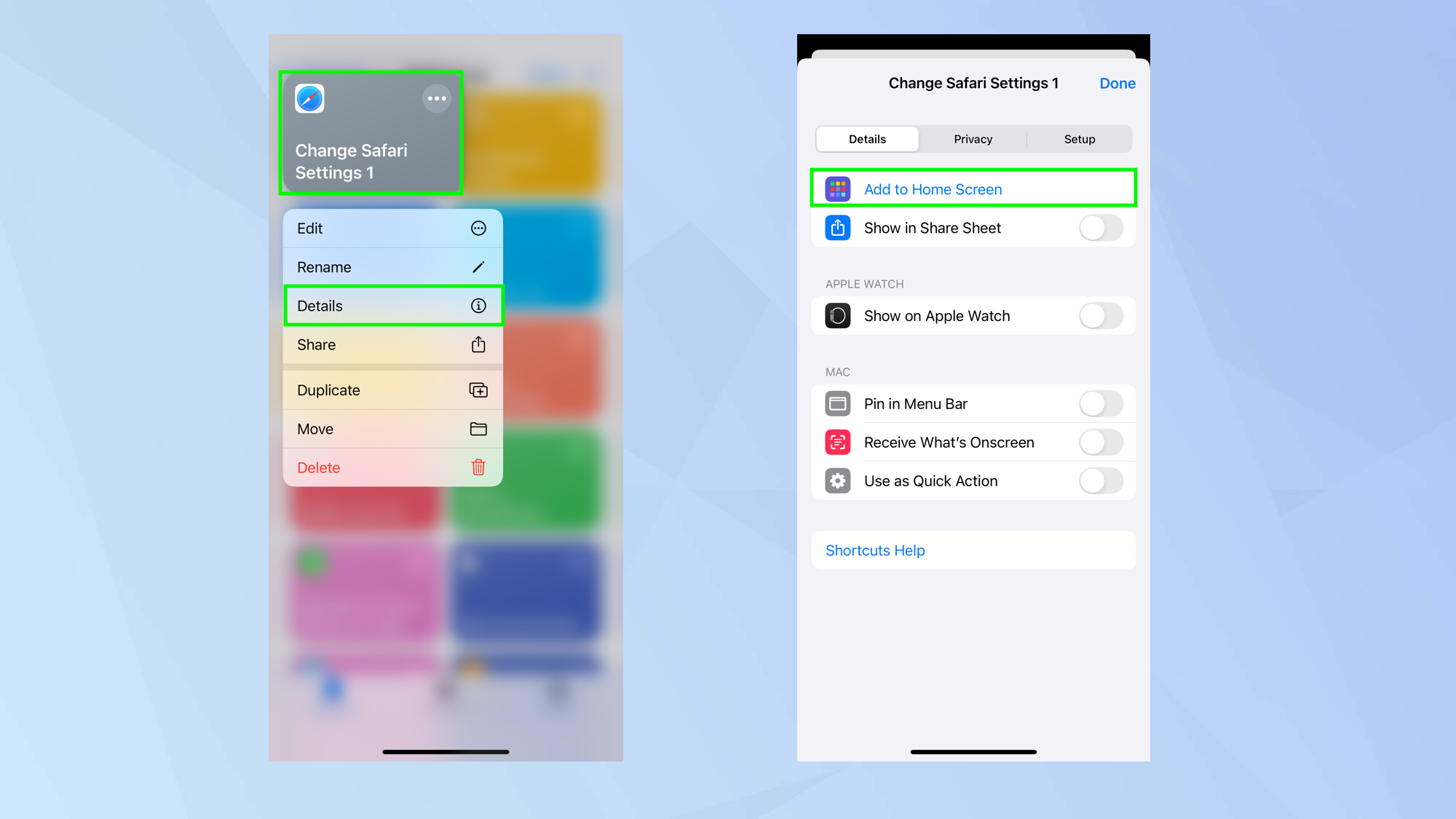
میانبر همچنین می تواند به صفحه اصلی آیفون اضافه شود و با یک شیر ساده کار کند. انجام این کار به این معنی است که شما حتی نیازی به شروع برنامه برای استفاده ندارید.
برای انجام این کار در برنامه میانبر میانبر پیدا کنید وت عنوان را طولانی بنویسیدبشر جزئیات را لمس کنید وت اضافه کردن صفحه اصلی را انتخاب کنیدبشر
و اینجا می روید. شما اکنون می دانید که چگونه میانبرهای ویژه آیفون ایجاد کنید تا تنظیمات را بدون باز کردن برنامه بررسی کنید.
همچنین می توانید بدانید که یادگیری میانبر 7 iOS برای تغییر نحوه استفاده از آیفون خود مفید است و اگر آیفون شما با آب تماس گرفته است ، نحوه سفارش آب Siri را از آیفون خود بررسی کنید.
میانبرها همچنین می توانند به دکمه عمل اختصاص داده شوند ، بنابراین نحوه تنظیم آن را بررسی کنید.