ویندوز 11 ویژگی های جدید پشتیبانی شده توسط AI را در آخرین وسایل نقلیه Update-4 دریافت می کند تا اکنون امتحان کنید
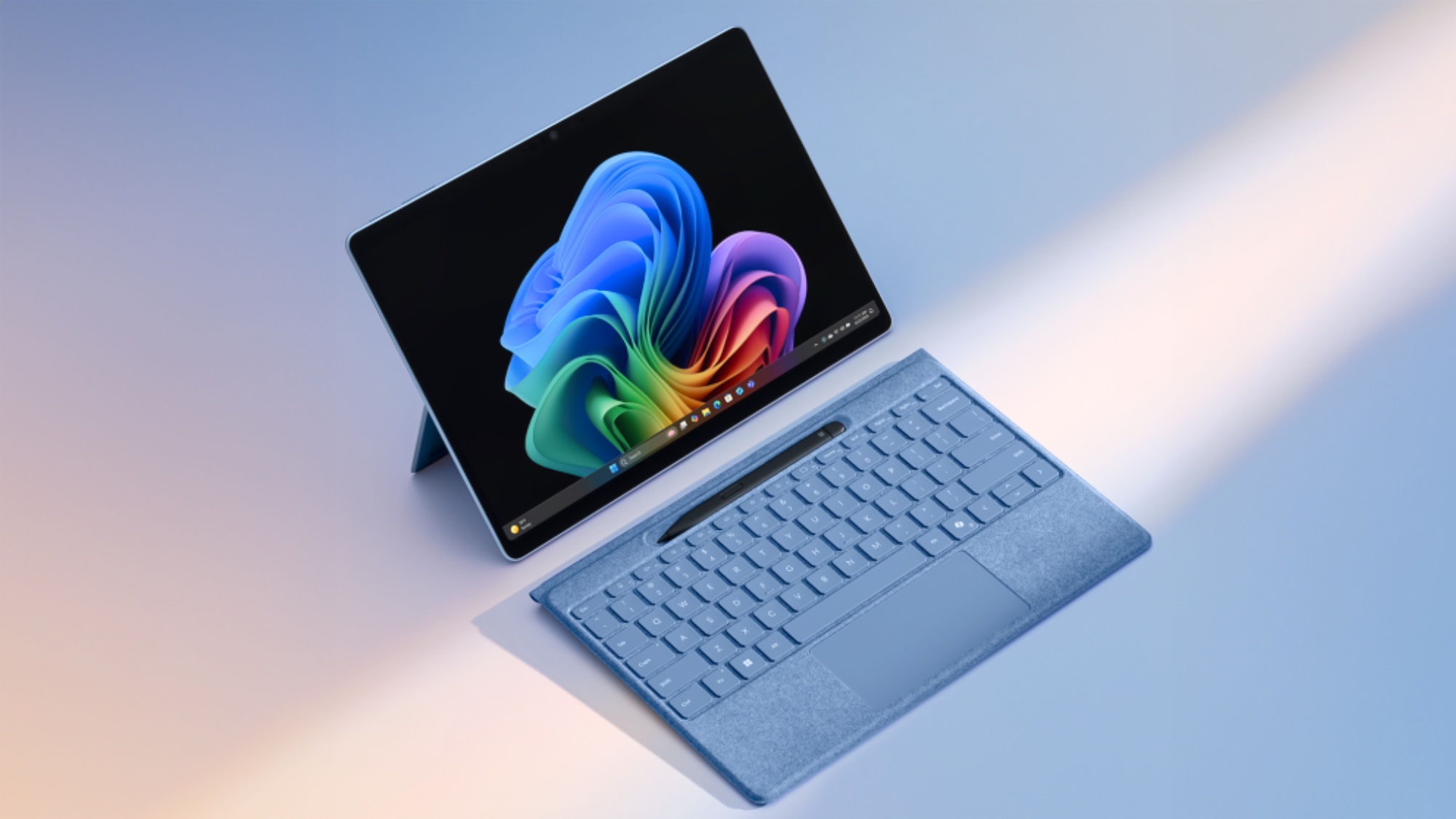
با آخرین به روزرسانی ویندوز 11 ، مایکروسافت تلاش های هوش مصنوعی را در رایانه های شخصی Copilot+ دو برابر می کند و تعدادی از ویژگی های جدید AI را به ارمغان می آورد – و اکنون آماده می شود تا آن را امتحان کند.


به روزرسانی جدید Windows 11 در حال حاضر منتشر شده است و شامل یک ابزار جدید AI است که به کاربران امکان می دهد تنظیمات را با توضیح اینکه آنها نیاز دارند و تنظیمات را تغییر می دهند ، در برنامه Photo برای تنظیم نورپردازی فقط با یک کلیک ، یک ویژگی عالی تصویر در کلیک تنظیم و جایگزین کنند.
همچنین Vision Copilot در ایالات متحده وجود دارد ، که به هوش مصنوعی مایکروسافت اجازه می دهد تا در برخی کارها کمک های متنی ارائه دهد و ابزارهای تأکید بر نحوه انجام فعالیت ها در یک برنامه یا مرورگر را شامل می شود. این کار با کلیک روی نماد عینک در برنامه Copilot در دسترس خواهد بود.
تمام رایانه های شخصی+ رایانه های شخصی این به روزرسانی ها را بلافاصله دریافت نمی کنند: Snapdragon با پشتیبانی Copilot+ PCS ابتدا این ویژگی های AI را با پشتیبانی از دستگاه های Intel و AMD دریافت می کنند.
سایر ویژگی ها ، از جمله Copilot Vision AI مایکروسافت ، می تواند کل دسک تاپ شما را ببیند. با این حال ، در حال حاضر PC ویندوز 11 خود را به روز کنید و بدانید که آخرین بروزرسانی ویندوز 11 به رایانه های شخصی Copilot+ چیست.
تنظیمات را از طریق هوش مصنوعی جدید ویندوز تغییر دهید.
تماشای
با تشکر از یک ابزار جدید AI ، می توانید با پرسیدن آنچه می خواهید به جای پیمایش در برنامه تنظیمات ، تنظیمات را در ویندوز 11 تغییر دهید.
با استفاده از اولین ابزار ویندوز برای Copilot+ PCS ، می توانید آنچه را که می خواهید در تنظیمات موجود در برنامه تنظیمات تغییر دهید ، توضیح دهید. این در تعدادی از تنظیمات قابل تنظیم ، از جمله صفحه نمایش ، اتصال و دسترسی ، کار می کند.
به عنوان مثال ، شما ممکن است بخواهید “وضوح من را به 1920×1080” برای صفحه نمایش یا “بلوتوث برای یافتن و اتصال” یک دستگاه بلوتوث یا یک بلندگو به رایانه شخصی خود وصل کنید.
نماینده همچنین این گزینه را دارد که تنظیماتی را که انتخاب کرده اید با یک کلیک ساده جایگزین کنید و هرگونه تنظیماتی را ارائه می دهد که هرگونه تنظیماتی را که با استفاده از ابزار تغییر می یابد ارائه می دهد.
دستورالعمل های زیر را دنبال کنید تا خودتان این کار را امتحان کنید:
- برنامه تنظیمات را در رایانه ویندوز 11 خود باز کنید (از “Windows Key + I” استفاده کنید یا در نوار جستجو تماس بگیرید)
- کادر جستجوی تنظیمات را بنویسید ، آنچه را که می خواهید با کلمات خود جایگزین کنید
- نماینده تنظیمات پیشنهادات یا گزینه اقدام را ارائه می دهد
و این همه است. اگر ابزار نتواند تنظیمات شرح داده شده را درک یا تغییر دهد ، گزینه جستجوی ویندوز با اطلاعات مرتبط باز می شود.
در حال حاضر ، این فقط در رایانه های شخصی Copilot+ موجود است که فقط با سری Snapdragon X کار می کنند ، اما رایانه های شخصی Intel و AMD به زودی این ویژگی را دریافت می کنند.
ویرایش عکس ها با Relight
تماشای
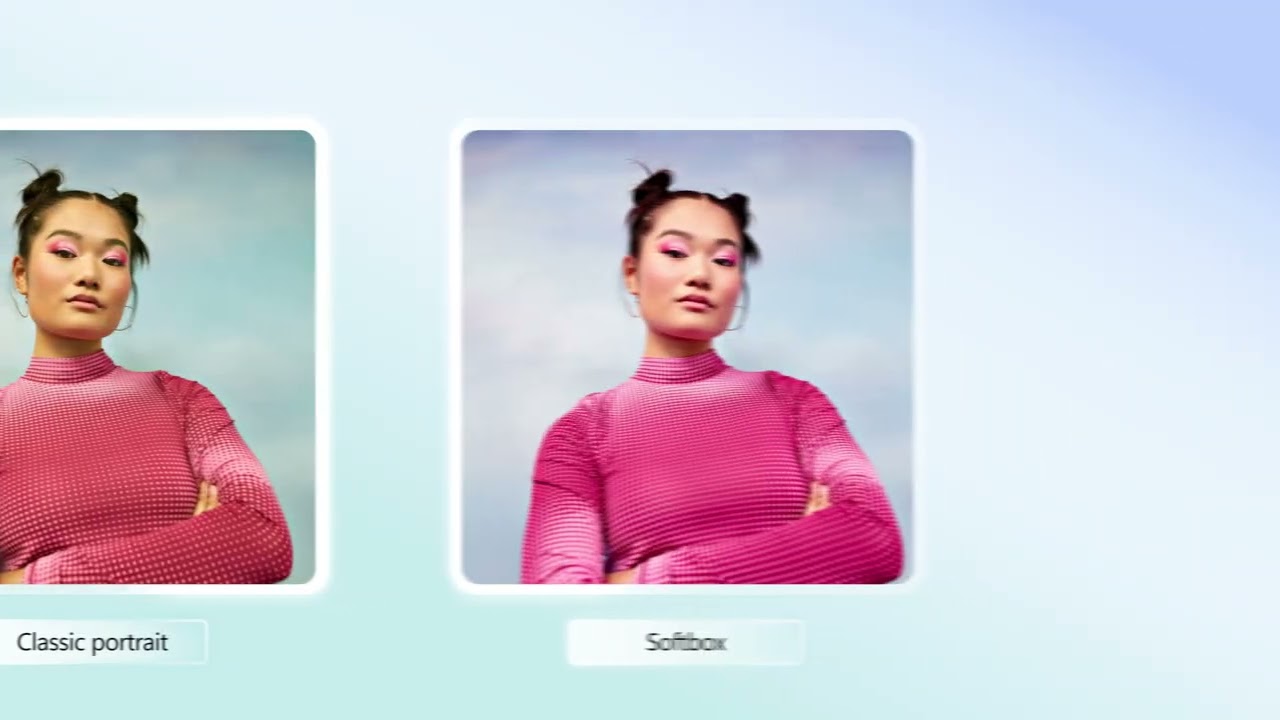
مایکروسافت همچنین یک ویژگی جدید دین را اضافه می کند که در برنامه عکس کار می کند و هدف آن اضافه کردن کنترل های روشنایی حرفه ای به عنوان مثال است. تنظیم تنظیم را فراهم می کند هیچ عکس آسان تر است ، به هر کسی که می خواهد این تصاویر را صنوبر کند ، کمک می کند.
Relight به شما امکان می دهد 3 منبع نور مجازی را که می توانند در هر نقطه از عکس ها قرار دهند ، قرار دهید. می توانید با استفاده از اسلایدها ، شدت ، رنگ و مکان نور را تنظیم کنید ، یا تنظیمات جلویی مانند “پرتره استودیو” و “درخشش سینمایی” را انتخاب کنید.
شما می توانید تمام این کارها را با انجام موارد زیر انجام دهید:
- برنامه Photo را روی رایانه ویندوز 11 خود باز کنید (می توانید این را در نوار وظیفه تماس بگیرید)
- تصویری را انتخاب کنید که می خواهید ویرایش کنید
- در بالا ، روی ویرایش کلیک کنید و Relight را انتخاب کنید.
- یک تنظیم جلوی روشنایی را انتخاب کرده و موقعیت های تمام نور موجود در عکس را سفارشی کنید. روشنایی ، چگالی و رنگ و همچنین با اسلایدها.
مشابه تنظیمات موجود در تنظیمات ، این در حال حاضر فقط در رایانه های CPU Snapdragon X Series در حال حاضر در دسترس است ، و PCS Copilot+ مجهز به Intel و AMD بعداً دریافت می کنند.
برای ارائه ویژگی های بیشتر کلیک کنید

در حال حاضر کلیک هایی برای انجام در رایانه های شخصی ویندوز 11 وجود دارد ، اما اکنون اقدامات جدیدی وجود دارد که به شما کمک می کند کارهای روزانه دیگری را انجام دهید به غیر از تجزیه و تحلیل متن و ارائه اقدامات متنی.
به ویژگی هایی که اکنون می توانید امتحان کنید ، نگاهی بیندازید ، که می توانید با فشار دادن کلید Windows + Mouse بر روی Key Windows + Key + Q یا استفاده از ابزار Snipping و انتخاب متن انجام دهید.
- برنامه در خواندن مربی: این هدف برای کمک به بهبود تسلط و تلفظ خواندن با انتخاب متن و ارائه مشاوره در مورد راه های بهبود است. این کار را می توان با تأکید بر متون روی صفحه نمایش ، انتخاب برنامه در مربی خواندن و خواندن متن با صدای بلند انجام داد.
- با خواننده همهجانبه بخوانید: این به شما روش متمرکز تری برای خواندن و بهبود خواندن می دهد. با انتخاب و استفاده از متن می توانید اندازه ، فضا ، فونت و موضوع پس زمینه را به دلخواه خود تنظیم کنید. علاوه بر این ، این اجازه می دهد تا متن با صدای بلند خوانده شود ، کلمات را به هجا تقسیم می کند و یک فرهنگ لغت یک تصویر را برای کلماتی که شما نمی دانید نشان می دهد.
- پیش نویس با Kopilot: پس از فعال کردن کلیک ، انتخاب پیش نویس ها با Copilot ، می توان جملات را در پیش نویس های کامل در یک سند Word انجام داد.
- اقدامات برای تیم های مایکروسافت: این به شما امکان می دهد هنگام انتخاب یک آدرس الکترونیکی برای تشخیص یا برنامه ریزی جلسه در تیم های مایکروسافت ، پیام ارسال کنید.
این ویژگی های جدید در حال حاضر برای کاربران ویندوز 11 به جز موارد موجود در اروپا در دسترس است.
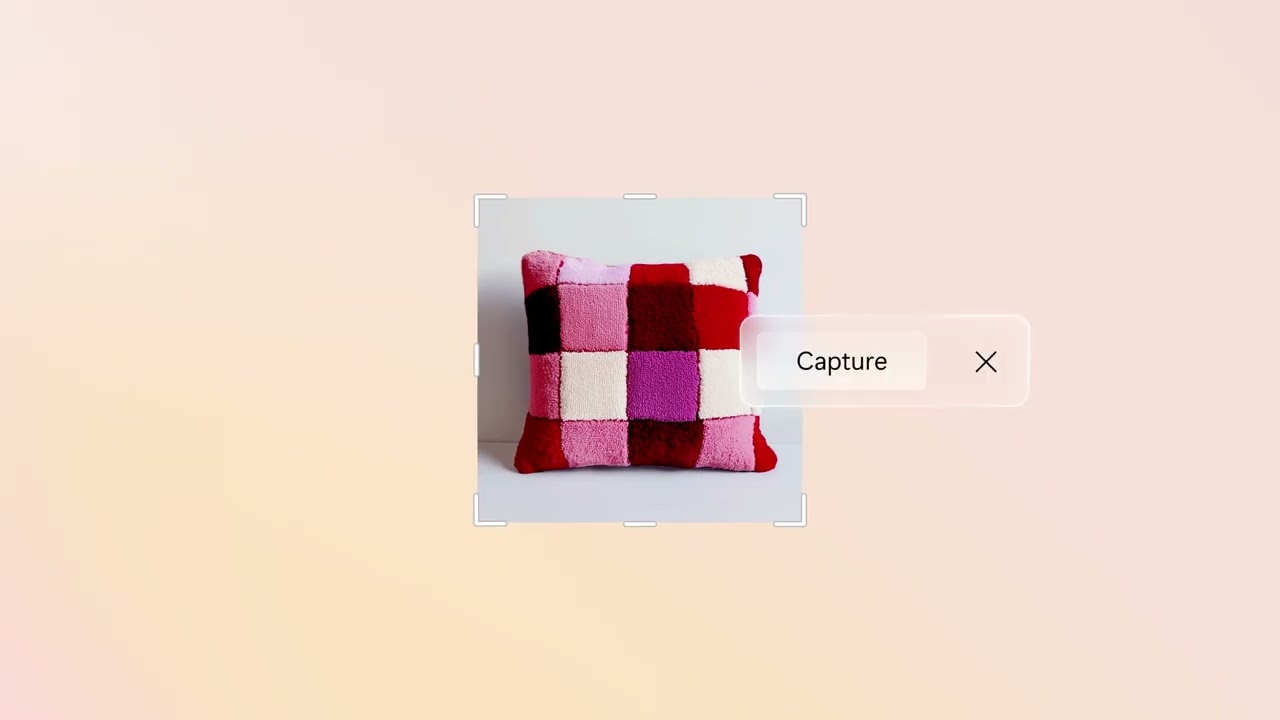
تماشای
ابزار Snipping Windows 11 همچنین به روزرسانی می شود ، این بار دو ویژگی را اضافه می کند. این شامل تصویر عالی و انتخاب رنگ است.
هم اکنون هر دو گزینه به عنوان بخشی از آخرین بروزرسانی در دسترس هستند و دکمه ها به نوار ابزار Snipping اضافه می شوند. تصویر عالی به طور خودکار با توجه به محتوای نشان داده شده (به عنوان مثال ، با تمرکز روی یک برنامه به جای کل صفحه) ، به صورت خودکار در صفحه چشمک می زند و تغییر اندازه کد رنگی کنترل های انتخابی را تغییر می دهد ، در حالی که آن را تغییر اندازه می دهد.
می توانید با آوردن ابزار Snipping یا ضبط تصویر ، هر میانبر صفحه چاپی (کلید ویندوز + صفحه نمایش یا کلید چاپ ویندوز + FN +) را تهیه کنید.
- برای تصویر عالیدر حالت مستطیل شکل ، دکمه جدید تصویر عالی را در نوار ابزار Snipping انتخاب کرده و منطقه ای را روی صفحه انتخاب کنید. این کار همچنین می تواند با نگه داشتن میانبر صفحه کلید CTRL هنگام انتخاب یک منطقه انجام شود.
- برای انتخاب رنگبر روی دکمه Color Selector در نوار ابزار Snipping کلیک کرده و روی منطقه ای کلیک کنید که می خواهید کد رنگ را روی صفحه بدانید. Ctrl +//- شما می توانید با پیمایش یا استفاده از میانبرهای صفحه کلید مقادیر HEX ، RGB یا HSL را انتخاب کرده و آنها را به یک منطقه نزدیک کنید.
به گفته مایکروسافت ، بسیاری از این ویژگی ها فقط در PCS Snapdragon X Series Copilot+ PC (در میان بهترین لپ تاپ ها) (در میان بهترین لپ تاپ ها) موجود است.
پس از دریافت آخرین به روزرسانی ویندوز 11 بررسی کنید! و حتماً این 15 نکته برتر ویندوز 11 را که همه باید بدانند امتحان کنید.
دنبال کردن راهنمای تام در Google News در انتشارات خود برای به دست آوردن اخبار روزانه ما ، چگونه TOS و بررسی ها. حتماً روی دکمه ردیابی کلیک کنید.
بیشتر از راهنمای تام

بازگشت به لپ تاپ ها
