می توانید Galaxy AI را در تلفن سامسونگ خود خاموش کنید – در اینجا چگونه آورده شده است
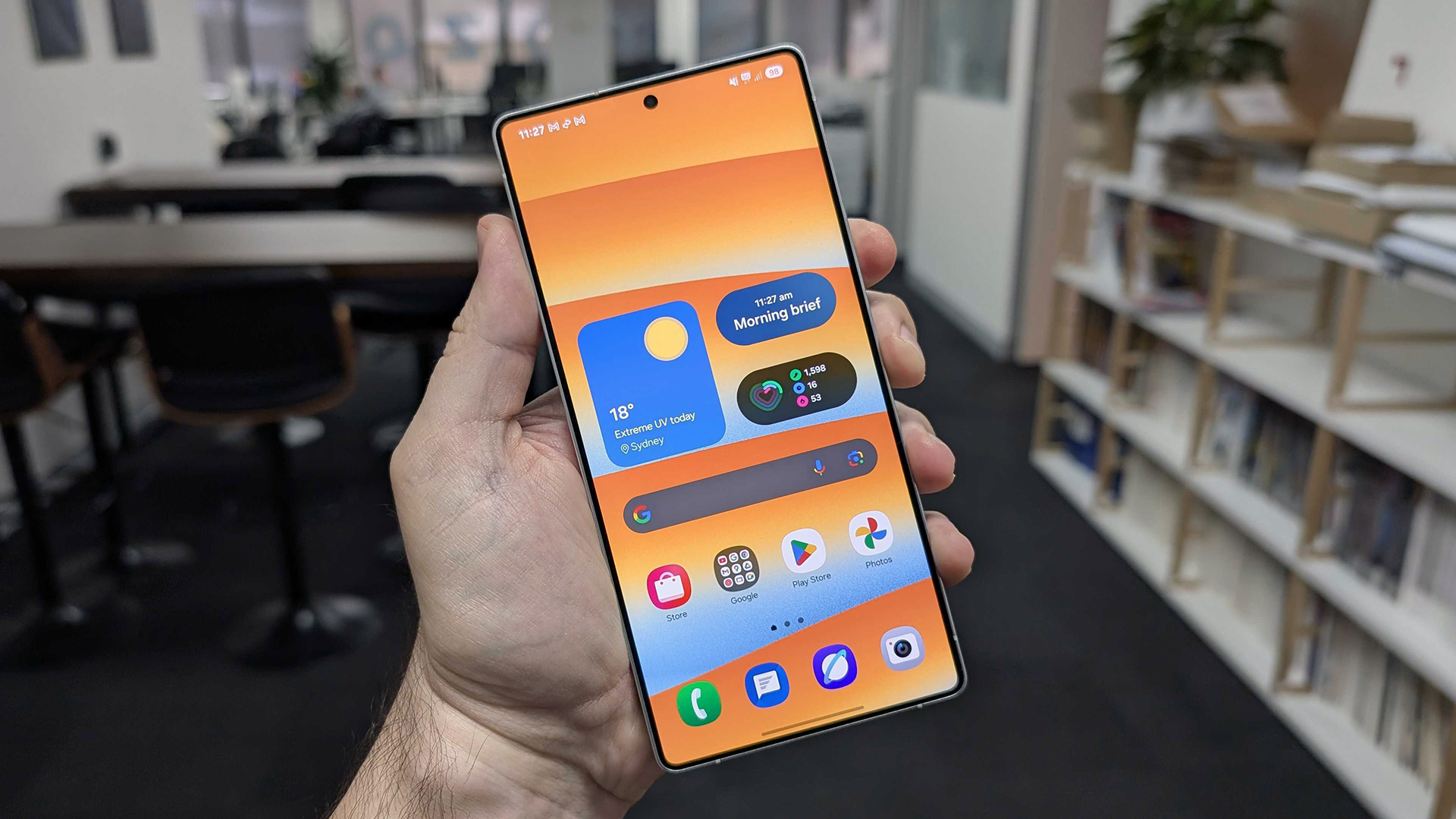
Galaxy AI سامسونگ در همه جا از طریق تلفن شما در برنامه ها و ویژگی های دستگاه شما ادغام شده است. حتی اگر این ابزارهای هوش مصنوعی به شما کمک کنند ، می توانید آنها را مداخله کنید ، نگران حریم خصوصی باشید ، یا تصمیم بگیرید بدون کمک AI کاری انجام دهید.

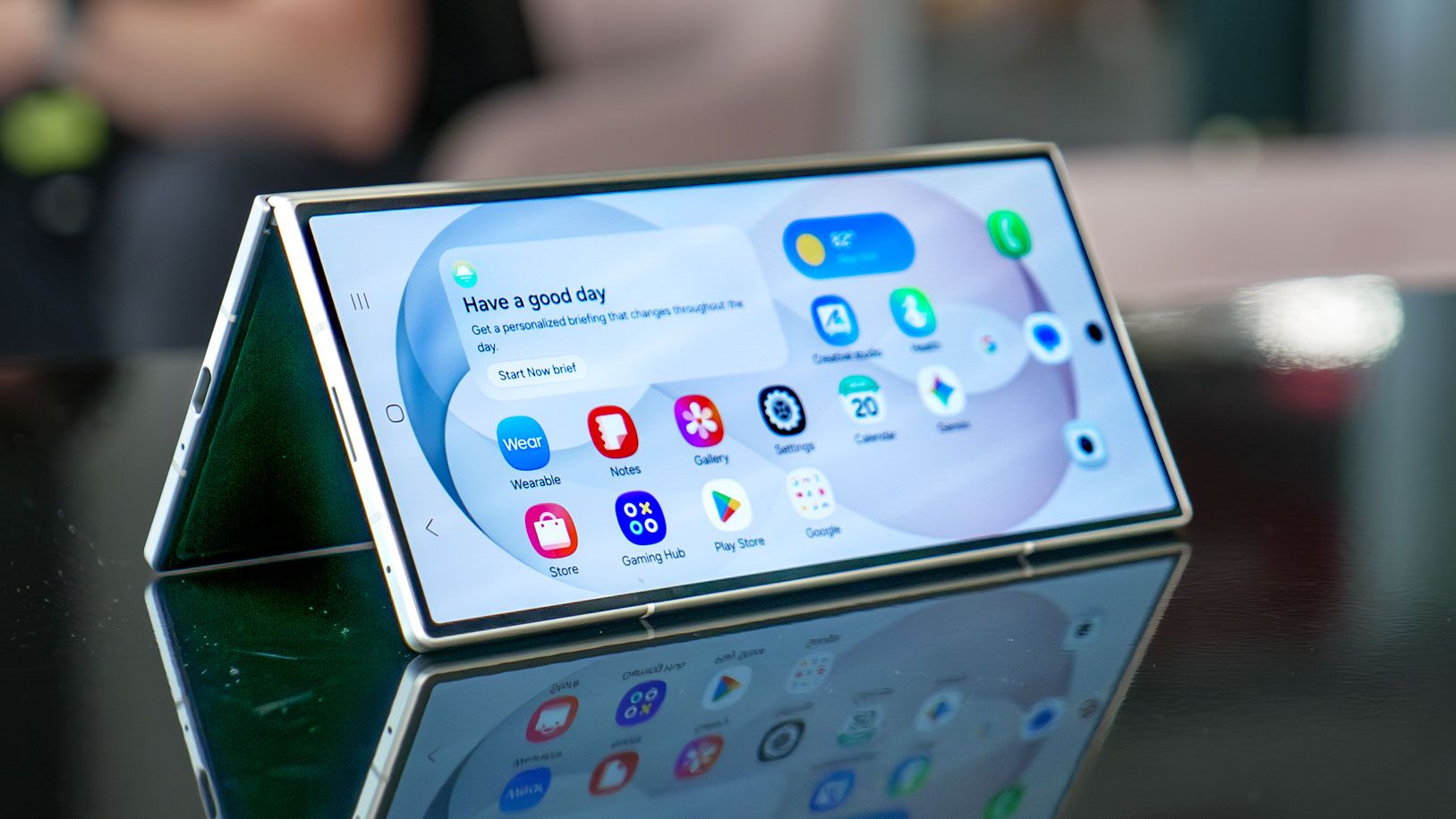
خوشبختانه ، سامسونگ به شما کنترل Galaxy AI را می دهد. می توانید ویژگی های خاصی را که نمی خواهید خاموش کنید ، برای حفظ حریم خصوصی بهتر به داخل کار بروید یا هوش مصنوعی را کاملاً غیرفعال کنید.
این که آیا شما نگران این هستید که سامسونگ به سرورهای خود ارسال شود یا فقط پیشنهادات ثابت هوش مصنوعی را آزار دهنده می دانید ، می توانید میزان Galaxy AI را که می خواهید در دستگاه خود تنظیم کنید. در اینجا چگونه است.
1. تنظیمات Galaxy AI را باز کنید تا ویژگی های فعال را ببینید
(تصویر: © آینده)
تنظیمات باز سامسونگ کهکشان روی تلفن شماست ، پس روی Galaxy AI ضربه بزنید. این یک لیست جامع از هر ویژگی AI که در دستگاه شما فعال است به ارمغان می آورد و ممکن است تعجب کنید که چند مورد است.
این مرکز مرکزی می توان دید که Galaxy AI در تلفن شما چه کاری انجام می دهد و مکانی برای مدیریت تمام ویژگی های هوش مصنوعی به شما می دهد.
2. ویژگی های هوش مصنوعی شخصی را که نمی خواهید ببندید

(تصویر: © راهنمای تام / جان ولاسکو)
روی هر ویژگی Galaxy AI در لیست ضربه بزنید برای دیدن تنظیمات خاص هر ویژگی کلید انتقال خاص خود را دارد این به شما امکان می دهد کاملاً آن را باز یا بسته کنید.
برخی از ویژگی ها مانند کمک به عکاسی در واقع حاوی چندین زیرزمین هستند ، بنابراین ترتیب تولیدی در استودیوی طرح و پرتره با هم گروه بندی می شود.
برای غیرفعال کردن کل گروه ویژگی از سوئیچ انتقال بالا در بالا استفاده کنیدیا برای بستن ابزارهای جداگانه در این گروه ، به پایین بروید.
3. برای حفظ حریم خصوصی بهتر ، به داخل کار بروید
(تصویر: © راهنمای تام)
اگر تلفن Galaxy S25 دارید ، به زیر تنظیمات Galaxy AI بروید و فقط داده های فرآیند را در دستگاه تماس بگیرید.
این سوئیچ را بچرخانید به جای ارسال داده به سرورهای سامسونگ ، برای ادامه پردازش اطلاعات مصنوعی خود در محلی. هنگامی که پایان پایان کار را فعال می کنید ، برخی از ویژگی ها مورد استفاده قرار نمی گیرند یا محدود تر می شوند.
به عنوان مثال ، ابزارهای ترجمه از زبان کمتری پشتیبانی می کنند ، زیرا آنها به جای پایگاه داده های ابری به پرونده های محلی متکی هستند. هنگامی که این تغییر را انجام می دهید ، هشدارهایی راجع به اینکه کدام ویژگی ها کار نمی کنند ، مشاهده خواهید کرد.
4. Galaxy Ai را به طور کامل از طریق تلفن خود غیرفعال کنید

(تصویر: © آینده)
برای خاموش کردن کامل Galaxy AI ، هر ویژگی را در منوی تنظیمات Galaxy AI مرور کنید و هر سوئیچ انتقال را خاموش کنید.
در اینجا تنها یکی نیست همه هوش مصنوعی را غیرفعال کنید دکمه ، بنابراین شما باید به طور سیستماتیک در لیست کار کنید. روی هر ویژگی ضربه بزنید ، سپس سوئیچ اصلی عبور را خاموش کنیدبشر
هنگامی که همه چیز را غیرفعال کردید ، از تجزیه و تحلیل داده های Galaxy AI ، پیشنهادات یا ارائه ابزارهای پشتیبانی شده هوش مصنوعی در هر نقطه از رابط تلفن شما جلوگیری می کند.
دنبال کردن راهنمای تام در Google News در انتشارات خود برای به دست آوردن اخبار روزانه ما ، چگونه TOS و بررسی ها. حتماً روی دکمه ردیابی کلیک کنید.

بازگشت به تلفن های همراه تلفن همراه
