می توانید جستجوی تصویر را با استفاده از chatgpt معکوس کنید – در اینجا چگونه آورده شده است

دلایل زیادی وجود دارد که می خواهید تصاویر معکوس را جستجو کنید. ممکن است بخواهید منبع اصلی یک تصویر را کشف کنید یا یاد بگیرید که شخص دیگری از آن استفاده می کند یا خیر. ممکن است بخواهید نسخه های با وضوح بالاتر را بررسی کنید یا یک نام را روی صورت قرار دهید.
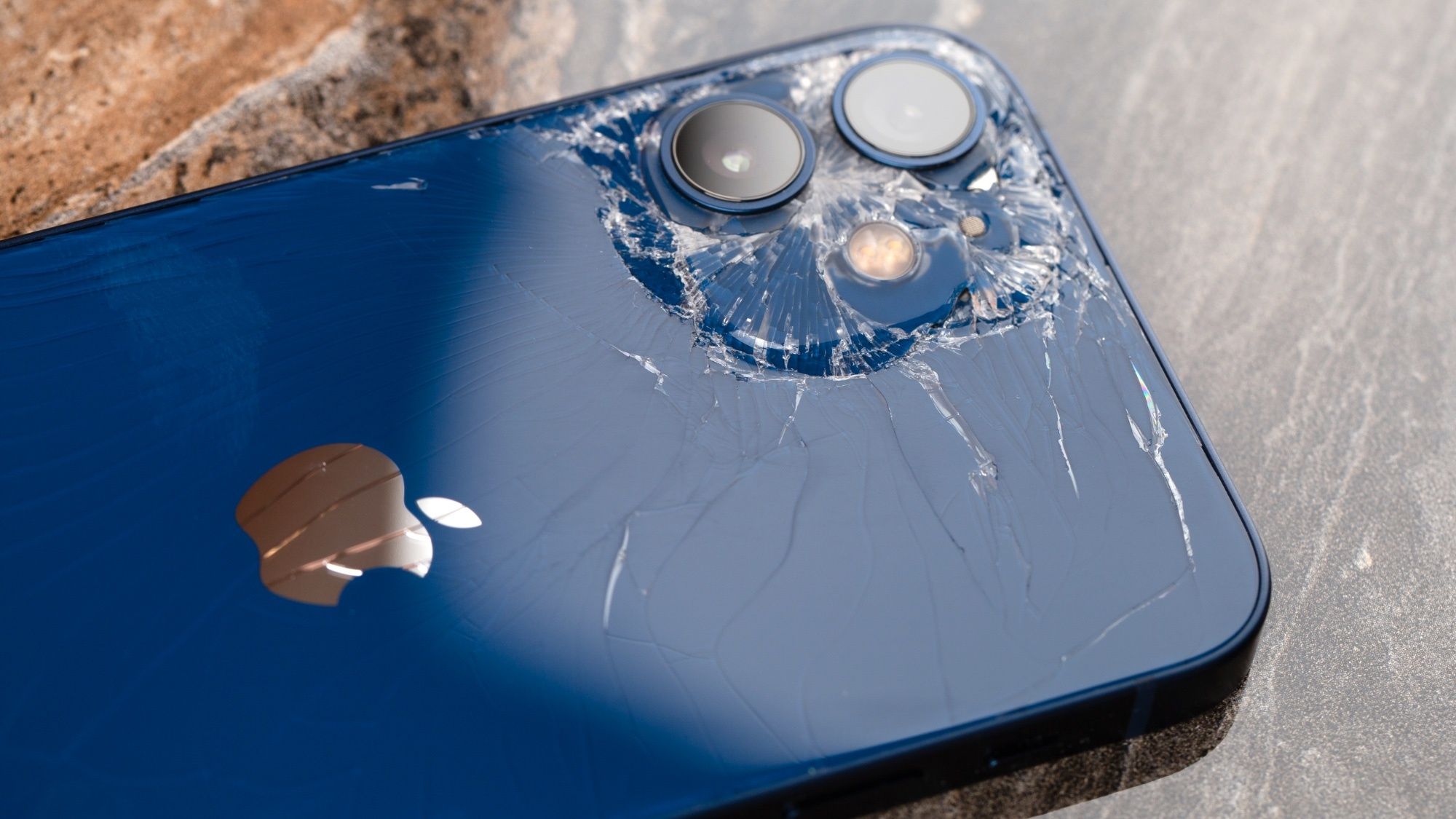
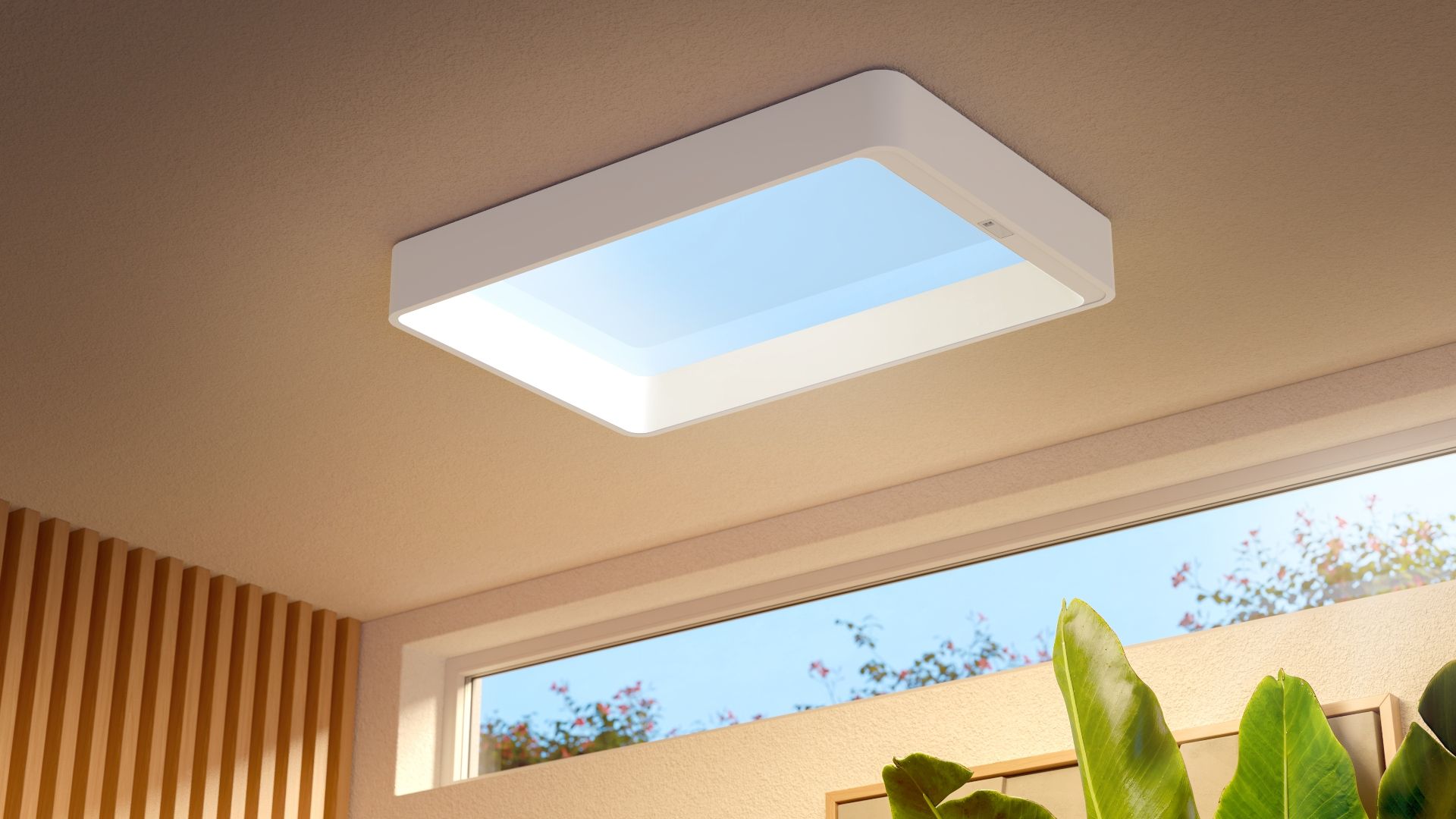

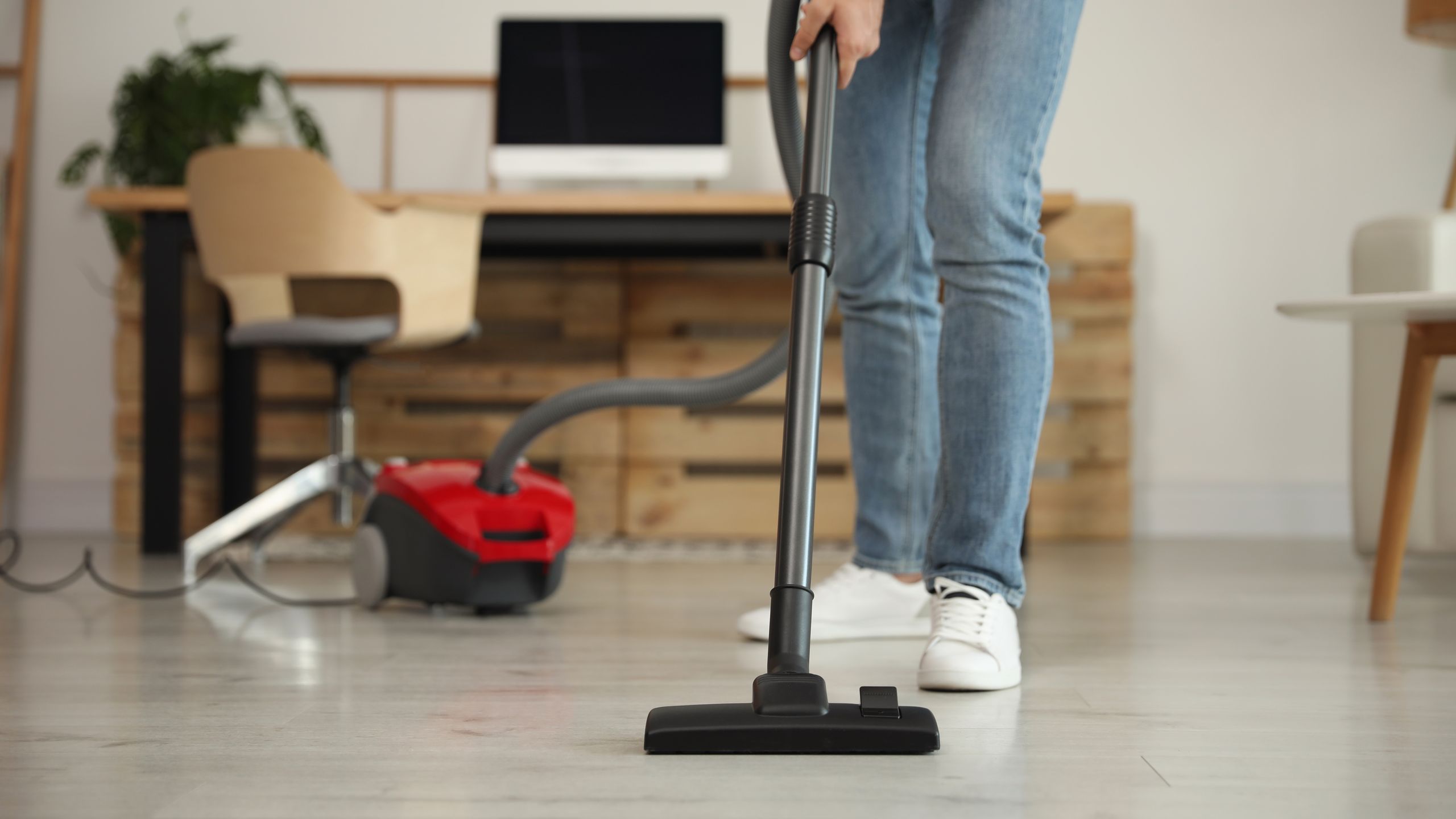
جستجوی تصویر معکوس برای جستجوی محصولات ، شناسایی پروفایل رسانه های جعلی و یافتن عکس های مشابه مناسب است. با این حال ، اگرچه بیشتر افراد برای انجام این کار به تصاویر Google باز می گردند ، بیشتر و بیشتر کاربران از ویژگی مشابهی که در ChatGPT ساخته شده است بهره مند می شوند.
استفاده از آن کاملاً آسان است و یک نقطه شروع عالی برای کشف اطلاعات بیشتر در مورد یک تصویر آنلاین است. همچنین می توانید عمیق تر بروید ، اطلاعات بیشتری بخواهید و حتی از Chatgpt بخواهید چیزی مشابه را ترسیم کند.
هوشمندانه ترین راه برای معکوس کردن جستجوی تصویر
اگرچه تصاویر Google قوی هستند ، chatgpt یک لایه انعطاف پذیری اضافی اضافه می کند. این فقط پیدا کردن منبع نیست ، ممکن است اطلاعات بیشتری را درخواست کنید ، از تفریحات سبک درخواست کنید یا تصاویر مشابه را در قالب های جدید کشف کنید.
برای یکی از تصاویر ما و حتی یک طرح سرگرم کننده ASCII با نقشه های وکتور ارائه شده است. این ایده آل برای بیش از یک تصویر است – همچنین می تواند پروژه های خلاقانه را تشویق کند ، به تحقیق کمک کند و دیدگاه های جدیدی را در مورد آنچه یک تصویر می تواند نشان دهد ارائه دهد.
1. جستجوی وب را انتخاب کنید
(تصویر: © آینده)
برای ایجاد یک جستجوی تصویر معکوس در ChatGPT نیازی به درخواست ندارید. تنها روی سمب وسیله نقلیه کلیک کنید در جعبه سریع و جستجوی وب را انتخاب کنیدبشر
2. URL را وارد کنید

(تصویر: © آینده)
اگر یک تصویر آنلاین را دیده اید ، به این وب سایت بروید (ممکن است نیاز به باز کردن یک برگه جدید داشته باشید) ، راست -کلیک بر روی تصویر وت آدرس تصویر را کپی کنید (عبارات بسته به مرورگر شما ممکن است متفاوت باشد).
اکنون می توانید این کار را انجام دهید آدرس تصویر را به chatgpt بچسبانید وت روی دکمه OK کلیک کنید برای وارد کردن درخواست خود
3. یک عکس بارگذاری کنید

(تصویر: © آینده)
شما می توانید آن را به عنوان یک جایگزین انجام دهید + انتخاب کنید در کادر درخواست Chatgpt و اضافه کردن عکس ها و پرونده ها را انتخاب کنیدبشر
یا می توانید افزودن از برنامه ها را انتخاب کنید وت Google Drive یا Microsoft OneDrive را وصل کنیدبشر اگر تمایل به ذخیره تصاویر خود در این سرویس های ابری دارید ، این مفید است.
روی دکمه OK کلیک کنید برای وارد کردن درخواست خود
4. مشاهده جزئیات

(تصویر: © آینده)
هر دو روش باعث می شود که ChatGPT اطلاعات مربوط به تصویر را جستجو کند. ما دریافتیم که نصب تصویر تجزیه و تحلیل جامع تری نسبت به چسباندن URL انجام داده است.
شامل منابع تجزیه و تحلیل – روی نقل قول ها کلیک کنید برای کشف بیشتر معمولاً به تصاویر و وب سایتهای مشابه با اطلاعات بیشتر از تصویری که بارگذاری می کنید اشاره می کنید.
دنبال کردن راهنمای تام در Google News در انتشارات خود برای به دست آوردن اخبار روزانه ما ، چگونه TOS و بررسی ها. حتماً روی دکمه ردیابی کلیک کنید.
و اینجا می روید. اکنون می دانید که چگونه از chatgpt برای جستجوی وب با استفاده از تصاویر استفاده کنید.
همچنین می توانید نحوه استفاده از کتابخانه تصویر Chatgpt را یاد بگیرید و یاد بگیرید که چگونه می توانید تصاویر AI را با استفاده از مدل 4O 4O Chatgpt تهیه کنید.
همچنین ممکن است از Chatgpt بخواهید که مطابق آنچه در مورد خود می دانید ، تصاویر ایجاد کند.
بیشتر از راهنمای تام

بازگشت به MacBook Air
